(管理者向け)ライセンス切替のお願い
対象となるお客様
- 2026年1月およびそれ以前に「クラウドサーバーライセンス」にてご契約を開始されたお客様
- 2026年4月およびそれ以前に「オンプレミスサーバー・USBキー・ノードロックライセンス」にてご契約を開始されたお客様
テンプレート
設定画面の開き方:
- ScribeAssistの画面左上にある[設定]をクリックすると、メニューが開きます。
- [設定]画面左メニューにある[テンプレート]をクリックすると、設定画面が開きます。
テンプレート管理では、テンプレートの作成・編集・管理ができます。
既存のテンプレートを編集したり、新しいテンプレートを作成したりすることが可能です。
テンプレートとは、録音前の設定や音声認識前の設定で必要となる情報をあらかじめ登録しておくことで、入力作業を効率化できる機能です。
タイトル、場所、タグリスト、キーワードリスト、出席者リスト、音声認識辞書、単語グループの情報をテンプレートとして登録することができます。
テンプレートを活用することで、音声認識を行うたびに同じ情報を入力する手間を減らし、スムーズに設定を行うことができます。
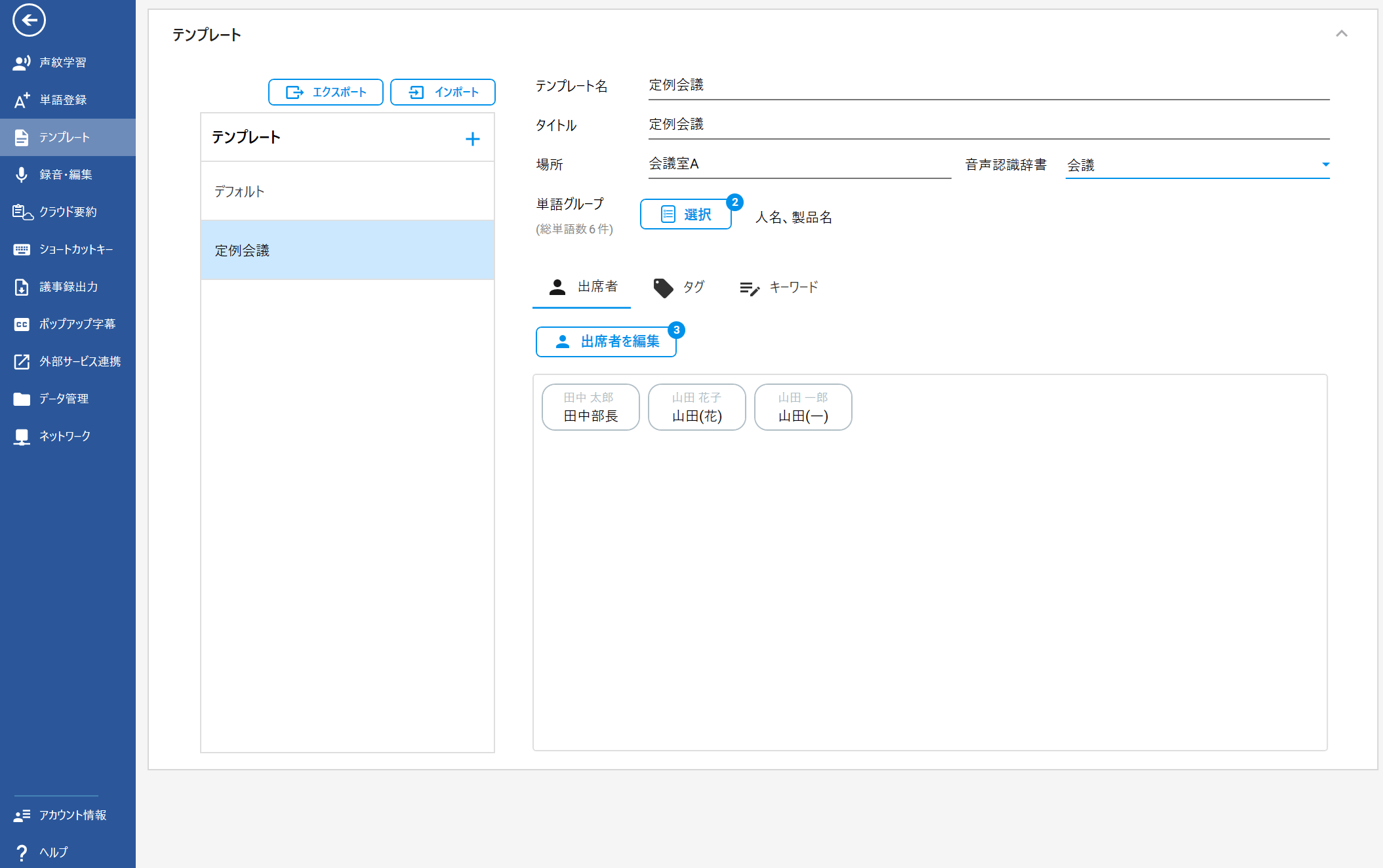
| 新規追加 | 新規でテンプレート名や各リストを作成することができます。 ※音声認識辞書では表示されません。 |
| 削除 | テンプレート一覧のごみ箱アイコンから削除できます。 |
| エクスポート | テンプレートをエクスポートすることができます。 |
| インポート | テンプレートをインポートすることができます。 |
| テンプレート名 | テンプレート名を入力できます。 |
| タイトル | テンプレートのタイトル名を入力できます。 |
| 場所 | 場所を入力できます。 |
| 音声認識辞書 | 音声認識辞書の選択ができます。 |
| 単語グループ | 単語グループを追加することができます。 |
| 出席者 | 出席者編集画面から出席者を追加することができます。 |
| タグ | [タグ]ボタンからタグの追加ができます。 |
| キーワード | [キーワード]ボタンからキーワードの追加ができます。 |
テンプレート作成手順
管理画面から作成する
管理画面は、設定>テンプレートから開きます。
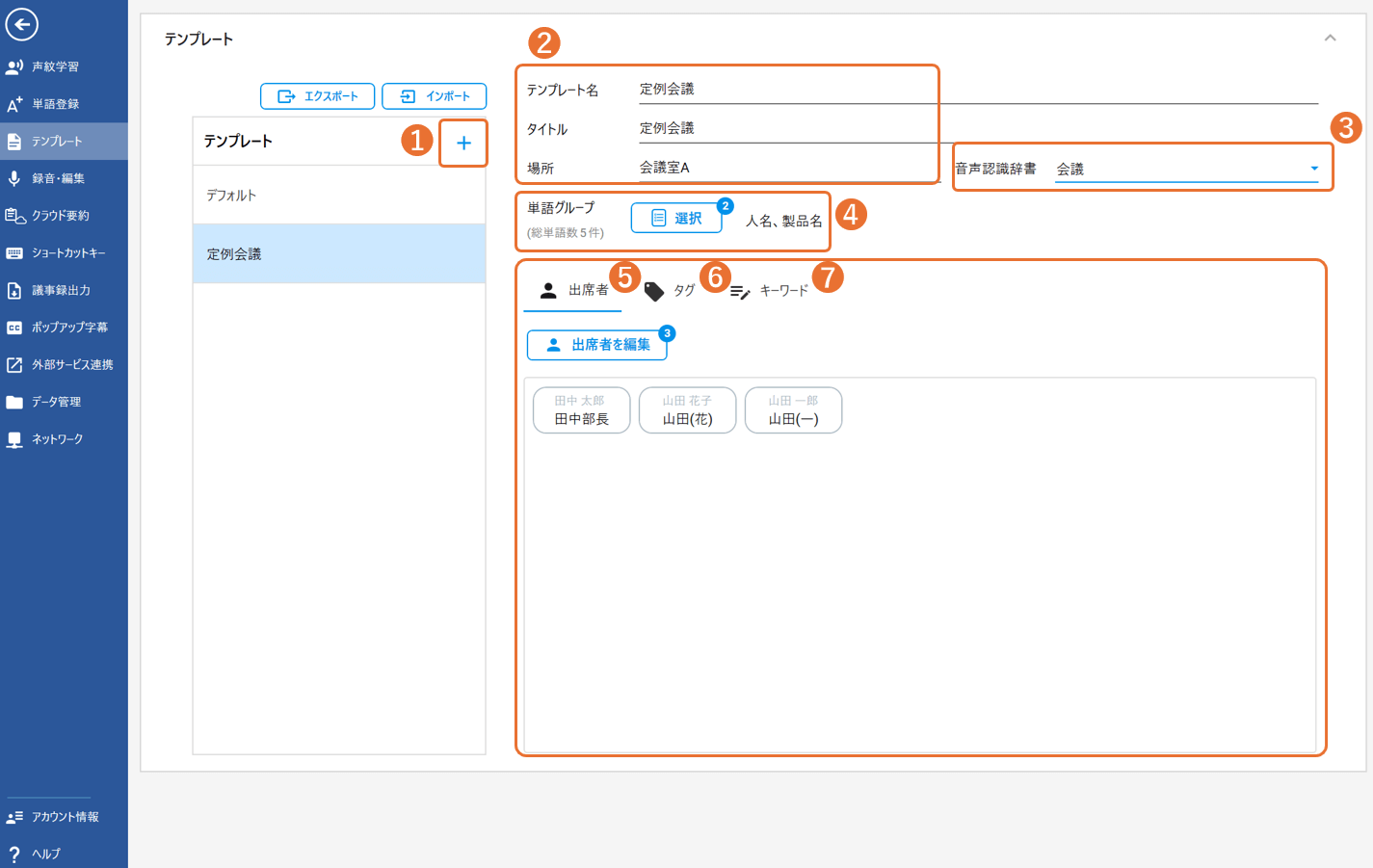
- [+]の新規追加ボタンをクリックし、新規テンプレートを追加します。
- [テンプレート名][タイトル]と[場所]を任意で入力します。
- テンプレートに紐づける音声認識辞書を設定します。
※デフォルトでは[会議]のみ搭載されています。
※辞書の追加についてはこちら - テンプレートに紐づける[単語グループ]を設定します。
※単語グループの追加等についてはこちら - テンプレートに紐づける[出席者リスト]を新規作成します。
※出席者の追加についてはこちらをご確認ください - テンプレートに紐づける[タグリスト]を新規作成または、デフォルトを設定します。
※タグについてはこちら - テンプレートに紐づける[キーワードリスト]を新規作成、またはデフォルトを設定します。
※キーワードについてはこちら
以上で作成は完了です。
必要に応じて修正を行ってください。
録音前設定画面から作成する
録音前設定画面で入力した情報をテンプレートとして保存することが可能です。
入力・保存方法についてはこちらをご確認ください。
スケジュール設定画面から作成する
スケジュール設定画面で入力した情報をテンプレートとして保存することが可能です。
入力・保存方法についてはこちらをご確認ください。
テンプレートの活用
作成したテンプレートを音声認識に利用するには、下記の設定が必要です。
今すぐ開始から音声認識する場合
- ライブラリから「今すぐ開始」を選択し、録音前設定を開きます。
- 作成したテンプレートをプルダウンから選択します。
※録音前設定では、テンプレートの内容を修正することはできません。 - テンプレートに入力した情報が自動的に反映されます。
その他の設定を入力・確認した上で、音声認識を開始してください。
スケジュールから音声認識する場合
- ライブラリから「スケジュール」を選択し、スケジュール設定を開きます。
- 作成したテンプレートをプルダウンから選択します。
※スケジュール設定では、テンプレートの内容を修正することはできません。 - テンプレートに入力した情報が自動的に反映されます。
その他の設定を入力・確認した上で、スケジュールを保存してください。 - 保存したスケジュールから音声認識を開始してください。
音声ファイルから音声認識する場合
- ライブラリから「音声ファイル」を選択し、音声ファイル認識前設定を開きます。
- 作成したテンプレートをプルダウンから選択します。
※音声ファイル認識前設定では、テンプレートの内容を修正することはできません。 - テンプレートに入力した情報が自動的に反映されます。
音声ファイルを追加するなど設定を確認した上で、音声認識を開始してください。
テンプレートのエクスポート
①設定>テンプレートから管理画面を開きます。
②[エクスポート]ボタンをクリックします。
②エクスポートするテンプレートにチェックを入れて[エクスポートを実行]ボタンをクリックします。
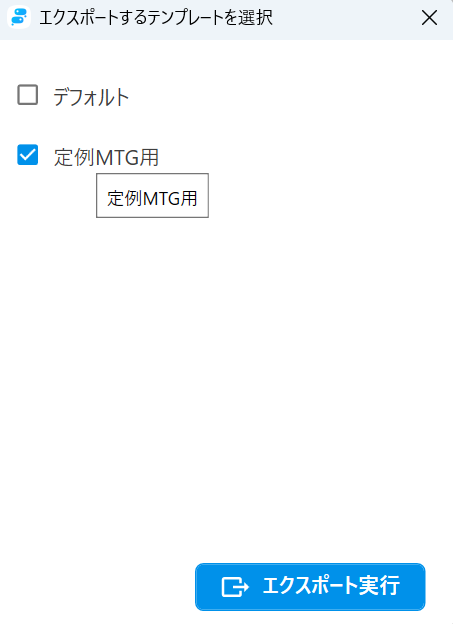
③保存先を指定し、保存したらエクスポート完了です。
テンプレートのインポート
①設定>テンプレートから管理画面を開きます。
②[インポート]ボタンをクリックします。
③インポートしたいdatファイルを選択し、開くを押します。
④インポート完了です。
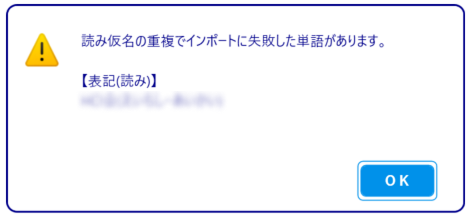
読み仮名の重複で単語のインポートに失敗した場合のエラーメッセージ
インポートしたテンプレートに保存されている単語が、すでに同じ読み仮名で登録されている場合に表示されます。
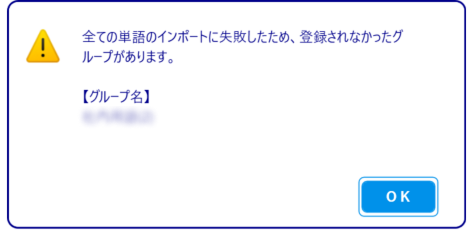
登録されなかったグループがある場合のエラーメッセージ
インポートしたテンプレートに保存されている単語グループと同じ名前のグループが存在する場合に表示されます。
このページで、お客さまの疑問は解決しましたか?
お問い合わせをご希望のお客さまへ
操作方法に関するお問い合わせ、製品の導入検討のお問い合わせなど、
お客さまの疑問にお答えする各種サポート・サービスについてご案内します。
LGWAN環境からアクセスできません。