(管理者向け)ライセンス切替のお願い
対象となるお客様
- 2026年1月およびそれ以前に「クラウドサーバーライセンス」にてご契約を開始されたお客様
- 2026年4月およびそれ以前に「オンプレミスサーバー・USBキー・ノードロックライセンス」にてご契約を開始されたお客様
シーン別デバイス設定のポイント
対面でScribeAssistを使用する
対面でScribeAssistを使用する場合、通話相手がいないため、スピーカーの選択は不要です。
マイクのみ選択してください。
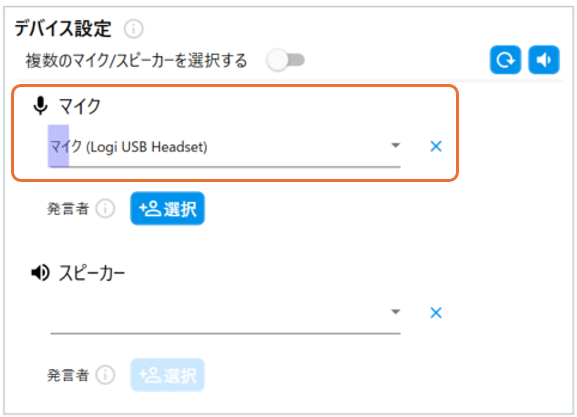
録音前設定画面からデバイスを設定する場合はこちらをご確認ください。
スケジュール設定からデバイスを設定する場合はこちらをご確認ください。
Web会議(TeamsやZoom等)でScribeAssistを利用する
- Web会議音声をScribeAssistで文字起こししたい場合、Web会議ツールとScribeAssistをそれぞれ起動し、下記デバイス設定を行ってください。Web会議にボットを追加する必要などはありません。
- 使用できるWeb会議ツールに制限はありませんので、TeamsやZoom以外のツールも文字起こし可能です。
Web会議上の入出力音声どちらも取り込みたい場合
Web会議で、相手側の音声に加え、自分の音声や会議室の音声を文字起こししたい場合、マイクとスピーカーをそれぞれ選択ください。
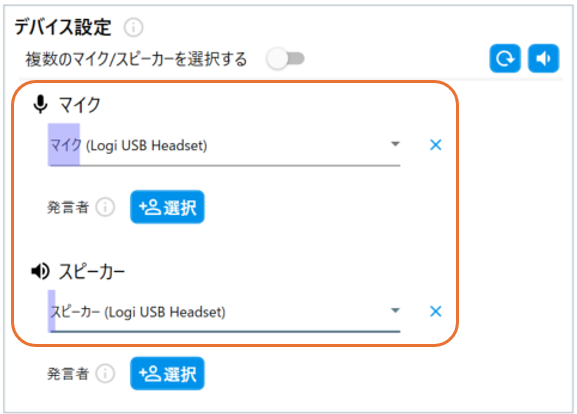
録音前設定画面からデバイスを設定する場合はこちらをご確認ください。
スケジュール設定からデバイスを設定する場合はこちらをご確認ください。
Web会議上の出力音声のみ取り込みたい場合
Web会議で、自身は発言しない等で相手側の音声のみを文字起こししたい場合、マイクの選択は不要です。スピーカーのみ選択してください。
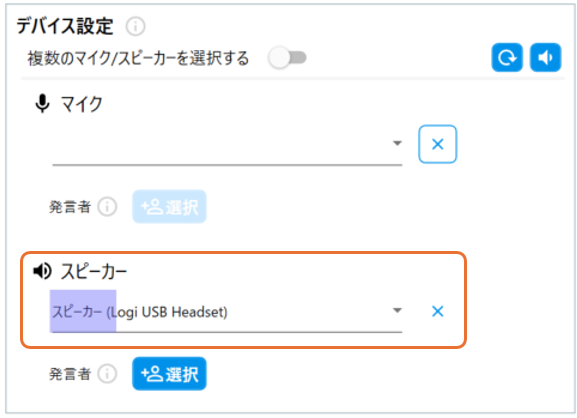
録音前設定画面からデバイスを設定する場合はこちらをご確認ください。
スケジュール設定からデバイスを設定する場合はこちらをご確認ください。
このページで、お客さまの疑問は解決しましたか?
関連するよくある質問
関連するヘルプガイド
お問い合わせをご希望のお客さまへ
操作方法に関するお問い合わせ、製品の導入検討のお問い合わせなど、
お客さまの疑問にお答えする各種サポート・サービスについてご案内します。
製品についてのお問い合わせ
LGWAN環境からアクセスできません。