
【重要】ライセンス認証方法変更のご案内 特設ページ
本ページは2026年1月およびそれ以前にクラウドサーバーライセンスにてご契約開始・2026年4月およびそれ以前にオンプレミスサーバー・USBキー・ノードロックライセンスにてご契約開始いただいた方が対象です。
ライセンス認証方法変更の概要
変更内容
お客様のご要望によりアドバンスト・メディア自社運営の国内サーバ利用に切り替わります。
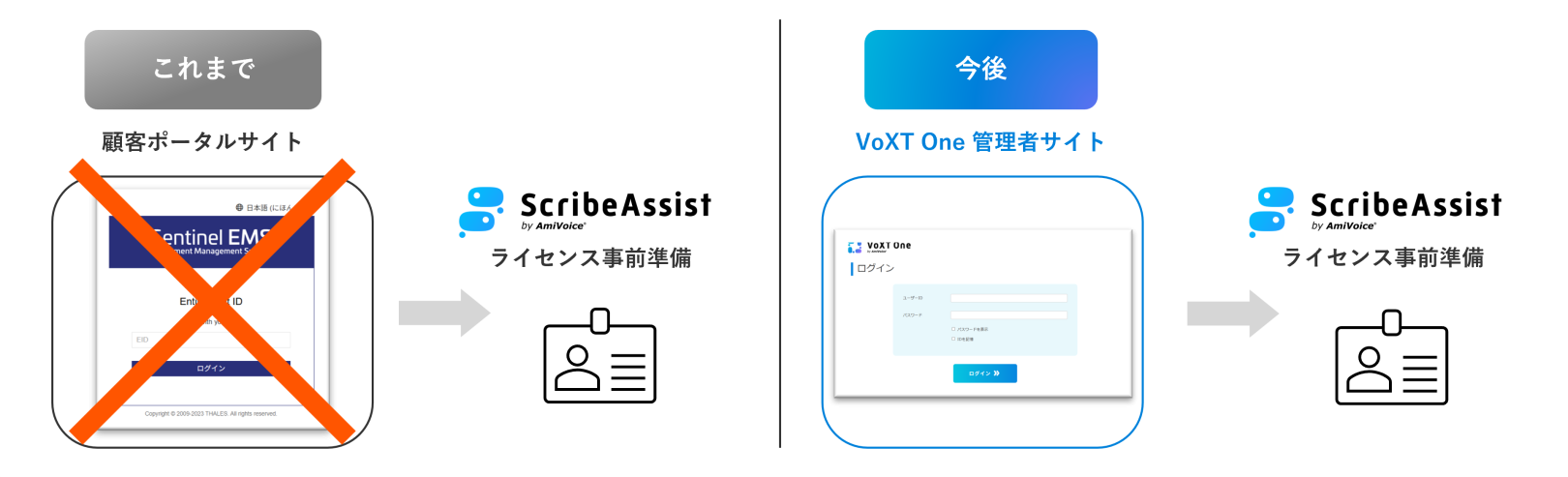
これに伴いライセンス事前準備に利用するサイトが
従来の「顧客ポータルサイト」から「VoXT One 管理者サイト」へ変更となります。
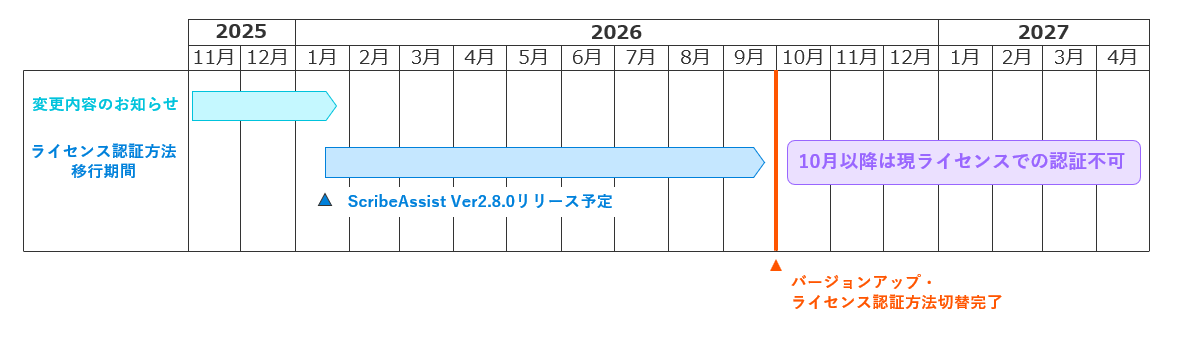
2026年10月以降は、現在ご利用中の「顧客ポータルサイト」はご利用不可となりますのでご注意ください。
これまでクラウド要約機能の管理に使用していた「VoXT One 管理者サイト」にて、ライセンス管理もあわせて実施いただけるようになります。
特にクラウドサーバーライセンスをご契約のお客様については
ライセンス認証時に必要な情報が「Customer ID」から「VoXT Oneユーザーアカウント」へ変更になります。
2026年10月以降、従来の「Customer ID」ではScribeAssistの起動が出来ませんのでご注意ください。
今後のスケジュール
クラウドサーバー
- 10月以降、旧ライセンスの「Customer ID」ではScribeAssistの起動が出来ません。9月30日までに必ず切替をお願い致します。
オンプレミスサーバー・USBキー・ノードロック
- 既に旧ライセンスで認証済みの端末は、(有効期限が残っている場合であれば)10月1日以降もご利用頂けます。ただし10月以降において旧ライセンスは当社サポート対象外となるため、9月30日までに切替を頂けると幸いです。
- 「顧客ポータルサイト」へのアクセスは上記期限までとなります。旧ライセンスに関するファイル取得や適用端末変更なども、10月以降には行えなくなります。
切り替えに伴うお客様のご対応事項
以下2つのご対応が必要となります。
- ScribeAssistのバージョンアップ
- ライセンスの事前準備とScribeAssistでのライセンス認証
クラウドサーバーライセンス向け
新ライセンス切り替え作業ガイド
オンプレミスサーバーライセンス
❶ScribeAssistのバージョンアップ(ユーザーが対応)
ScribeAssistアプリをVer.2.9.0以降にバージョンアップしましょう。
詳細は[インストール・バージョンアップ]をご確認ください。
❷ライセンスの事前準備とScribeAssistでのライセンス認証(管理者・ユーザーが対応)
ライセンスの事前準備
オンプレミスサーバーライセンスの事前準備
合わせて以下もご参考にしてください。
- 利用状況の確認
新ライセンス認証方法で認証した場合、専用ダッシュボードにて
ScribeAssistの利用中のオンラインユーザーや、過去の利用履歴の確認が可能です。 - ライセンスの強制終了
ScribeAssist使用後にアプリを閉じ忘れた等、意図せずライセンスを占有しているユーザーに対して、管理者側で強制的にライセンスの強制終了を行うことが可能になります。
ScribeAssistでのライセンス認証
①ScribeAssistを起動します
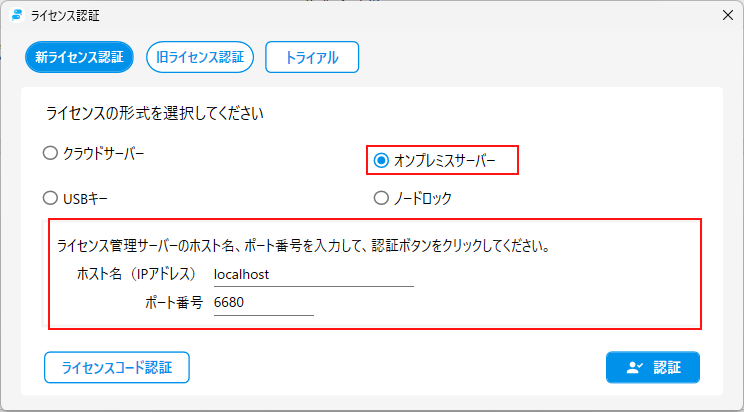
②初回起動時の場合は左記の認証画面が表示されます。
※すでにライセンス認証済みの場合は、設定>アカウント情報>ライセンス情報の「ライセンス変更」を選択すると表示されます。
③オンプレミスサーバーを選択し、ホスト名(IPアドレス)とポート番号を入力し、[認証]ボタンを押してください。
※ホスト名(IPアドレス)とポート番号は貴社でご確認ください。
正しいホスト名(IPアドレス)とポート番号が入力されていれば認証に成功します。
- オンプレミスサーバーライセンスは社内ネットワークに接続していないとライセンス認証ができません。
また、ご契約担当者から認証可能になったことをご確認の上、お試しください。 - Ver.2.9.0以降のバージョンでない場合、新ライセンス認証方法で認証できませんのでご注意ください
USBキーライセンス
❶ScribeAssistのバージョンアップ(ユーザーが対応)
ScribeAssistアプリをVer.2.9.0以降にバージョンアップしましょう。
詳細は[インストール・バージョンアップ]をご確認ください。
❷ライセンスの事前準備とScribeAssistでのライセンス認証(管理者・ユーザーが対応)
ライセンスの事前準備
USBキーライセンスの事前準備
ScribeAssistでのライセンス認証
①ScribeAssistを起動します
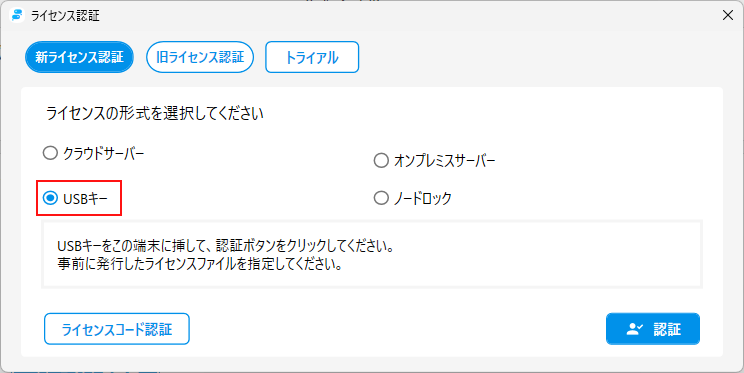
②初回起動時の場合は左記の認証画面が表示されます。
※すでにライセンス認証済みの場合は、設定>アカウント情報>ライセンス情報の「ライセンス変更」を選択すると表示されます。
③新ライセンス認証>USBキーを選択し、[認証]ボタンを押してください。
④ライセンスファイルの選択画面が表示されます。
ご契約担当者から共有されたライセンスファイル(usb-key)を指定し、[開く]を押してください。
- USBキーの変更はございません。従来のUSBキーを挿入してライセンス認証してください。
- Ver.2.9.0以降のバージョンでない場合、新ライセンス認証方法で認証できませんのでご注意ください
ノードロックライセンス
❶ScribeAssistのバージョンアップ(ユーザーが対応)
ScribeAssistアプリをVer.2.9.0以降にバージョンアップしましょう。
詳細は[インストール・バージョンアップ]をご確認ください。
❷ライセンスの事前準備とScribeAssistでのライセンス認証(管理者・ユーザーが対応)
ライセンスの事前準備
ノードロックライセンスの事前準備
- まずユーザーにてVer2.9.0以降にバージョンアップを行った後、デバイスIDを管理者に共有する必要があります
ScribeAssistでのライセンス認証
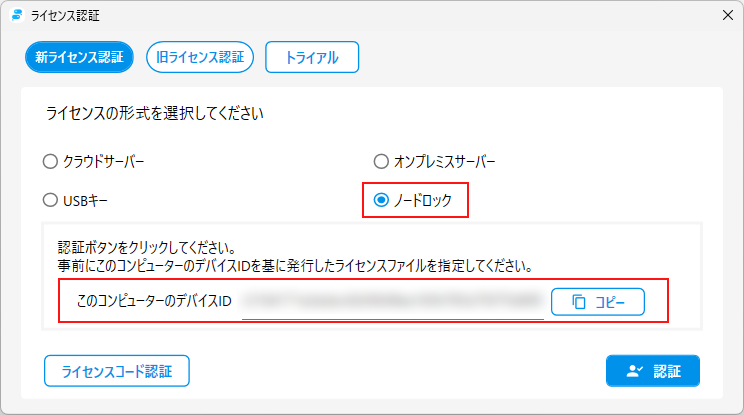
①ScribeAssistを起動します。
②初回起動時の場合は左記の認証画面が表示されます。
※すでにライセンス認証済みの場合は、設定>アカウント情報>ライセンス情報の「ライセンス変更」を選択すると表示されます。
③新ライセンス認証>ノードロックを選択し、[認証]ボタンを押してください。
④ライセンスファイルの選択画面が表示されます。
ご契約担当者から共有されたライセンスファイル(node-locked_デバイスID)を指定し、[開く]を押してください。
- Ver.2.9.0以降のバージョンでない場合、新ライセンス認証方法で認証できませんのでご注意ください
-
お客様へのメリット
クラウドサーバーライセンスの場合 起動管理の簡素化 従来は「Customer ID」と「VoXT Oneアカウント」の2つが必要でしたが、今後はVoXT O...
-
よくあるご質問
全ライセンス共通 ScribeAssistの起動について バージョンアップについて セキュリティについて 項目 現状 今後 サービス時間 24時間365日(計画...
このページで、お客さまの疑問は解決しましたか?
お問い合わせをご希望のお客さまへ
操作方法に関するお問い合わせ、製品の導入検討のお問い合わせなど、
お客さまの疑問にお答えする各種サポート・サービスについてご案内します。
LGWAN環境からアクセスできません。