ScribeAssist クラウドサーバーライセンス
新ライセンス
切り替え作業ガイド
お客様のご要望によりアドバンスト・メディア自社運営の国内サーバ利用に切り替わります。
セキュリティ面がさらに強化され、ライセンス確認ツールの不具合も解消されます。
ライセンス形式変更について
ScribeAssistのライセンス形式が一新されました。
ご契約管理者様向けのガイドになります
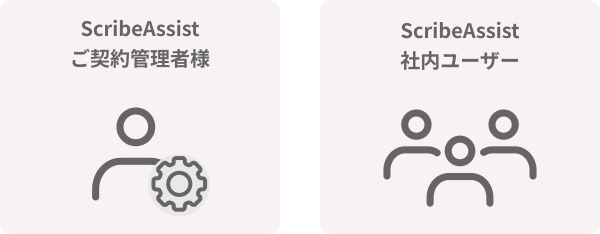
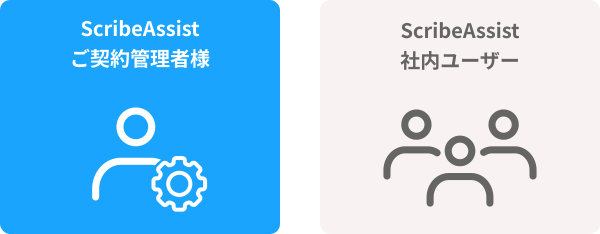
本手順に沿って作業を実施し、
社内のScribeAssistユーザー様のライセンスの切り替えをお願いいたします
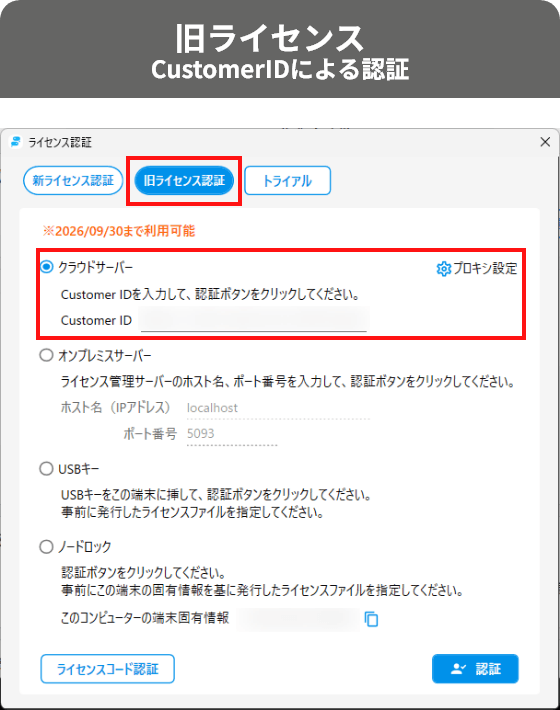
これまでのライセンス(旧ライセンス)をご利用中のPC端末は
9月30日をもってScribeAssistが利用できなくなります
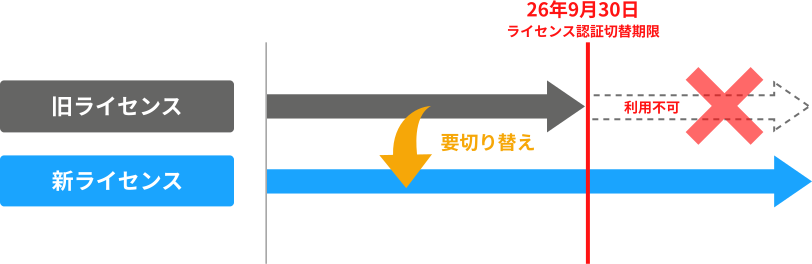
現在ご利用中の旧ライセンスを
26年9月30日までに
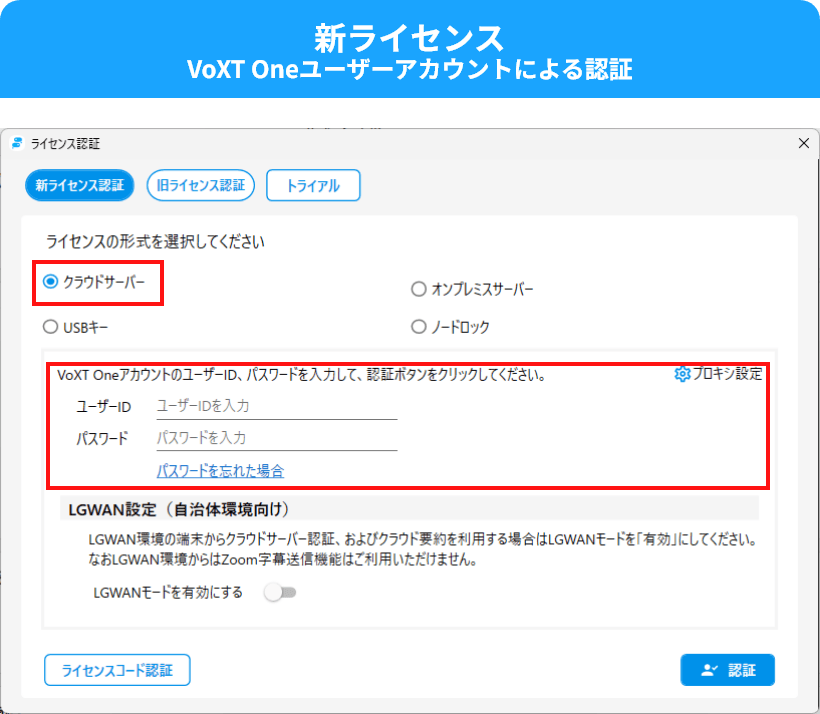
切り替え作業新ライセンス形式で再認証が必要になります。
切替に必要なステップ
切り替えに必要な作業は
2ステップです。
作業を確認したいSTEPを選択ください。
最新のScribeAssistにバージョンアップ
各項目を確認しながらバージョンアップを行ってください。
ご契約管理者様
リンクを配布してください
インストーラーリンクを配布
以下のボタンでURLをコピーして社内ユーザーに共有してください。
※Ver 2.8.0.0より前のバージョンをご利用の場合
一斉配布にはサイレントインストールがオススメ
手順書をダウンロード(PDF)
https://go.amivoice.com/silentinstallmanual_ver2.9.1
社内ユーザー様
インストールして確認
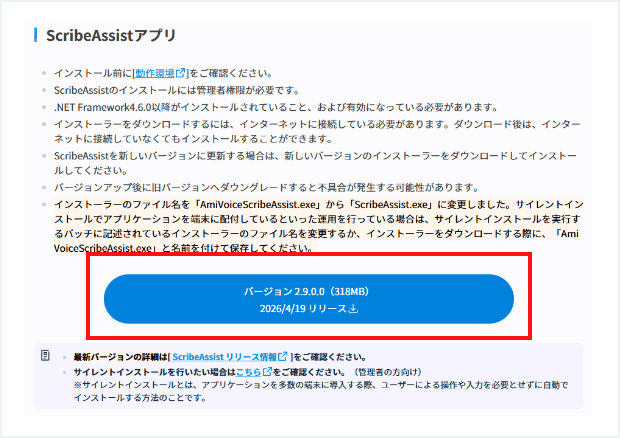
リンクを開いてダウンロード
配布されたURLにアクセスし、ダウンロードボタンをクリック
インストーラーを実行
ダウンロードしたファイルを起動してインストール完了まで進める
ScribeAssistのインストールには管理者権限が必要です
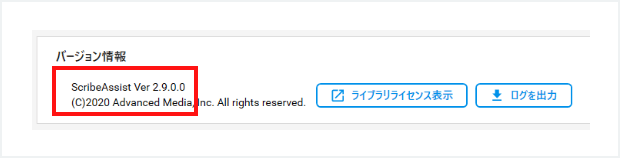
バージョンを確認
ScribeAssistを起動 → 設定 → アカウント情報 → バージョン情報 →「Ver 2.9.0.0」となっていることを確認
新ライセンスによるライセンス認証
新ライセンスについて
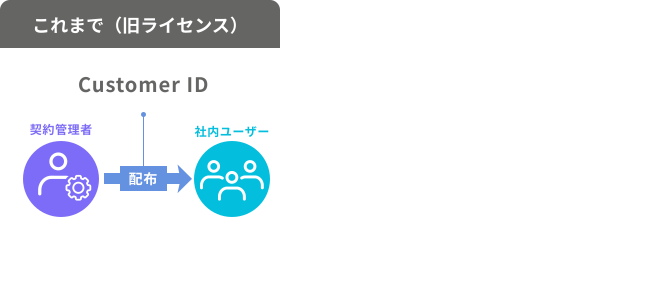

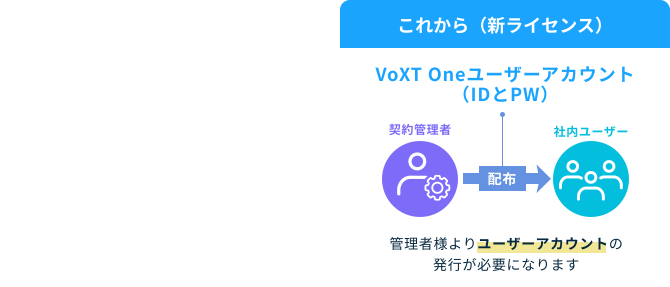
VoXT Oneアカウント体系

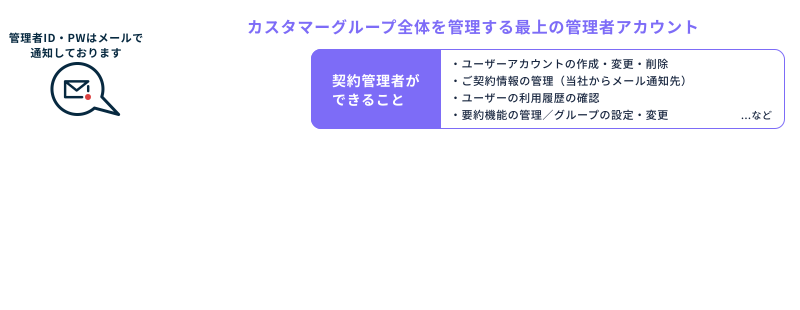
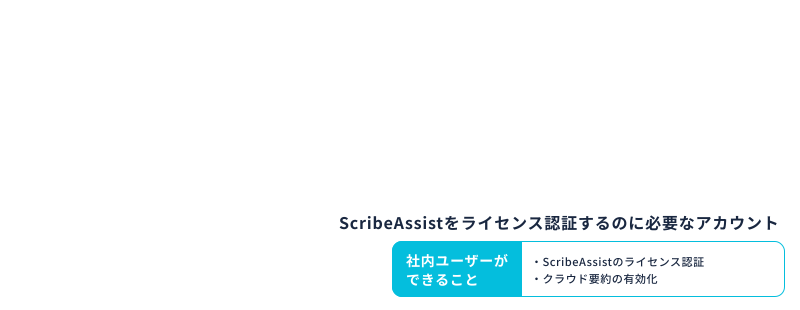

管理者様にはユーザーアカウントの登録をお願いします
ユーザーアカウントの登録手順の前に確認ください
ユーザーアカウントの管理について、2通りの運用方法がございます。
運用方法によって作業が変わります
※多数のユーザーにライセンス認証情報を共有したい場合、ユーザーIDの代わりにメールアドレスを入力情報として活用することも可能です
設定方法はこちらをご確認ください。
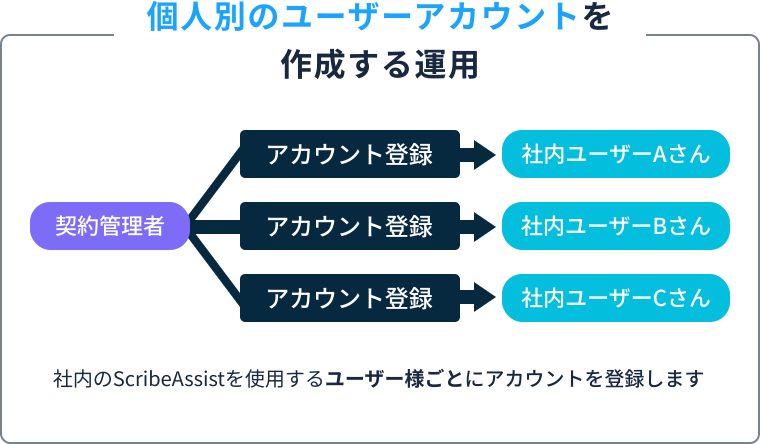
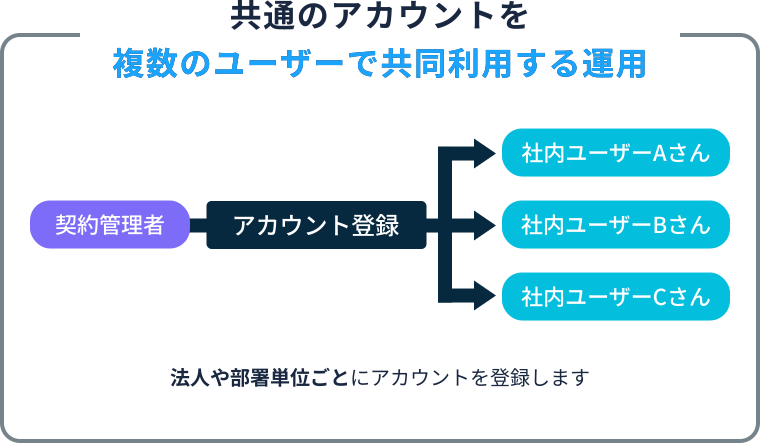
どちらで進めますか?
個人別アカウント
- 各ユーザー個人ごとの管理が可能
- 安全なセキュリティ環境
- クラウド要約(ブラウザで要約)の利用も個人ごとに 可能
- 管理者による個人アカウントの管理が必要
- 個別に登録・通知作業が必要
- ID/PWを忘れたという連絡が発生しやすい
共有アカウント
- 作業量が比較的少なく、簡易的に切替が可能
- 少ないユーザーアカウント数で管理ができる
- 退職者が使えてしまうなどセキュリティに懸念
- クラウド要約(ブラウザで要約)の同時ログインが不可
個人別のユーザーアカウントを登録する運用
ユーザーアカウントを登録
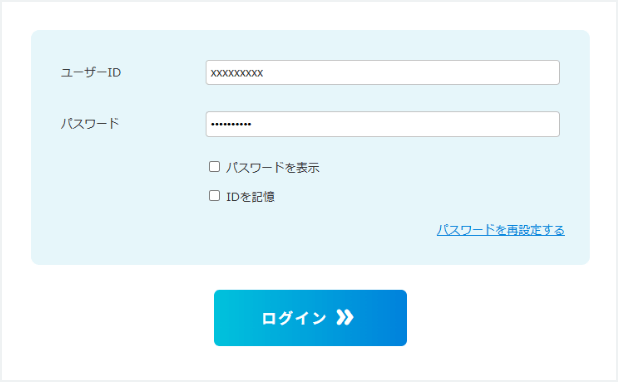
管理者サイトにログイン
ライセンス通知メールのリンクからアクセスしてください。
通知メールが見当たらない場合は・・・
件名「【重要】ライセンスおよびVoXT Oneアカウントのご案内」が見つからない場合は、サポートまでお問い合わせください。
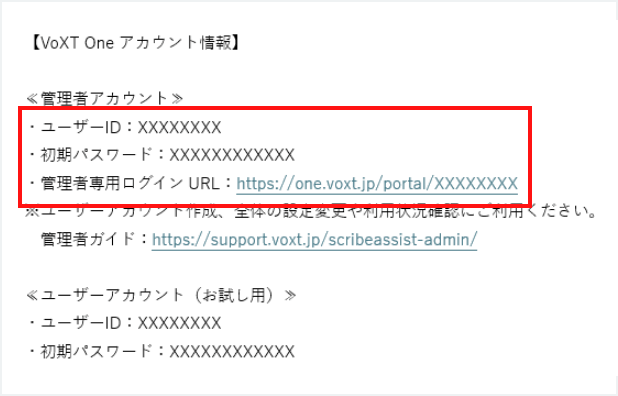
メールの記載しているユーザーIDとパスワードを入力し、[ログイン]ボタンをクリックしてください。
パスワードが分からない時は・・・
ログイン画面[パスワードを再設定する]よりパスワードを再設定してください。
パスワード再設定メールが届かない時は・・・
サポートまでお問い合わせください。
https://www.advanced-media.co.jp/products/contact/scribeassist/
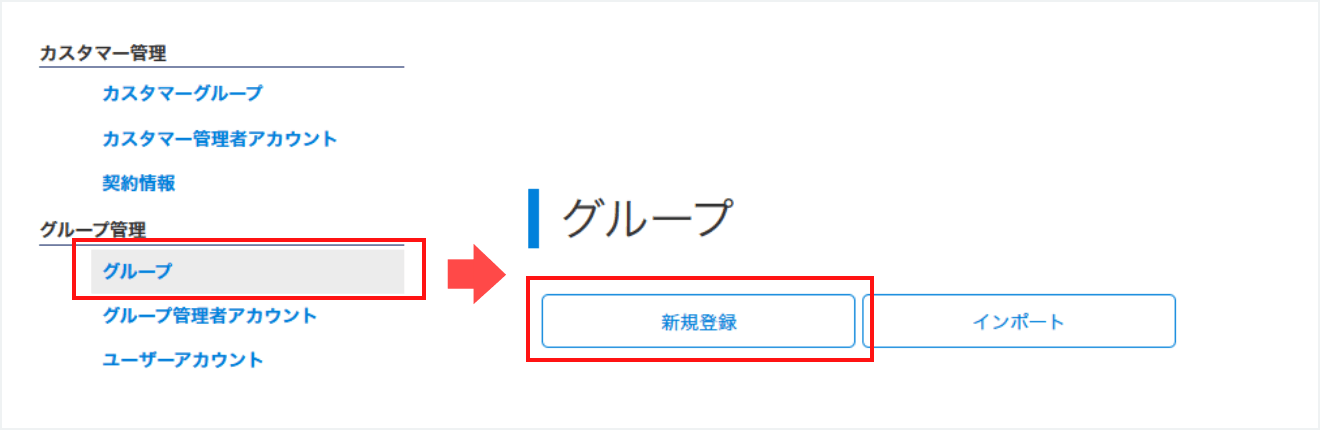
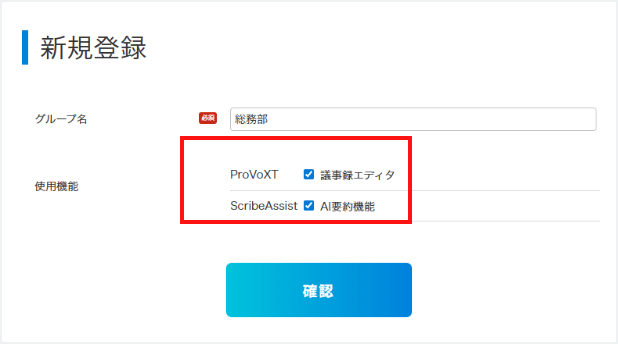
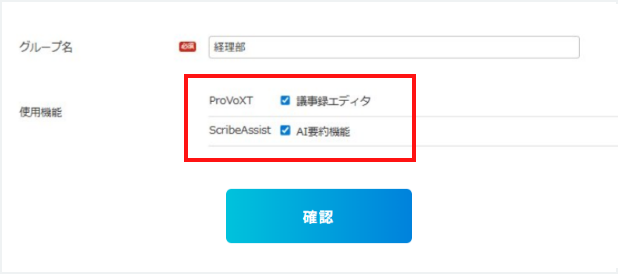
ユーザーアカウントの登録方法
※CSVで一括登録する場合はユーザーに自動メール通知が送付されないため、管理者からの連絡が必要です
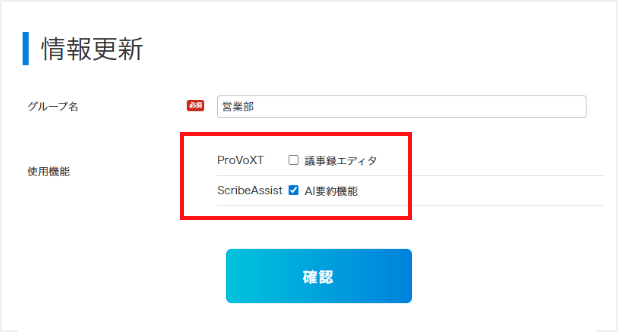
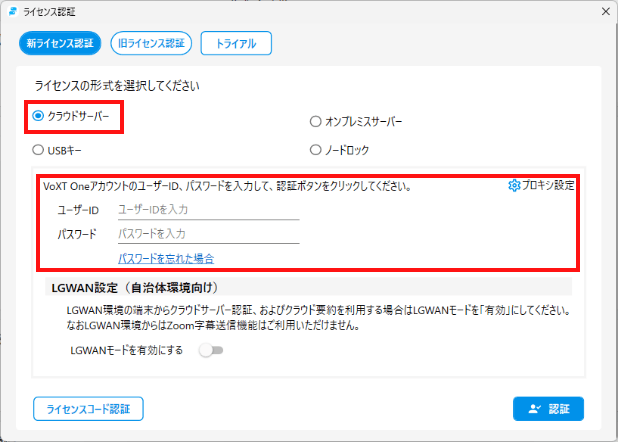
共通のアカウントを複数のユーザーで共同利用する運用
ユーザーアカウントを登録
管理者サイトにログイン
ライセンス通知メールのリンクからアクセスしてください。
通知メールが見当たらない場合は・・・
件名「【重要】ライセンスおよびVoXT Oneアカウントのご案内」が見つからない場合は、サポートまでお問い合わせください。
メールの記載しているユーザーIDとパスワードを入力し、[ログイン]ボタンをクリックしてください。
パスワードが分からない時は・・・
ログイン画面[パスワードを再設定する]よりパスワードを再設定してください。
パスワード再設定メールが届かない時は・・・
サポートまでお問い合わせください。
https://www.advanced-media.co.jp/products/contact/scribeassist/
アカウントを登録[ユーザーアカウント]>[新規登録]
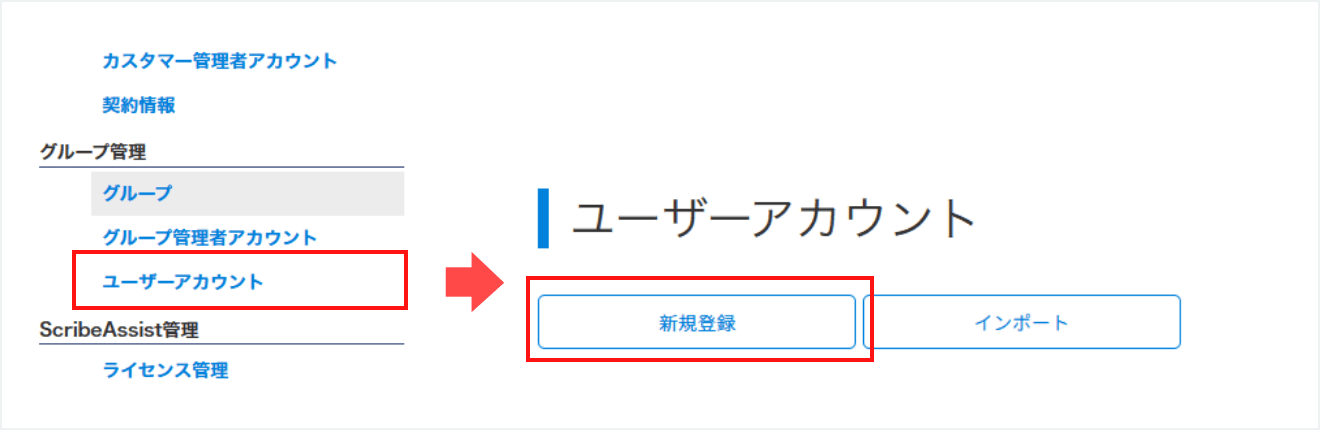
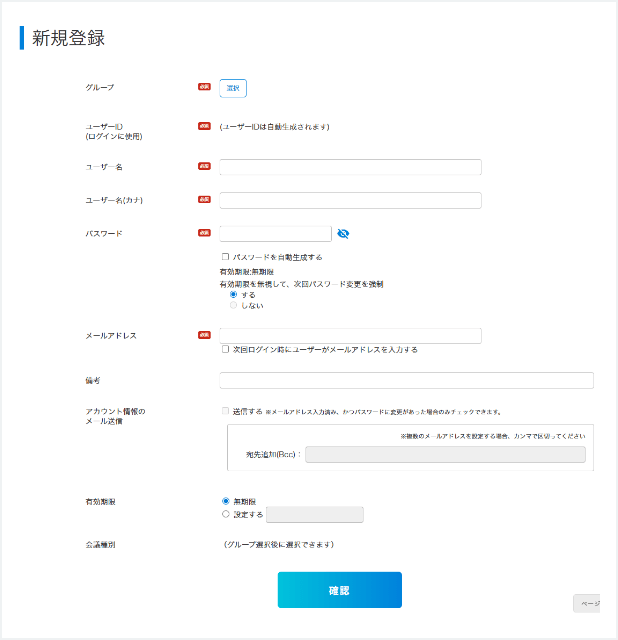
ユーザー情報の入力
必要事項を入力し、[確認]>[登録]をクリックし、登録を完了させます。
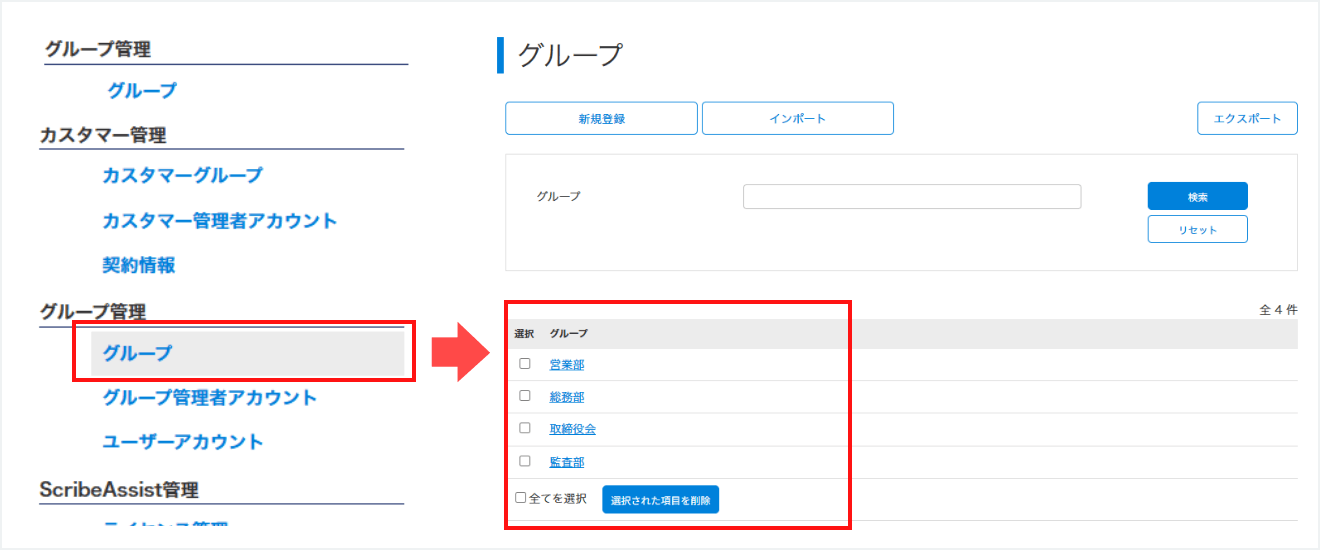
グループ
任意のグループを選択します
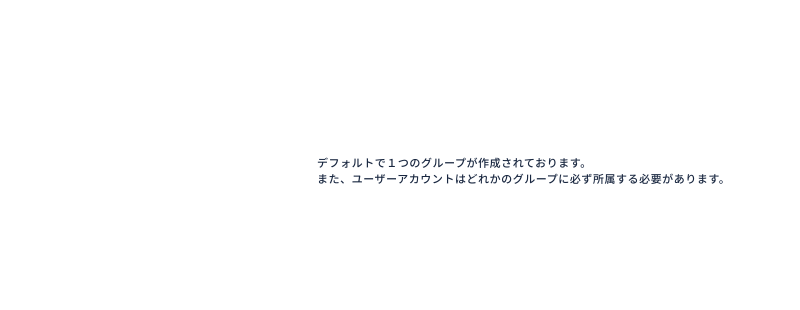
※すべてのユーザーアカウントはいずれか1つのグループに所属します
ユーザーID
ユーザーIDは自動生成されます。個別に設定することはできません
ユーザー名/ユーザー名(カナ)
任意のユーザー名/ユーザー名(カナ)を入力します
パスワード
8文字以上でパスワードを設定します。※以下の文字列が使用可能です
半角英数字、アンダースコア(_)、ハイフン(-)、アットマーク(@)、ビックリマーク(!)、プラス(+)、イコール(=)、シャープ(#)
※この画面ではあくまで初期パスワードを設定します。ユーザーは初回ログイン後にパスワード変更を求められます。
メールアドレス
ユーザーが使用するメールアドレスを入力します。パスワード再設定時に利用します。※管理者側の設定にて、ライセンス認証時に入力する情報を[ユーザーID]ではなく[メールアドレス]にすることも可能です
アカウント情報のメール送信
アカウント作成時に、アカウント情報を登録したアドレスに送付することができます
[入力された メールアドレス はすでに使用されています]とエラーが表示された時は・・・
すでに同一のアドレスにてアカウントが存在します。
一度ユーザーアカウント管理画面に戻り、既存のアカウント情報を確認しましょう。
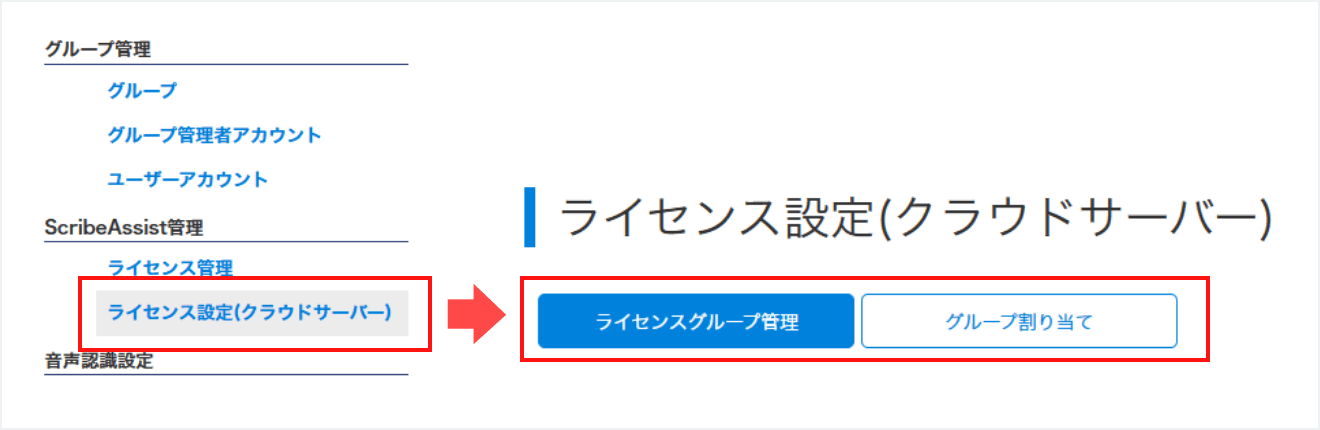
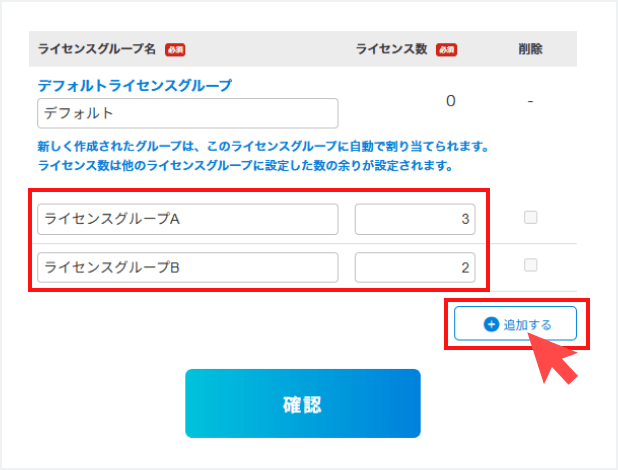
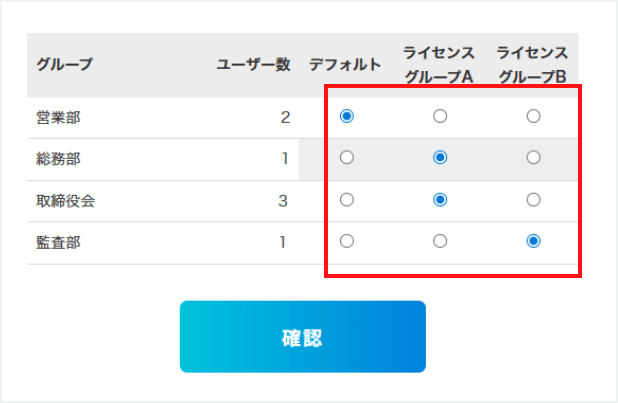
ライセンスグループの設定
ScribeAssistを複数ライセンス契約のお客様はライセンスをグループごとに割り当てて確保することができます。(例:部署単位、チーム単位、特定メンバー向け など)
Customer IDにおける「EIDのグループ分け」と同様の考え方です。
EIDのグループ分けを行っていた方は、ライセンスグループを[分ける]をご選択ください
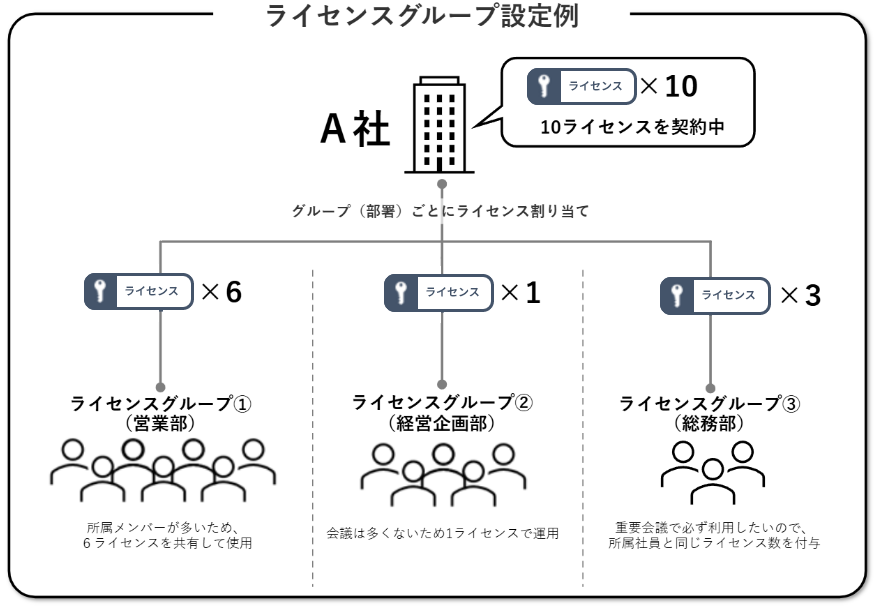
ライセンスグループを分けますか?
(ライセンス数が1のご契約の場合は「分けない」を選択。)
新ライセンス切り替えのメリット
新ライセンスに切り替えていただくことで以下のメリットがございます
| ❶ 起動管理の簡素化 | 従来はCustomer IDでの認証に加え、VoXT Oneアカウントでクラウド要約の設定が必要でした。 新ライセンスでは、VoXT Oneアカウントのみで全機能が利用可能となり、管理がシンプルになります。 |
|---|---|
| ❷ セキュリティリスクの低減 | 従来はCustomer IDの持ち出しによる不正利用のリスクがありましたが、新ライセンスでは管理者がアカウントを削除することで利用停止が可能になります。 また、利用中のユーザーに対しても、管理者側で強制終了できるようになります。 |
| ❸ ライセンスグループ数の増大 | 従来は最大3グループまでの管理でしたが、新ライセンスでは最大100グループまで設定可能となります。これにより、管理者は柔軟にグループの設定・変更が行えます。 |
|
❹
社内の利用履歴の閲覧が より簡単に |
管理者サイトでScribeAssistの利用中のオンラインユーザーや、過去の利用履歴の確認が可能です。また、データのエクスポートもできます。 |