
(管理者向け)ライセンス切替のお願い
対象となるお客様
- 2026年1月およびそれ以前に「クラウドサーバーライセンス」にてご契約を開始されたお客様
- 2026年4月およびそれ以前に「オンプレミスサーバー・USBキー・ノードロックライセンス」にてご契約を開始されたお客様
利用データの確認・ライセンスの強制終了(オンプレミスサーバーライセンス)
現在表示中:新ライセンス認証方法(対象バージョン 2.9.0以降)
2026年5月以降にご契約開始のお客様、またはライセンス切替完了後のお客様向けの認証方法を案内しています。
ADPServiceダッシュボードにログイン
利用状況はすべてADPServiceダッシュボードにてご確認いただけます。
http://localhost:4480/login
利用中ユーザーの確認
使用中のアプリケーション数
現在使用中のアプリケーションの一覧を確認できます。
[終了]をクリックし、(確認モーダルでも[終了]をクリックします)ダッシュボードから端末のアプリケーションの利用を終了させることができます。
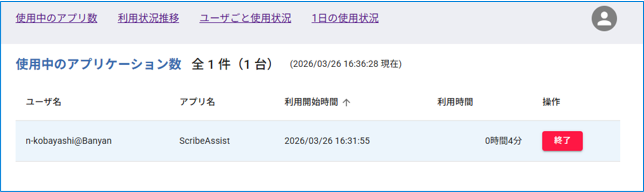
- ADPServiceから「終了」させた場合、ScribeAssistは15分後にメッセージが表示され、再接続するか聞かれます。そのままでも録音が止まることはありませんが、メッセージが1分間隔で表示され続けます。
- ADPServiceから「終了」させライセンスが空けば別のユーザーがScribeAssistを起動することが出来ます。
利用状況推移グラフ
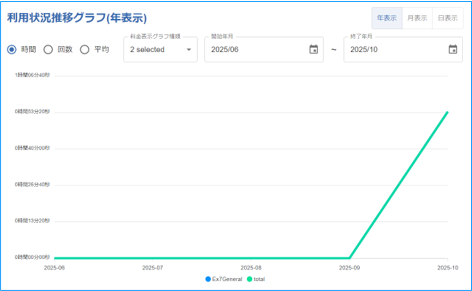
- 月 / 日 / 時間ごとの利用状況の推移を確認できます。
- [時間] / [回数] / [平均]をクリックすることで、利用時間 / 利用回数 / 1回あたりの平均利用時間を切り替えられます。
- [年表示] / [月表示] / [日表示]をクリックすることで、月 / 日 / 時間ごとの表示に切り替えられます。
- [料金表示グラフ種類]からアプリケーションを選択することで、表示するアプリケーションを切り替えられます。
- [開始年月]と[終了年月]を選択することで、表示する期間を変更できます。
ユーザごとのアプリケーション使用状況
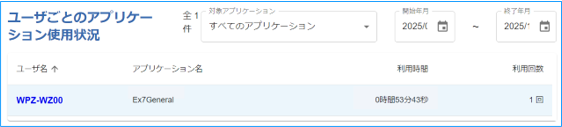
- ユーザごとのアプリケーション使用状況を確認できます。
- 各[ユーザ名]をクリックすることで、ユーザごとの利用状況推移グラフページに遷移します。
- [対象アプリケーション]を選択することで、表示するアプリケーションを切り替えられます。
- [開始年月]と[終了年月]を選択することで、データを取得する期間を変更できます。
1日のアプリケーション使用状況

- 1日のアプリケーション使用状況を確認できます。
- 「ユーザ名: アプリケーション名」ごとに使用した時間帯が表示されています。
- [表示開始日]を選択することで、対象日を変更できます。
現在表示中:旧ライセンス認証方法
旧認証方法は2026年2月より前からご利用中のお客様向けです。
新規にご契約のお客様は、新認証方法をご確認ください。
旧認証方法は2026年9月末までご利用いただけます。
継続してご利用いただくため、余裕をもって新認証方法への切り替えをご検討ください。
切り替えについてご不明な点は、お問い合わせサポートまでお問い合わせください。
旧ライセンス認証方法では、ライセンスの強制終了は行えません。
利用中ユーザーの確認
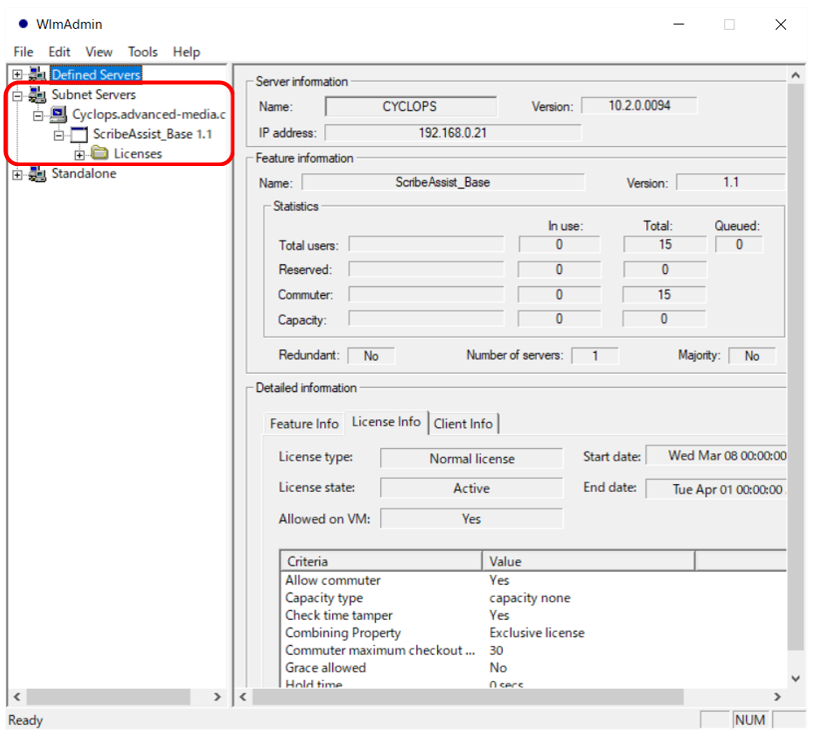
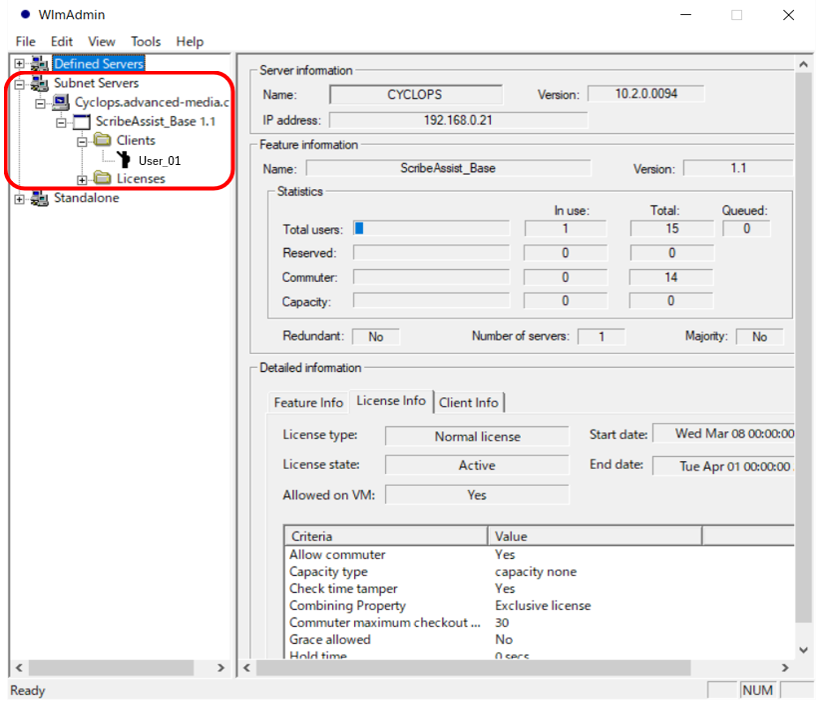
Wlmadmin.exeで利用中ユーザーを確認する
➀LicenseManagerのインストーラー(ScribeAssistLicenseManager.zip)を展開します。
②展開後に作成された[Tools]フォルダに格納されている[WlmAdmin.exe]を実行します。
利用中のユーザーが確認できます。
※クライアントPCのログインユーザー名やコンピューター名が表示されます。
利用履歴の確認
ログの出力先の設定(利用状況など)で設定したフォルダにログファイルが出力されます。
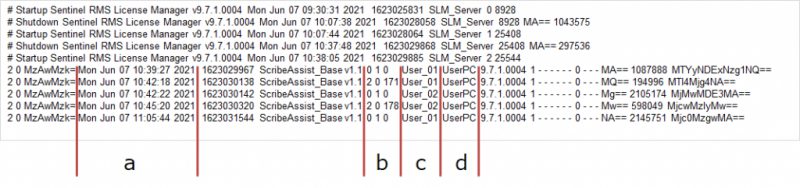
| a | クライアントPCへScribeAssistからのアクセス日時 |
| b | 3つの情報を示しています。 左:アクセスの種別(3種類) 0=ライセンスの払出し 1=拒否(ライセンス数オーバー) 2=ライセンスの返却 中:利用中のライセンス数 右:ScribeAssistが使用されていた時間(秒単位) |
| c | クライアントPCにログインしたユーザー名 |
| d | クライアントPCのコンピューター名 |
a~d以外は、システム内部で使用されている情報です。
ログデータの活用は下記ガイド(PDF)をダウンロードしてご確認ください。
※[ダウンロード]ボタンを押してダウンロードください。

ダウンロードがブロックされる場合は、URLフィルタリングの設定でdocs.voxt.jpをホワイトリストに追加してください。
上記ガイドを活用して確認できるイメージ
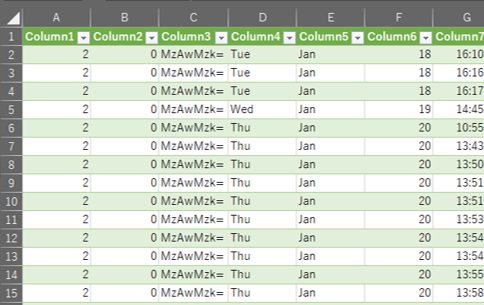
ステップ①
出力されるログデータ(Log.txt)をExcelに変換します。
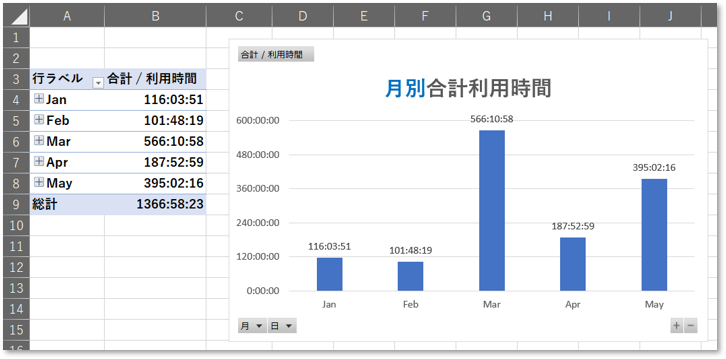
ステップ②
上記のExcelを活用してグラフを作成することが可能です。
月別の合計利用時間や、ユーザー別の起動回数(月別)などのグラフ作成することで、ScribeAssistの利用状況を把握しやすくなります。
接続サーバー、ポート番号を変更する
[イントラネット]を選択して[ライセンスマネージャ―のホスト名(IPアドレス)]、[ポート番号]を入力して[認証]をクリックします。
ScribeAssistを起動します。
※LicenseManagerが変更済みの場合は、起動直後にエラーメッセージが表示されます。
[ライセンスを変更するにはこちらをクリックしてください。]をクリックして以下の③を行ってください。
[設定]→[アカウント情報]を開き[ライセンス変更]ボタンをクリックして[ライセンス認証]を表示します。
このページで、お客さまの疑問は解決しましたか?
お問い合わせをご希望のお客さまへ
操作方法に関するお問い合わせ、製品の導入検討のお問い合わせなど、
お客さまの疑問にお答えする各種サポート・サービスについてご案内します。
LGWAN環境からアクセスできません。