
(管理者向け)ライセンス切替のお願い
対象となるお客様
- 2026年1月およびそれ以前に「クラウドサーバーライセンス」にてご契約を開始されたお客様
- 2026年4月およびそれ以前に「オンプレミスサーバー・USBキー・ノードロックライセンス」にてご契約を開始されたお客様
USBキーライセンスの事前準備・設定
現在表示中:新ライセンス認証方法(対象バージョン 2.9.0以降)
2026年5月以降にご契約開始のお客様、またはライセンス切替完了後のお客様向けの認証方法を案内しています。
ライセンス認証のための準備
管理者サイトにログイン
まずはVoXT One管理者サイトにログインしましょう。
管理者サイトへのログインには、管理者アカウントが必要です
トライアル時やご契約更新時のメールをご確認ください。
【VoXT Oneアカウント情報】
・ユーザーID :XXXXXXX
・パスワード :ご自身で設定したものになります。
・管理者専用ログインURL:https://one.voxt.jp/portal/XXXXXXX
ライセンス管理画面にてライセンスファイルを取得
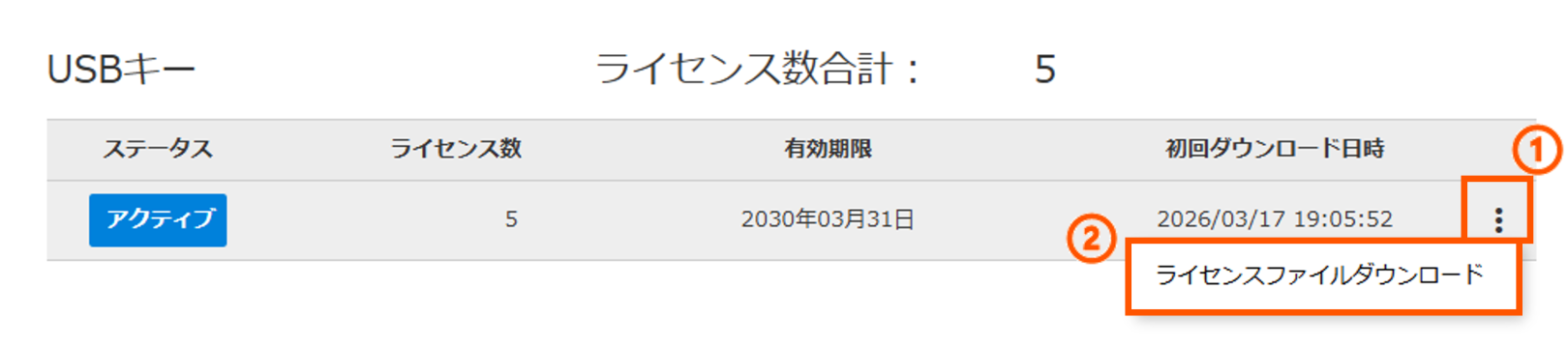
ScribeAssist管理>ライセンス管理より、ご契約中のライセンスを確認します。
右側の3点リーダーをクリックし、[ライセンスファイルをダウンロード]を選択すると、ライセンス認証のためのライセンスファイルをダウンロードできます。
- USBキーライセンスの場合、ライセンス数は物理的なUSBキーの個数で管理しています。
- ご契約期間途中であれば、複数ライセンスのご契約やライセンスを追加する場合でも、ライセンスファイルは共通です。ScribeAssistユーザーにライセンスファイルを共有し、認証を実行してください。
3点リーダーが表示されない場合[ライセンス管理画面で[…]メニューが表示されない]を参照ください。
取得したライセンスファイルをユーザーに共有しましょう。
ScribeAssistのライセンス認証フローはこちら
現在表示中:旧ライセンス認証方法
旧認証方法は2026年2月より前からご利用中のお客様向けです。
新規にご契約のお客様は、新認証方法をご確認ください。
旧認証方法は2026年9月末までご利用いただけます。
継続してご利用いただくため、余裕をもって新認証方法への切り替えをご検討ください。
切り替えについてご不明な点は、お問い合わせサポートまでお問い合わせください。
ライセンス認証のための準備
顧客ポータルサイトへログイン
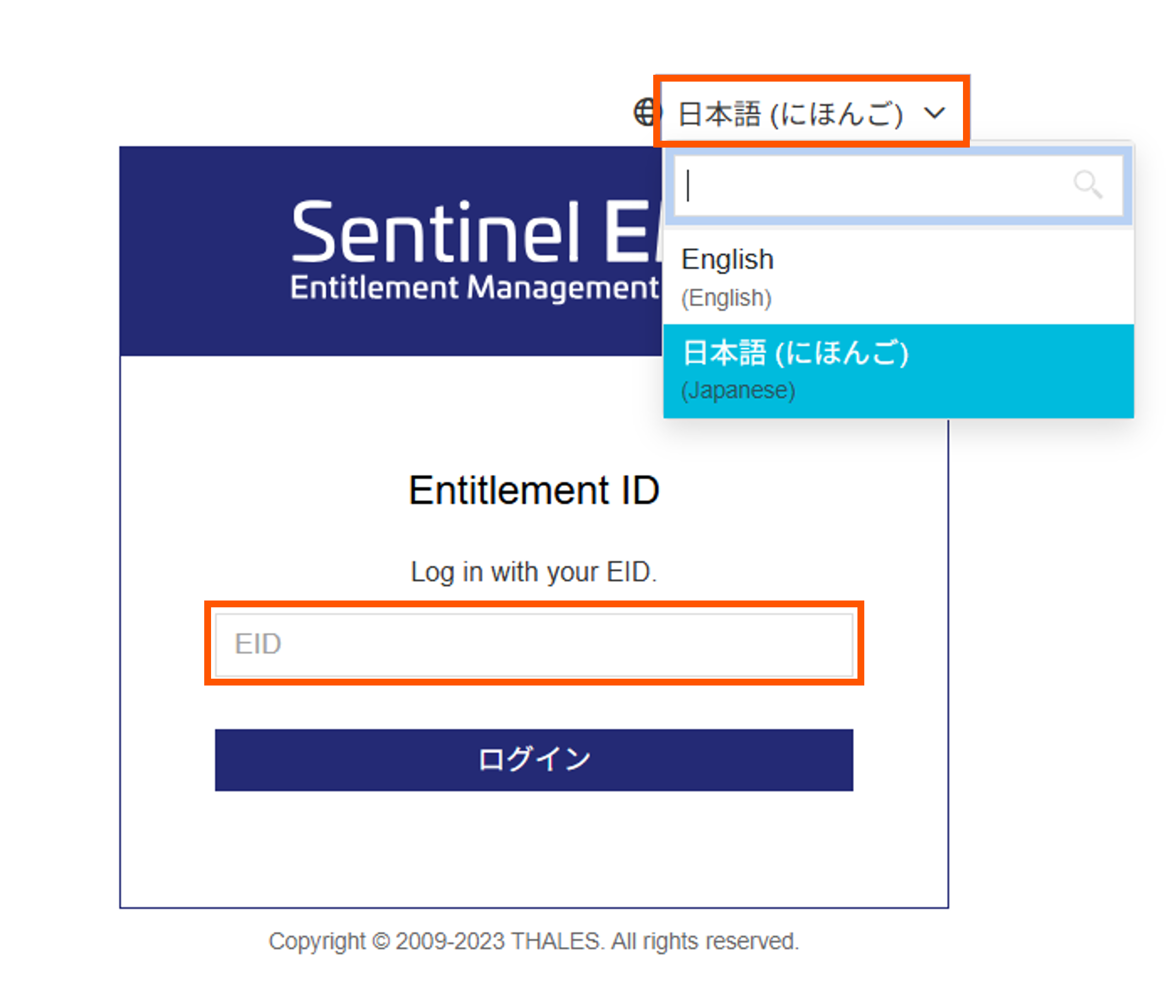
顧客ポータルサイトにアクセスします。
※Internet Explorer以外のブラウザをご利用ください。
LGWAN環境では表示できません。
初回ログイン時のみ設定言語が「English」になっています。
本ガイドでは、設定を「日本語」に変更した状態でご説明いたします。
ボタンがEIDに選択されているかを確認した上で、EIDを入力し、[ログイン]をクリックします。
※ご契約担当者にメールでご連絡するEIDを入力してログインします。
アクティブ化
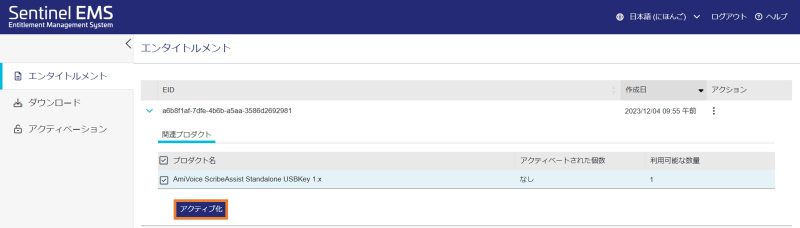
ログインするとエンタイトルメントの画面が開き、このページでアクティブ化ができます。
[アクティブ化]をクリックします。
- ライセンス数にかかわらず利用可能な数量は『1』と表示されます。アクティブ化も1回行うだけでOKです。
- USBキーライセンスの場合、ライセンス数は物理的なUSBキーの個数で管理しています。
- ご契約期間途中であれば、複数ライセンスのご契約やライセンスを追加する場合でも、ライセンスファイルは共通です。
ScribeAssistユーザーにライセンスファイルを共有し、認証を実行してください。
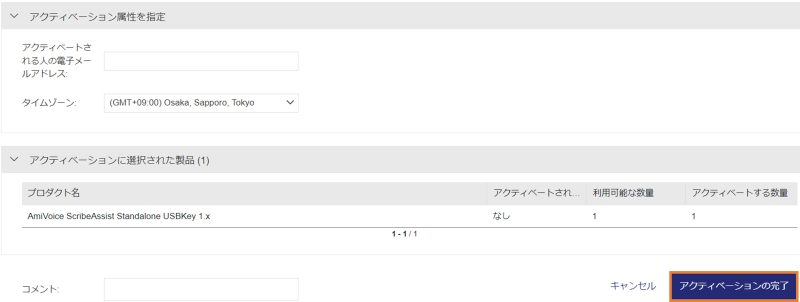
[アクティベーションの完了]をクリックすればアクティブ化が完了し、ライセンス証書が表示されます。
※[アクティベーションの完了]ボタン以外は入力不要です。
ライセンスファイルのダウンロード
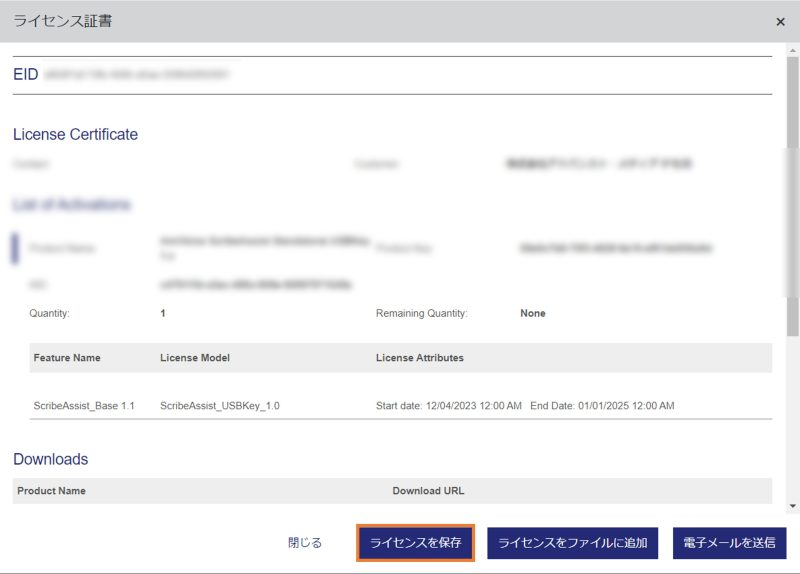
[ライセンス証書]の画面表示後、[ライセンスを保存]をクリックし、ライセンスファイル(ファイル名:lservrc)を任意のフォルダにダウンロードします。
タウンロードしたライセンスファイルをScribeAssistユーザーの皆様に共有してください。
ScribeAssistの認証フローはこちら
ライセンスファイルの再ダウンロードについて
ライセンスファイルを再ダウンロードしたい場合は、メニューの『アクティベーション』から行うことができます。

取り消しボタン横のボタンをクリックし、『ライセンス証明書を表示』をクリックします。
ライセンス証書が表示されますので、[ライセンスを保存]をクリックし、ダウンロードしてください。
このページで、お客さまの疑問は解決しましたか?
お問い合わせをご希望のお客さまへ
操作方法に関するお問い合わせ、製品の導入検討のお問い合わせなど、
お客さまの疑問にお答えする各種サポート・サービスについてご案内します。
LGWAN環境からアクセスできません。