(管理者向け)ライセンス切替のお願い
対象となるお客様
- 2026年1月およびそれ以前に「クラウドサーバーライセンス」にてご契約を開始されたお客様
- 2026年4月およびそれ以前に「オンプレミスサーバー・USBキー・ノードロックライセンス」にてご契約を開始されたお客様
議事録出力のWordテンプレート(カスタム設定)
設定画面の開き方:
- ScribeAssistの画面左上にある[設定]をクリックすると、メニューが開きます。
- [設定]画面左メニューにある[議事録出力]を選択し[カスタム設定]クリックすると、設定画面が開きます。
普段使用されている議事録テンプレートをScribeAssistにインポートし、タイトル・出席者・会議開始時刻・本文等の指定タグを入力することで、実際に利用している議事録を直接ScribeAssistから出力することができます。
カスタム設定については、この端末でScribeAssistを使うすべてのユーザーに反映されます。
ログインユーザー毎ではありませんのでご注意ください。
タグとして、ScribeAssistから出力することができる項目は次の通りです。
タグ入力時に使用する$は必ず全角文字でご登録ください
| 種別 | タグ | 備考 |
|---|---|---|
| タイトル | $タイトル$ | – |
| 日時 | $日時$ | 会議開始日時~会議終了日時 |
| 目的 | $目的$ | – |
| ゴール | $ゴール$ | – |
| 場所 | $場所$ | – |
| 出席者 | $出席者$ | 「、」で連結されて出力されます。 |
| 出席者(個別) | $出席者1$ $出席者2$ … | 表のセル等、出席者の出力位置が分かれる場合に使用します。 ScribeAssistでの出席者の最大人数を設定してください。 出席者番号は半角で入力してください。 |
| 出席人数 | $出席人数$ | – |
| 出席者の超過人数 | $超過人数$ | ScribeAssistで設定した出席者の最大人数を超えている場合に、超過した人数を出力します。超過していない場合は0が出力されます。 |
| 作成者 | $作成者$ | – |
| 会議開始日時1 | $会議開始日時1$ | 会議開始日時「1」は全角で入力してください。 |
| 会議終了日時1 | $会議終了日時1$ | 会議終了日時「1」は全角で入力してください。 |
| 会議開始日時2 | $会議開始日時2$ | 会議開始日時1以外に設定したい形式がある場合に活用ください。 会議開始日時「2」は全角で入力してください。 |
| 会議終了日時2 | $会議終了日時2$ | 会議終了日時1以外に設定したい形式がある場合に活用ください。 会議終了日時「2」は全角で入力してください。 |
| タイムスタンプ | $タイムスタンプ$ | 議事録を出力した日時。ScribeAssistで設定した日付形式で出力されます。 |
| 本文 | $本文$ | 発言者と発言内容が出力されます。 書式はScribeAssistで設定してください。テンプレートファイルでは設定不可となります。 |
テンプレートリスト
作成したテンプレート一覧が表示されます。作成できるテンプレートは100件までです。
デフォルトで3つのサンプルデータが登録されています。
はじめてカスタム設定機能を利用する場合、まずはサンプルデータを[ファイル取得]からダウンロードして、内容を確認してみましょう。
なおサンプルデータを削除することはできません。
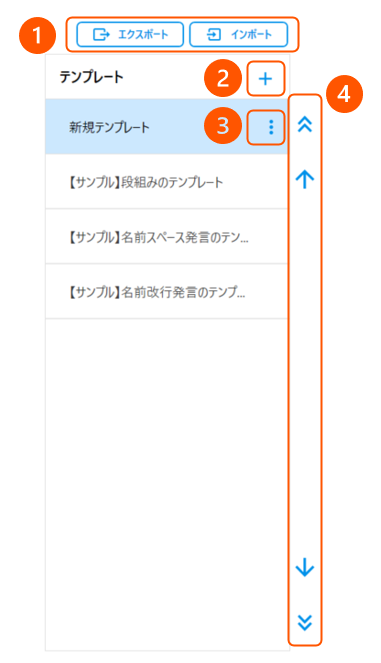
| 項目 | 説明 |
|---|---|
| ①エクスポート・インポート | 作成したテンプレートを別のScribeAssistへエクスポート・インポートしたい際に利用します。 エクスポート時はエクスポートボタンを選択後、エクスポートしたいテンプレートを選択します。(複数選択可) ※サンプルデータはエクスポートできません。 |
| ②新規追加 | 新規にテンプレートを追加します。 |
| ③複製・削除 | 選択したテンプレートを複製・削除できます。 |
| ④並べ替え | 任意のファイルを選択し、並び順を変更することができます。 |
テンプレートの作成
選択したテンプレートに対して、[テンプレート名][ファイル登録][ファイル取得][テスト出力]の操作をそれぞれ行うことができます。
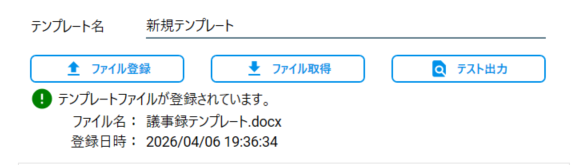
テンプレート名
テンプレート名を編集できます。テンプレート名は100文字まで入力可能です。
ファイル登録
新規テンプレートを作成する場合、まずは[ファイル登録]からWordファイルを登録しましょう。
既にファイルが登録されているテンプレートであっても、再度ファイル登録を行うとデータが上書きされますのでご注意ください。
ファイル取得
すでにWordファイルが登録されているテンプレートの場合、登録してあるWordファイルをダウンロードすることができます。
デフォルトで登録されているサンプルデータのテンプレートや、既に登録したテンプレートを参考にしたい場合は、こちらからファイルを取得してください。
テスト出力
設定したテンプレートをWordファイルにてテスト出力することが可能です。
表紙設定
出席者の最大数
0~100の範囲で出席者の最大数を設定できます。
日付フォーマット
日付のフォーマットを選択できます。選択肢は以下の通りです。
- yyyy/MM/dd
- MM/dd
- yyyy/MM/dd HH:mm
- MM/dd HH:mm
- HH:mm
- yyyy年MM月dd日
- yyyy年MM月dd日 HH時mm分
- ggyy年MM月dd日
- ggyy年MM月dd日 HH時mm分
- ユーザー定義
ユーザー定義の際、使える記号一覧
- yyyy: 年(4桁)
- ggyy: 和暦(0埋め)
- ggy: 和暦
- dd: 日(2桁)
- HH: 時(24時間)
- mm: 分
- MM: 月(2桁)
- ddd: 曜日
記号を使用したユーザー定義の例
- yyyy/MM/dd(2026/01/01)
- yyyy年MM月dd日(2026年01月01日)
- MM/dd/yyyy(01/01/2026)
- yyyy-MM-dd HH:mm(2026-01-01 14:30)
- ggy年M月d日(ddd)(令和8年1月1日(木))
本文設定
表形式で出力
ONにした場合、本文を表形式で出力で出力することができます。
また以下項目については詳細設定が可能です。
表の枠線設定:枠線あり、枠線なし、外枠のみ、内枠のみ(垂直)、内枠(水平)、内枠のみ(両方)
出力する情報項目:タグ、発言時間、発言者
[表形式で出力]を選択した場合、[発言者名の見出し][発言内容の見出し][発言内容の出力方法]を設定することはできません。
発言者名・発言内容の見出し
発言者名・発言内容の見出しについて設定できます。
インデント幅:0~400にて設定が可能です。
1 = 左端から約0.35~0.36mmインデントされます。
- 18 を設定 → 左端から約6.3mmインデント
- 36 を設定 → 左端から約12.7mmインデント
- 72 を設定 → 左端から約25.4mmインデント
発言者名・発言内容の前後に入れる文字列や改行を設定できます。改行する場合は \n を入力してください。
入力できる文字列は最大100文字までとなります。文字内容の入力制限はありません。
キーボードを半角入力にして[¥n]と入力すると [\n]と表示されます
発言内容の出力方法
[同一話者の発言内容をまとめる]・[句点(。)で改行する]を選択できます。
また2行目以降の発言内容の前後に付与する文字を設定します。
2行目以降の発言内容の見出しについては、 \n を設定しても改行としては扱われません。
書式設定
下記項目について、それぞれ[発言者][発言内容][その他]について設定が可能です。
[その他]については[表形式で出力]がONになっている場合のみ設定可能です。
表の見出し・タグ・発言時間の書式に反映されます。
- フォント
- フォントサイズ
- 太文字設定
- 斜体設定
- 下線設定
このページで、お客さまの疑問は解決しましたか?
お問い合わせをご希望のお客さまへ
操作方法に関するお問い合わせ、製品の導入検討のお問い合わせなど、
お客さまの疑問にお答えする各種サポート・サービスについてご案内します。
LGWAN環境からアクセスできません。