
(管理者向け)ライセンス切替のお願い
対象となるお客様
- 2026年1月およびそれ以前に「クラウドサーバーライセンス」にてご契約を開始されたお客様
- 2026年4月およびそれ以前に「オンプレミスサーバー・USBキー・ノードロックライセンス」にてご契約を開始されたお客様
声紋学習
設定画面の開き方:
- ScribeAssistの画面左上にある[設定]をクリックすると、メニューが開きます。
- [設定]画面左メニューにある[声紋学習]をクリックすると、設定画面が開きます。
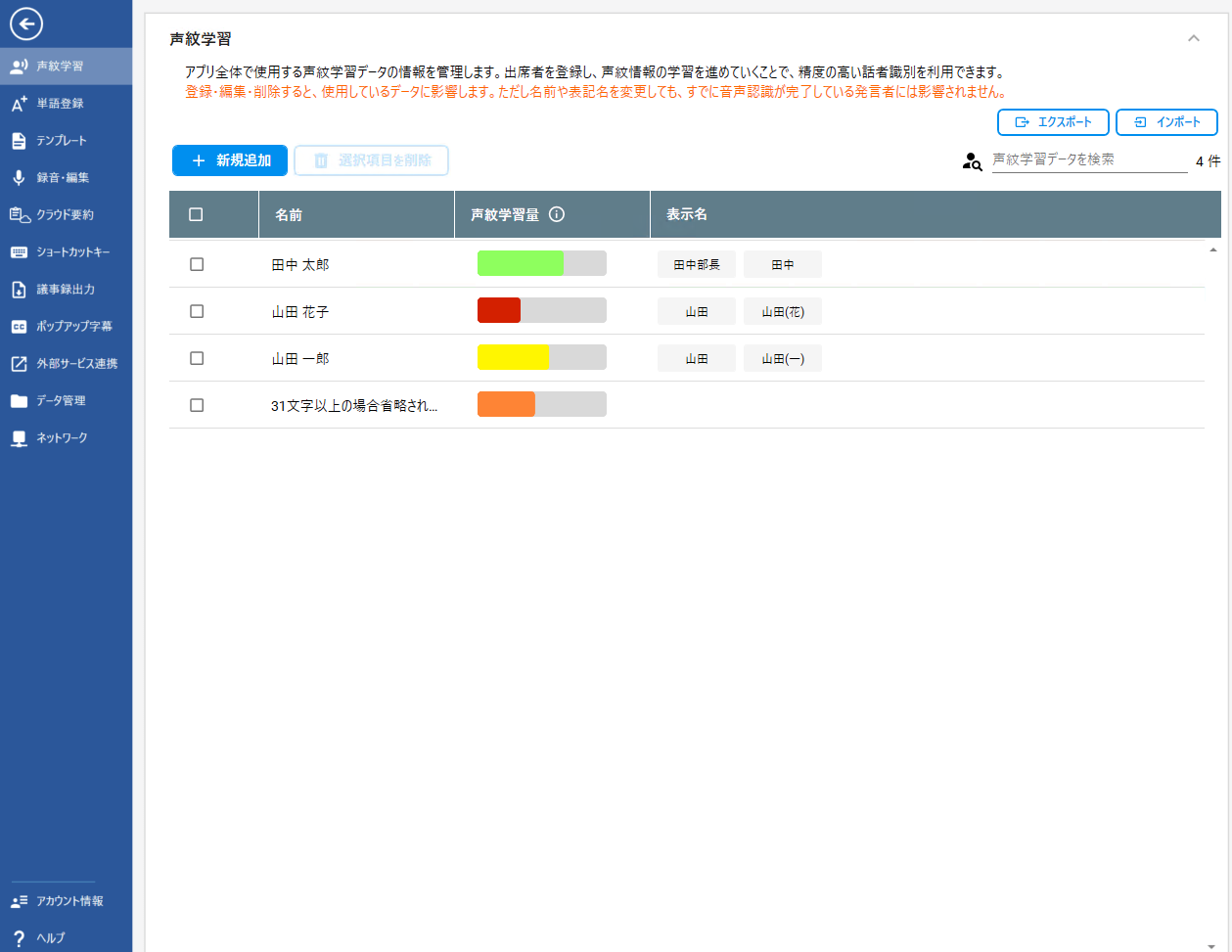
| 新規追加 | 出席者の名前を新規追加することができます。 |
| 選択項目を削除 | チェックを入れた名前を削除することができます。 |
| エクスポート | 声紋学習データをエクスポートすることができます。 |
| インポート | 声紋学習データをインポートすることができます。 |
| 検索 | 登録されている声紋学習データの検索ができます。 |
| 名前 | 登録されている出席者が一覧で表示されます。 |
| 声紋学習量 | 声紋学習量が表示されます。 |
| 声紋学習リセット ボタン | 声紋学習データを個別にリセットすることが可能です。 ※声紋学習量を示すバーにカーソルを当てると消しゴムマークが出ます。 |
| 表示名 | エディットモード画面に表示させる表示名を登録できます。 |
| 表示名の編集 | 表示名一覧の右側にある鉛筆マークをクリックし表示名の設定画面に移動します。 設定画面では表示名の追加・編集・削除が可能です。 |
Ver.2.10.0より、出席者名および表示名は31文字以内で登録いただく仕様となりました。
以前のバージョンで31文字を超える出席者名または表示名が登録されている場合は、こちらのアイコンが表示されます。

出席者名の文字数が長い場合、話者識別や声紋学習が正常に実行されない可能性があるため、名前を短くすることを推奨しております。
※表示名設定画面および出席者編集画面でも、31文字を超える登録がある場合は同様のアイコンが表示されます。
声紋学習量の補足説明

| グレー | 学習が一切されていません。 発言者識別の手順に沿って学習させてください。 |
| 赤 | 1秒~30秒 |
| オレンジ | 31秒~60秒 |
| 黄色 | 61秒~90秒 |
| 薄緑 | 91秒~120秒 |
| 緑 | 121秒~150秒 |
| 水色 | 151秒~180秒 |
| 青 | 181秒以上 |
| 黒 | 学習データなし |
学習データについては量だけではなく質も重要となります。
そのため、学習量が十分な状態であっても誤認識する場合がございます。
このページで、お客さまの疑問は解決しましたか?
お問い合わせをご希望のお客さまへ
操作方法に関するお問い合わせ、製品の導入検討のお問い合わせなど、
お客さまの疑問にお答えする各種サポート・サービスについてご案内します。
製品についてのお問い合わせ
LGWAN環境からアクセスできません。