(管理者向け)ライセンス切替のお願い
対象となるお客様
- 2026年1月およびそれ以前に「クラウドサーバーライセンス」にてご契約を開始されたお客様
- 2026年4月およびそれ以前に「オンプレミスサーバー・USBキー・ノードロックライセンス」にてご契約を開始されたお客様
アジェンダ作成
ライブラリ画面の[アジェンダ作成]ボタンをクリックすると、スケジュール設定画面が表示されます。
事前にアジェンダ等を保存することが可能な為、円滑な会議運営を行うことができます。
まずはスケジュールとアジェンダを作成します。その後、録音開始が可能となります。
スケジュール作成~録音開始までの流れは下記をご確認ください。
スケジュール設定
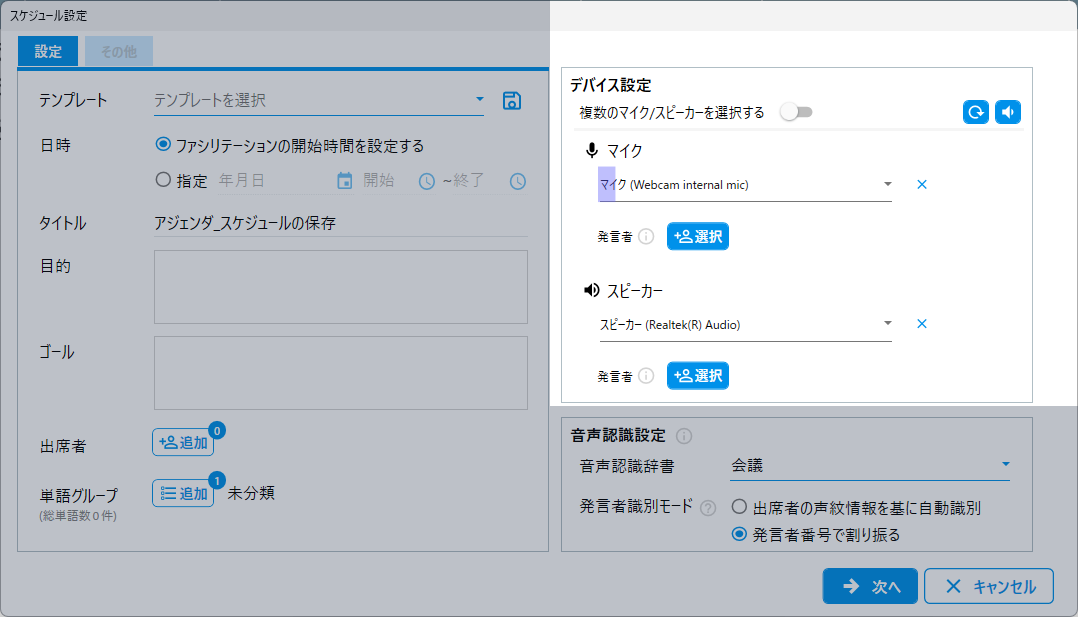
画面左側で設定できる項目
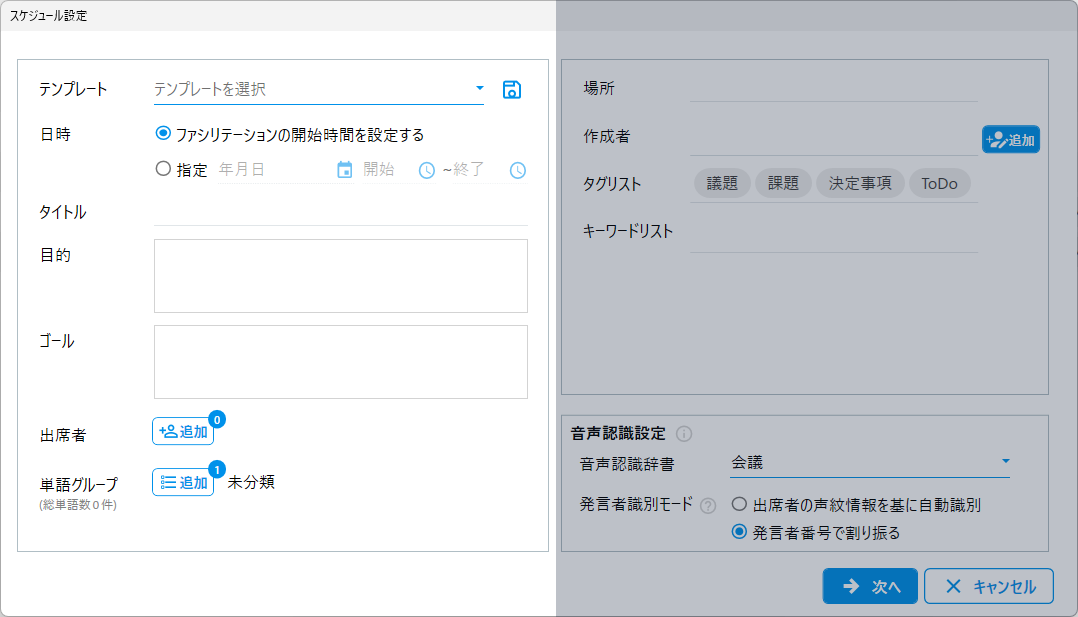
入力した情報はテンプレート名右の[保存ボタン]からテンプレートとして保存することが可能です。
| 項目 | 説明 |
|---|---|
| テンプレート | [テンプレートを選択]をクリックし、登録しているテンプレート一覧から対象テンプレートを読み込めます。 テンプレートとして事前に登録してある情報は読み込み後でも変更することができます。 変更しても保存しているテンプレートには影響はありません。 テンプレートの事前作成はこちらをご確認ください。 |
| テンプレート保存 ボタン | 入力した情報をテンプレートとして保存することが可能です。 |
| 日時 | スケジュールする会議の日時を設定します。 「ファシリテーションの開始時間を設定する」を選択すると、録音開始時の時間が自動的に日時となります。 「指定」の場合は任意の日時を設定してください。 |
| タイトル | 録音するタイトルを入力することができます。 ※未入力の場合は、空欄のまま保存されます。 |
| 目的 | 会議の目的を入力することができます。 ※未入力の場合は、空欄のまま保存されます。 |
| ゴール | 会議のゴールを入力することができます。 ※未入力の場合は、空欄のまま保存されます。 |
| 出席者 | 出席者を入力することができます。 出席者右側のアイコンをクリックして出席者を追加してください。 ※未入力の場合は、空欄で表示されます。 ※出席者を入力することで発言者を選択できるようになります。 出席者の追加方法はこちらをご確認ください。 |
| 単語グループ | 予め登録していた単語グループを選択できます。 |
録音開始後に入力した情報を変更したい場合はサイドメニューから変更を行ってください。
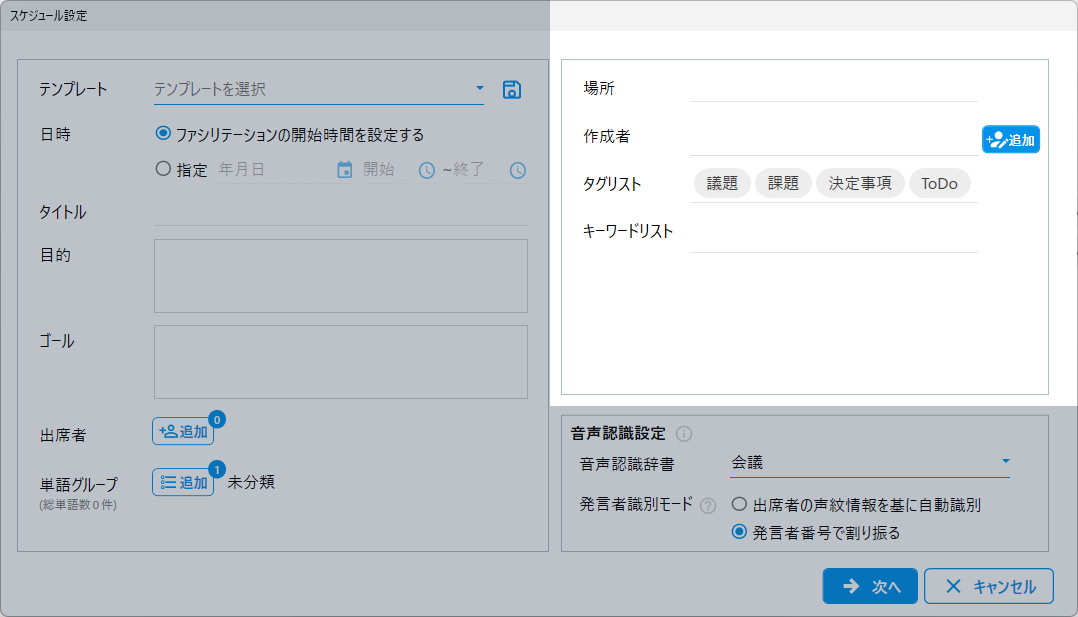
画面右上で設定できる項目
| 項目 | 説明 |
|---|---|
| 場所 | 録音した場所を入力することができます。(会議室名等) 場所右側の下線の上部をクリックすることで入力ができます。 ※未入力の場合は、空欄で表示されます。 |
| 作成者 | 作成者を入力することができます。 アイコンをクリックして作成者を追加してください。 ※未入力の場合は、空欄で表示されます。 |
| タグリスト・ キーワードリスト | 今回の音声認識に使用されるタグやキーワードをリストで表示します。 ※この画面では編集はできません。 ※録音開始後にサイドメニューから編集可能です。 |
録音開始後に入力した情報を変更したい場合はサイドメニューから変更を行ってください。
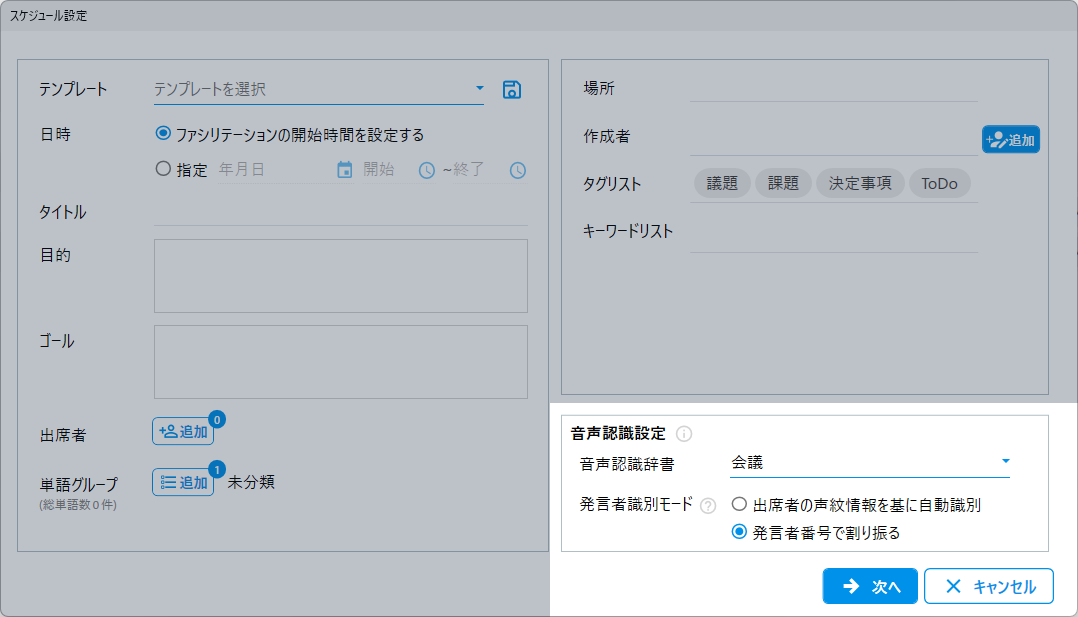
音声認識設定
音声認識設定では、音声認識に使用する辞書の選択や発言者識別の設定が可能です。
辞書は録音開始前に選択する必要があり、発言者識別は声紋情報や番号割り振りの方法を選べます。
音声認識設定についてはこちらをご確認ください。
| 項目 | 説明 |
|---|---|
| 音声認識辞書 | 音声認識に使用する辞書を選択します。 ▼付近をクリックすると、ScribeAssistに追加されている辞書の中から、今回の音声認識に使用する辞書を選択することができます。 ※録音開始後は変更できません。ご注意ください。 |
| 単語グループ | アイコンをクリックすると、単語グループ一覧が表示されます。 今回の録音に使用する単語グループを選択します。(複数グループ選択可) |
アジェンダ設定
スケジュール設定画面右下「次へ」をクリックし、進んでください。
アジェンダ設定では、議題の追加・編集や、目的・担当者・予定時間などの詳細を入力可能です。
アジェンダの順番変更やテーマカラーの設定もでき、スムーズな会議進行をサポートします。
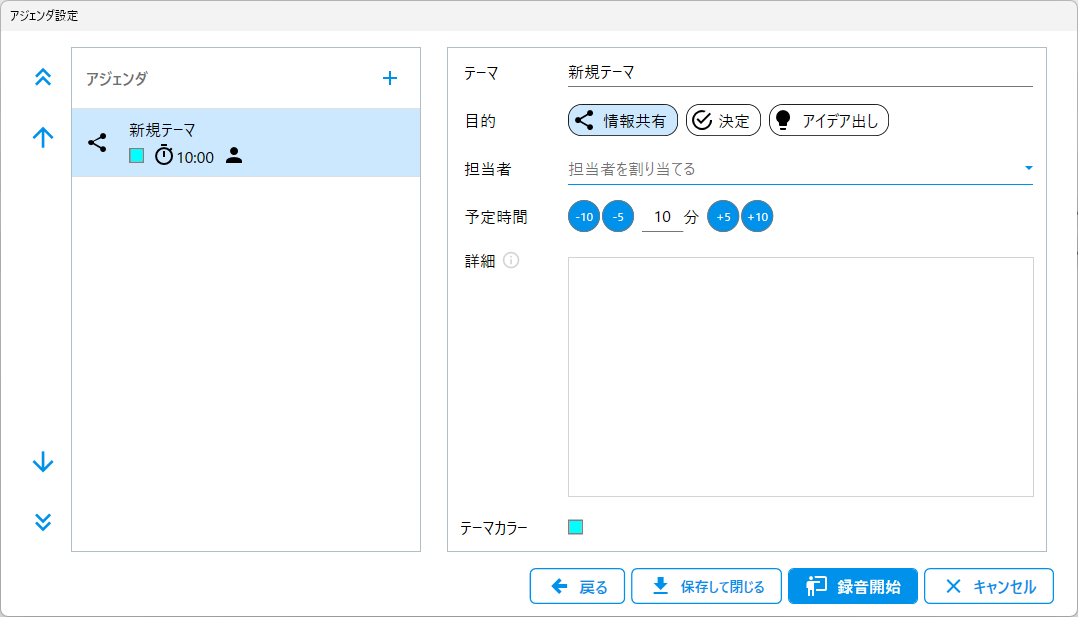
設定できる項目
| 項目 | 説明 |
|---|---|
| アジェンダ | 会議で議論したいアジェンダを追加・編集することができ、追加したアジェンダが一覧で表示されます。 選択中のアジェンダについて右側(テーマ・目的・予定時間等)で情報を入力できます。 ※右側で設定した内容が各アジェンダに反映されます。 |
| 移動 ボタン | 追加したアジェンダの順番を変更できます。 会議の進行順に並び替えましょう。 |
| テーマ | アジェンダテーマ(議題)を入力してください。 |
| 目的 | アジェンダテーマ(議題)に対して目的を選択します。 以下の3つから選択できます。 ・情報共有 ・決定 ・アイデア出し |
| 担当者 | アジェンダテーマに対しての担当者を設定してください。発表者や議題の立案者などを設定してみましょう。 |
| 予定時間 | アジェンダテーマの議論に対しての議論にかかる予定時間を設定してみましょう。会議中は設定した予定時間をタイマーで表示されるようになるのでタイムマネジメントが可能となります。 |
| 詳細 | アジェンダテーマ(議題)の議論に関する事前情報を入力してみましょう。 会議中も詳細に記入した内容を確認することが可能です。事前情報を見ながら会議を進めることができ、進行補助にも役立ちます。 |
| テーマカラー | アジェンダ(議題)ごとにテーマカラーを設定しましょう。 テーマカラーにより、アジェンダ(議題)ごとの発言が視覚的に判断することができるようになります。 |
録音開始
このまま録音開始する場合は、[録音開始]を選択します。
デバイス設定画面が表示されるため、録音デバイスを設定します。
- 設定した[スケジュールを一度保存]しておくことも可能です。
- [キャンセル]をクリックすると、スケジュール設定をキャンセルします。
確認のメッセージが表示され、[はい]を選択すると、入力したスケジュール設定は破棄されます。
※[キャンセル]で破棄した内容は元に戻せません。誤って削除しないようご注意ください。
デバイス設定
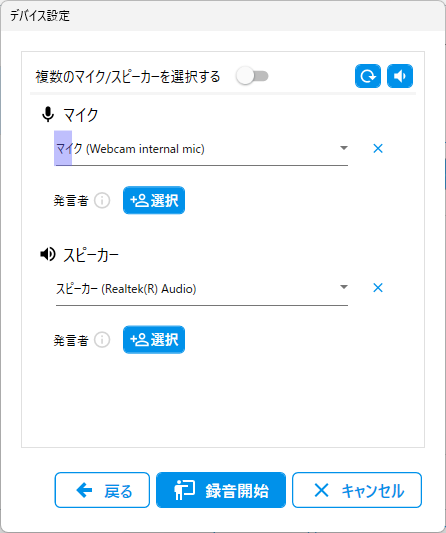
マイク
使用するマイクを選択します。
スピーカー
使用するスピーカーを選択します。
※対面会議のみで使用する場合は選択不要です。
複数のマイク/スピーカーを選択する
有効にすると、複数のマイク/スピーカーを選択できるようになります。
更新 ボタン
更新ボタンをクリックすることでデバイス一覧を最新の情報に更新します。
ScribeAssistを起動した後にデバイスを接続した場合などにクリックしてください。
サウンドメニュー
表示 ボタン
サウンドメニュー表示ボタンをクリックすることでWindowsのサウンドメニューを表示します。
マイクやスピーカーの設定を確認したい場合はクリックしてください。
発言者割り当て ボタン
デバイスごとに発言者を割り当てることができます。
発言者選択画面から割り当てたい発言者を選択してください。
出席者を追加したい場合は、[出席者を編集]をクリックします。
追加の手順についてはこちらをご確認ください。
発言者識別とは異なる機能です。この機能を用いて表示された発言者は、発言者識別機能は無効になります。
デバイスに発言者を割り当てるため、対象のデバイスに複数人で発言をする場合は設定しないでください。
マイク・スピーカーの設定が上手くいかない場合
利用したいマイク・スピーカーが表示されなかったり、赤文字で表示される場合があります。
その際は下記をご確認ください。
マイク・スピーカーがScribeAssist上に表示されない
マイクやスピーカーが表示されない要因は以下の2パターンがあります。
①ScribeAssistがマイクにアクセスできる設定になっていない
Windowsのマイクにアクセスできる設定になっていないとScribeAssist上にマイクが表示されません。
一部のセキュリティソフトではマイク・スピーカーが検知されない設定になっている場合があります。
②ScribeAssistを起動後にマイク・スピーカーを接続した
ScribeAssist起動後に接続した場合は更新することでマイク・スピーカーが表示される場合があります。
マイク・スピーカーがScribeAssist上に赤色で表示される
赤色で表示される要因は以下の2パターンがあります。
①ScribeAssist起動後にマイク・スピーカーの接続が外れている
マイク・スピーカーが外れていると、赤色で表示され、音声認識できません。
マイク・スピーカーが外れてしまった場合は、再度接続し更新してください。
※ScribeAssistは録音開始後のマイク・スピーカーの変更はできませんので接続が外れないように十分ご注意ください。
②マイク・スピーカーが無効化になっている
マイク・スピーカーが無効になっている場合は赤色で表示され、音声認識できません。
本ページ上部を参考に有効化してください。
スケジュールの保存
スケジュール設定を一度保存することも可能です。
アジェンダを設定後、[保存して閉じる]を選択すると、保存されたスケジュールがライブラリ画面に表示されます。
保存したスケジュールを修正する場合は、ライブラリ画面上にある保存した会議をダブルクリック、または[会議開始(修正)]ボタンをクリックし、内容を修正してください。
保存したスケジュールから会議を開始する場合は、ライブラリ画面上にある保存した会議をダブルクリック、または[会議開始(修正)]ボタンをクリックし、
改めて設定に問題がないか確認した上で[録音開始]を選択してください。
保存したスケジュールから会議を開始する場合、右上のデバイス設定を忘れずに行いましょう
データをコピーしてスケジュール設定を行う
過去のデータをコピーしてスケジュール設定を行うことが可能です。
詳しくはこちらをご確認ください。
このページで、お客さまの疑問は解決しましたか?
関連するよくある質問
関連するヘルプガイド
お問い合わせをご希望のお客さまへ
操作方法に関するお問い合わせ、製品の導入検討のお問い合わせなど、
お客さまの疑問にお答えする各種サポート・サービスについてご案内します。
LGWAN環境からアクセスできません。