(管理者向け)ライセンス切替のお願い
対象となるお客様
- 2026年1月およびそれ以前に「クラウドサーバーライセンス」にてご契約を開始されたお客様
- 2026年4月およびそれ以前に「オンプレミスサーバー・USBキー・ノードロックライセンス」にてご契約を開始されたお客様
過去の設定をコピーして音声認識を行う
ライブラリ画面にあるデータをコピーして音声認識を開始することができます。
コピーすることで、タイトル、目的、ゴール、出席者の入力を簡略化することができます。
参加者固定の定期的な会議などはコピーして音声認識を開始すると便利です。
過去の設定をコピーして音声認識を行う(エディットモード)
コピーしたいデータを選択→音声認識を開始する
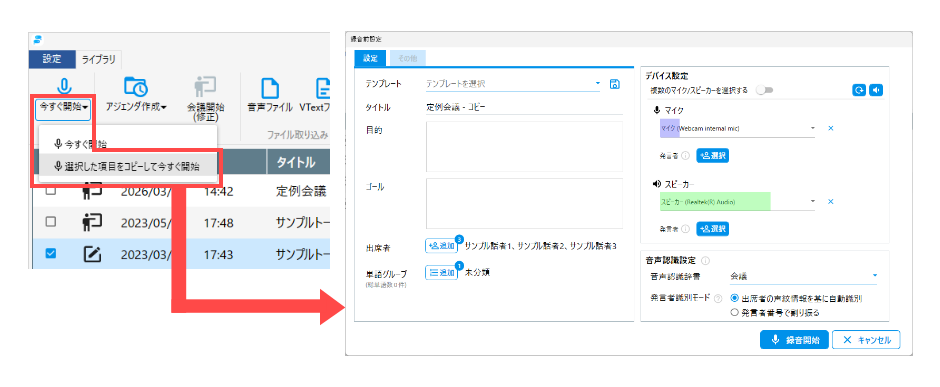
- 設定をコピーするデータを1つ選択し、[今すぐ開始▼]をクリックします。
- [選択した項目をコピーして今すぐ開始]をクリックします。
- コピーした設定が表示されます。
利用するマイク・スピーカーを選択し[録音開始]してください。
※マイク・スピーカーはコピーの情報ではなく、ScribeAssist起動時の状態が表示されます。
録音前設定についてはこちら
過去の設定をコピーしてアジェンダ作成(ファシリテーションモード)
コピーしたいデータを選択→スケジュール設定
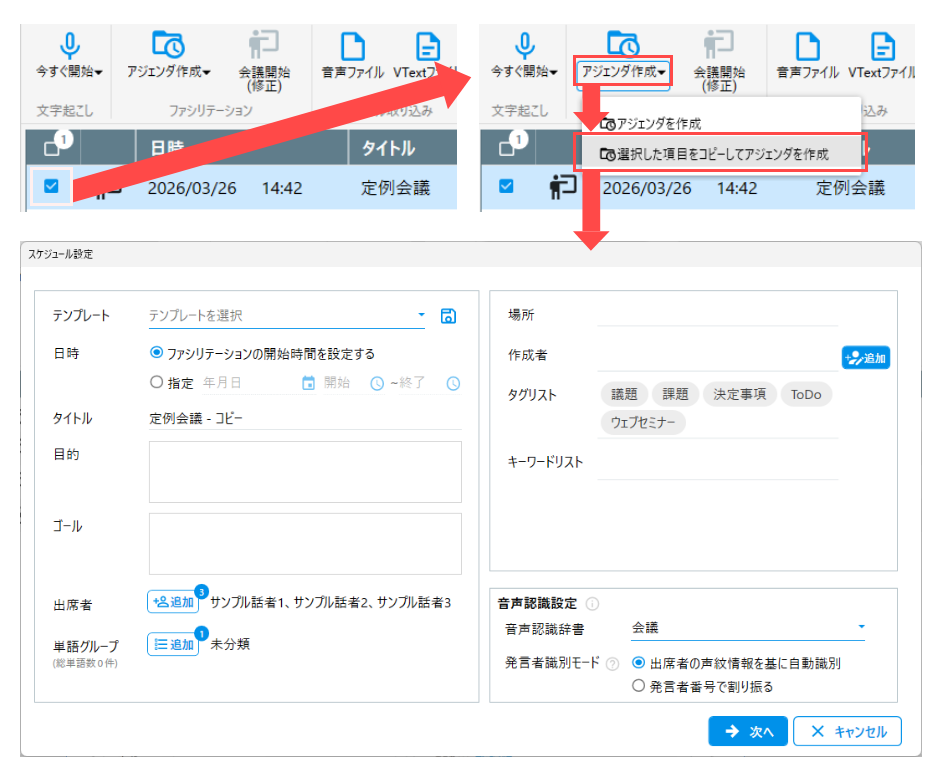
- 設定をコピーするデータを1つ選択し、[アジェンダ作成▼]をクリックします。
- [選択した項目をコピーしてアジェンダを作成]をクリックします。
- コピーした設定が表示されます。
出席者の変更があった場合は、出席者を修正して[次へ]をクリックします。
アジェンダに変更があった場合はアジェンダを修正して[録音開始]をクリックすると会議開始できます。 - また[保存して閉じる]をクリックすればスケジュール作成が完了します。
作成したアジェンダを選択し、[会議開始(修正)]をクリックして録音を開始してください。
スケジュール設定についてはこちら
このページで、お客さまの疑問は解決しましたか?
関連するよくある質問
関連するヘルプガイド
お問い合わせをご希望のお客さまへ
操作方法に関するお問い合わせ、製品の導入検討のお問い合わせなど、
お客さまの疑問にお答えする各種サポート・サービスについてご案内します。
製品についてのお問い合わせ
LGWAN環境からアクセスできません。