(管理者向け)ライセンス切替のお願い
対象となるお客様
- 2026年1月およびそれ以前に「クラウドサーバーライセンス」にてご契約を開始されたお客様
- 2026年4月およびそれ以前に「オンプレミスサーバー・USBキー・ノードロックライセンス」にてご契約を開始されたお客様
クラウド要約ご利用の流れ
- クラウド要約の利用には、VoXT Oneアカウントでの有効化が必要です。詳細は[ クラウド要約の事前準備 ]をご確認ください
- クラウドサーバーライセンスのお客様は、VoXT Oneアカウントにてライセンス認証している場合
合わせてクラウド要約機能も有効化されている場合があります。
クラウド要約には「アプリで要約」と「ブラウザで要約」の2つのモードがあります。
アプリで要約
生成AIに文字起こし結果を送信し、要約します。
ScribeAssistアプリ上に要約結果が表示されます。
利用の手順は[ アプリで要約 ]をご確認ください。
ProVoXTの議事録エディタに音声データをアップロードして要約します。
ブラウザ上に要約結果が表示されます。
アプリ上で要約するよりも利用できる機能は多くなります。
利用の手順は[ ブラウザで要約 ]をご確認ください。
アプリで要約
「クラウド要約」ボタンをクリック
ライブラリ画面から要約したい音声認識データを開き、メニューバーにある[クラウド要約]ボタンをクリックします。
※音声認識中は要約できません。
[クラウド要約]のアイコンが表示されていない場合、クラウド要約の有効化ができていない可能性があります。
[ クラウド要約の事前準備 ]を参考に有効化を行ってください。

要約方法の選択
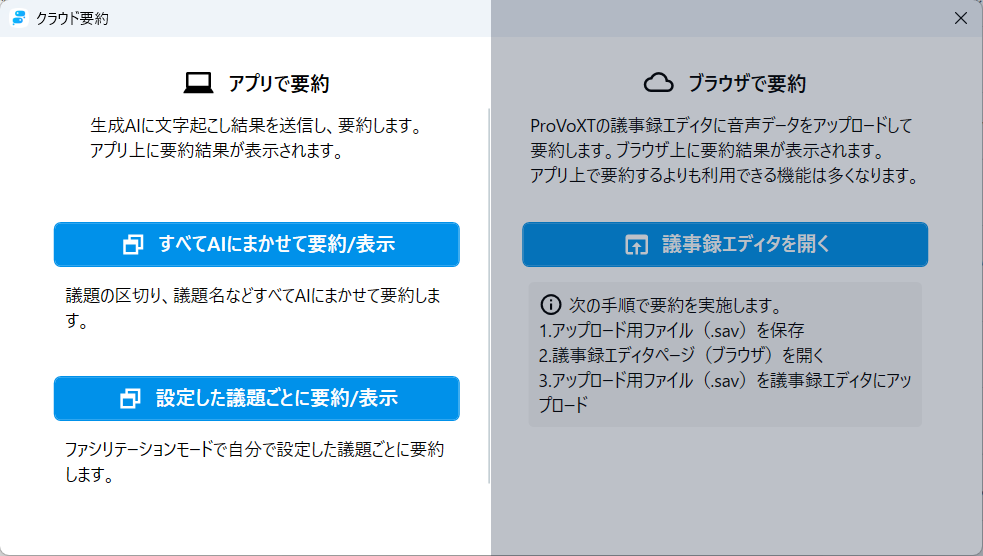
「アプリで要約」から要約方法を選択します。
設定した議題ごとに要約/表示させたい場合、議題が設定されている音声認識データが必要となります。
アジェンダの設定を行った上で認識開始してください。
リクエスト送信
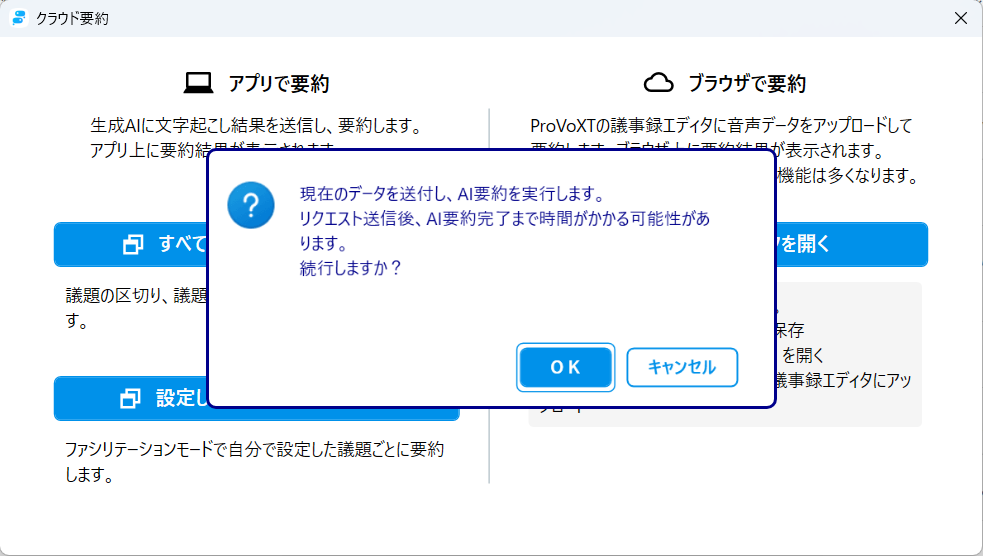
「OK」ボタンで要約を開始します。
1時間の会議で数分程度かかります。
インターネット接続を切断しないようにご注意ください。
要約完了
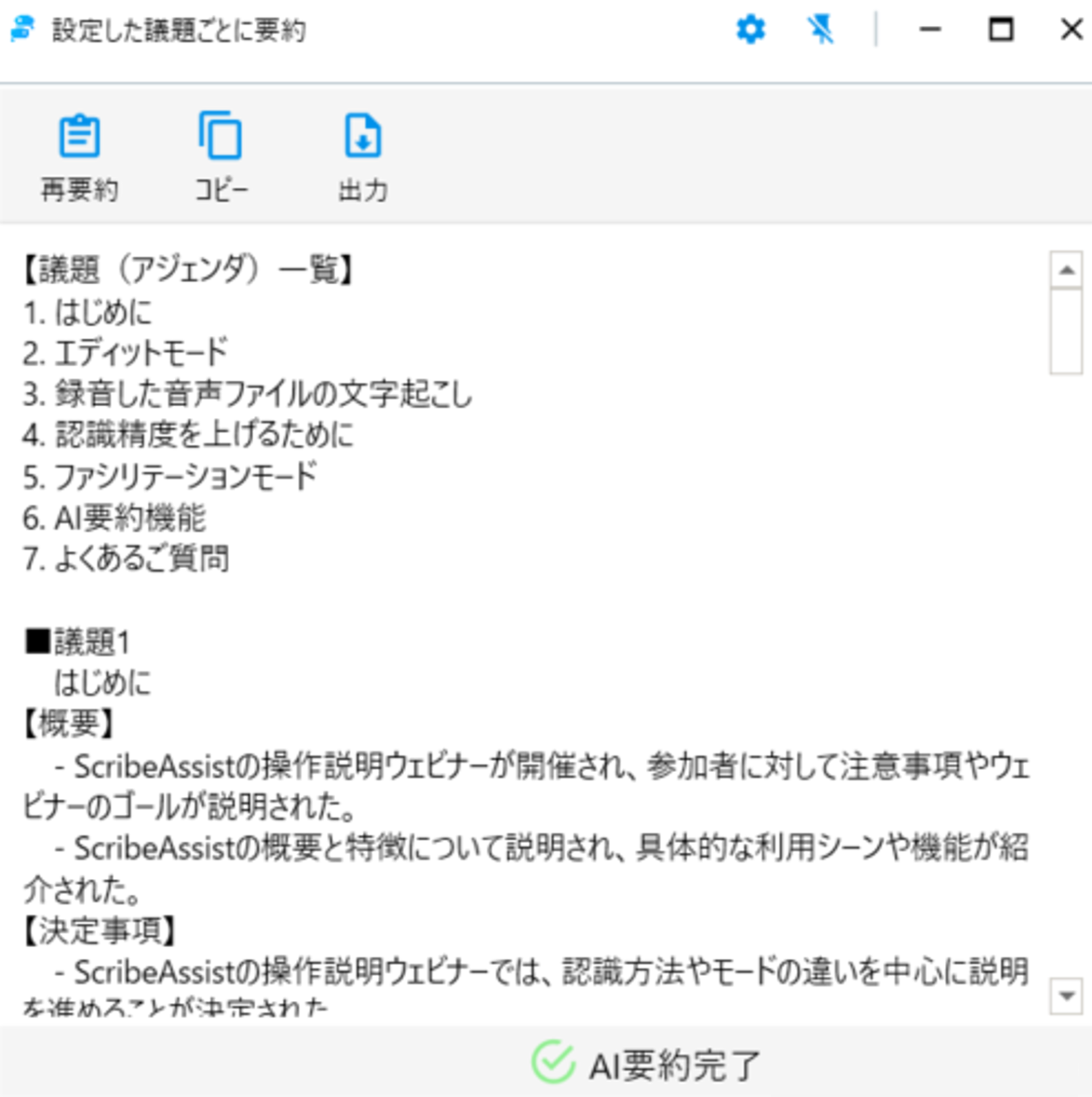
画面右下に「要約完了」が表示されたら、完了です。
下記の方法で要約結果をご活用ください。
- 再要約:再度要約することが可能です。
※認識結果を修正し、再要約をしていただくことで要約精度の向上が見込めます。 - コピー:要約内容をコピーし、任意のアプリ等に貼付してください。
- 出力:Wordに要約議事録を出力できます。
ブラウザで要約
「クラウド要約」ボタンをクリック
ライブラリ画面から要約したい音声認識データを開き、メニューバーにある[クラウド要約]ボタンをクリックします。
※音声認識中は要約できません。
[クラウド要約]のアイコンが表示されていない場合、クラウド要約の有効化ができていない可能性があります。
[ クラウド要約の事前準備 ]を参考に有効化を行ってください。
要約方法の選択
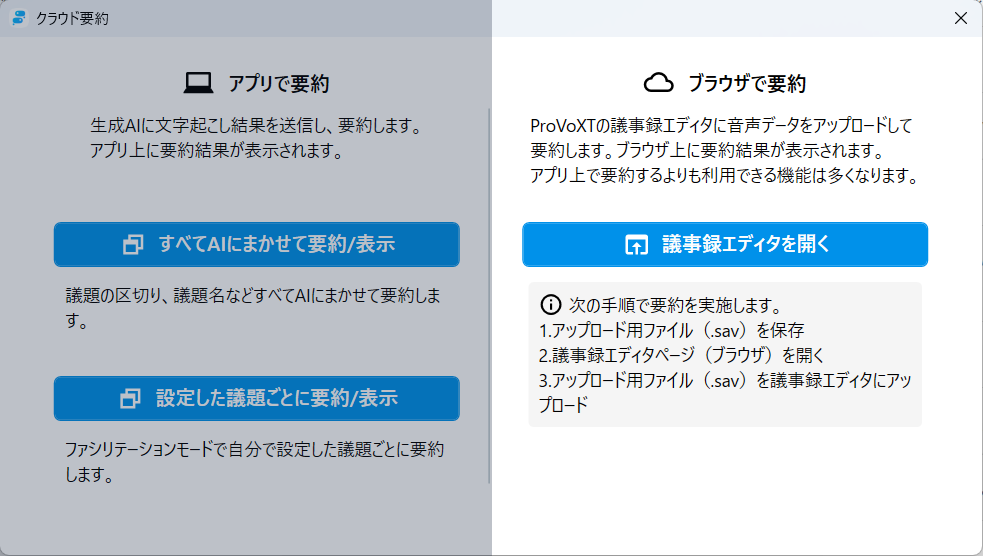
[ブラウザで要約]の[議事録エディタを開く]をクリックします。
※音声認識中はボタンを選択できません。
設定により「ブラウザで要約」が選択できなくなっている場合があります。
利用するにはVoXT One管理者アカウントにて[ 事前設定 ]が必要です。貴社のご契約担当者にお問い合わせください。
データの保存
- アップロード専用のsavファイルを保存するため、ファイル保存画面が表示されます。
- 任意の名前を付け、任意のフォルダを選択し、保存します。
議事録エディタにログイン
- savファイルのダウンロードが完了すると自動的にProVoXTのログイン画面が表示されますので、
ログインを行ってください。
※すでにログイン済みの場合はアップロード画面が表示されます。
アップロード
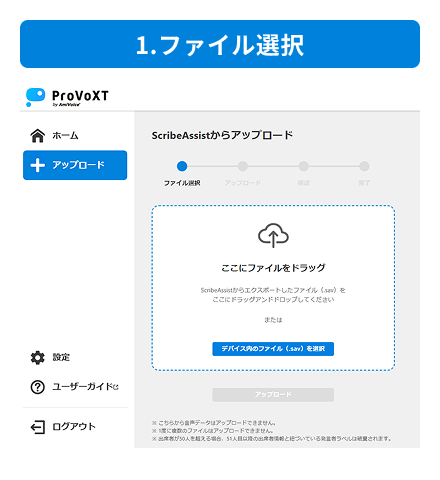
①ファイル選択
ScribeAssistから取得した.savファイルを選択またはドラッグ&ドロップします。
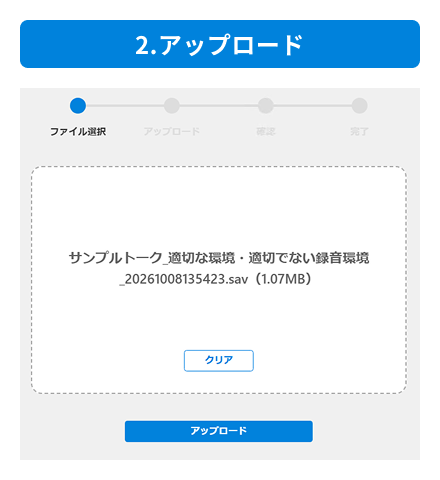
②アップロード
選択したファイルをアップロードします。
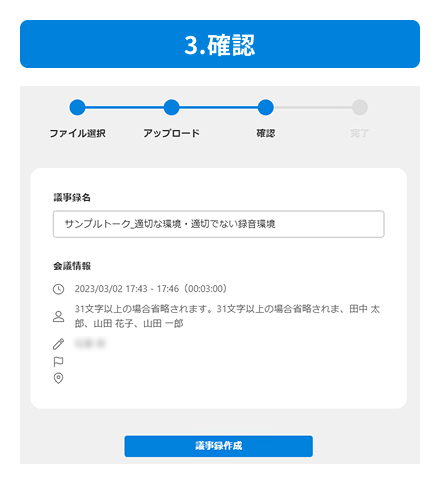
③確認
アップロードに成功すると確認画面が表示されるので、議事録名を任意で修正して「議事録作成」ボタンを押します。
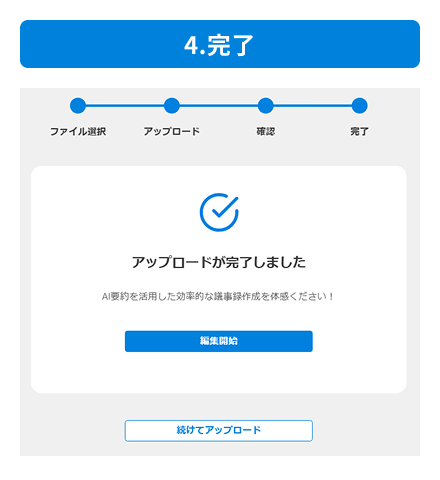
④完了
アップロードが完了しました。「議事録を編集する」ボタンを押して議事録エディタでの編集が開始できます。
議事録エディタに直接ログインしたい場合以下の2通りからアクセスできます。
- ライブラリ画面の「議事録エディタにアクセス」からアクセスする
- 右記URLからログインする https://pro.voxt.jp/sa_signin
詳細設定
クラウド要約の処理時間は、1時間の会議音声で5分程度が目安となります。
クラウド要約では、フォーマットや議題設定などを指定して要約を実行します。
各フォーマットや各議題設定の詳細は、それぞれの詳細説明をご確認ください。
フォーマットごとの利用可否の対応表は下記の通りです。
| フォーマット名 | アプリで要約 | ブラウザで要約 | 議題設定の可否 |
|---|---|---|---|
| 議事録 | ○ | ○ | ○ |
| 要点まとめ | × | ○ | ○ |
| カスタム | × | ○ | × |
フォーマットの詳細
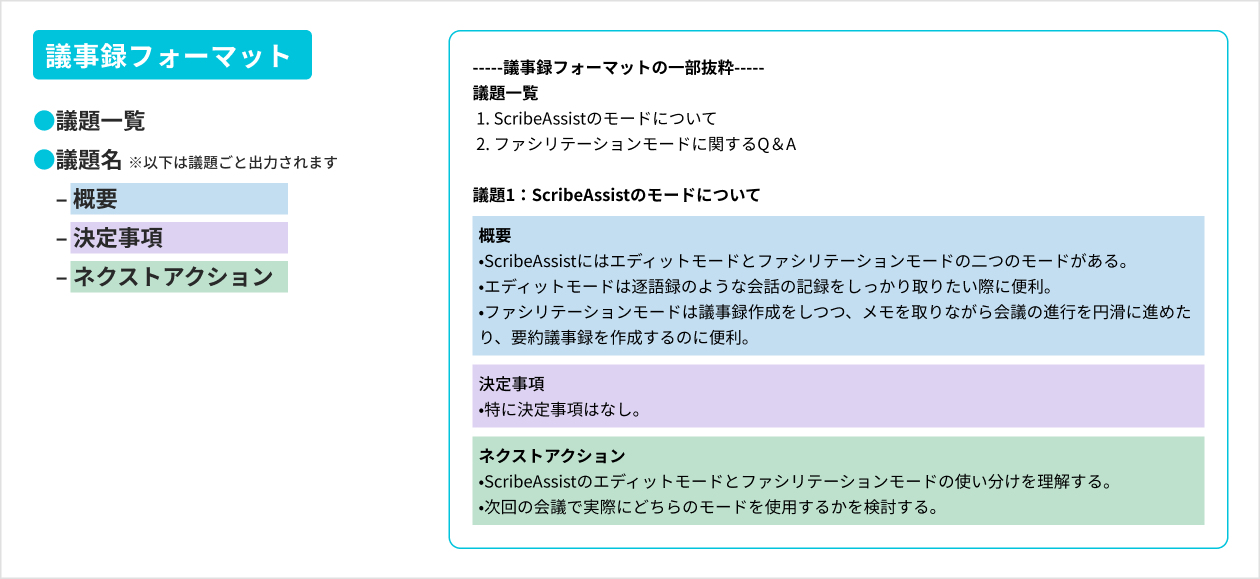
- 議事録
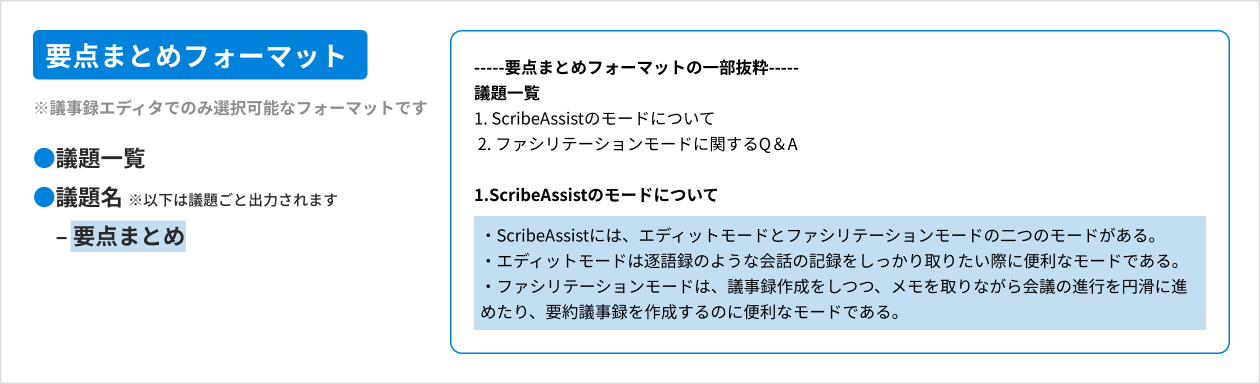
議題ごとに概要・決定・ネクストアクションを出力します。決議をとる会議などに向いています。 - 要点まとめ
議題ごとに要点をまとめます。報告中心の会議など、幅広い会議に向いています。 - カスタム
自由にプロンプト(命令文)を書いて指示をします。プロンプトを工夫することで希望の議事録形式に近づけることも可能で、利用するプロンプトはテンプレート保存ができます。
議事録エディタで利用できるプロンプトテンプレートの作成手順はこちら
議事録エディタでのプロンプト入力例はこちら
議題設定の詳細
- すべてAIにまかせる
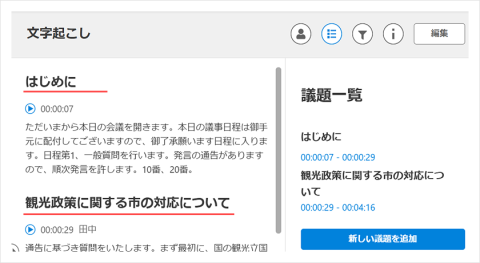
議事録エディタ画面右側の文字起こし結果からAIが議題の区切りを自動検出し、その議題ごとに要約します。
また議題名も自動的につけられます。要約精度は少し低く、消費トークン数は多めです。
【こんな人におすすめ】
『ファイル認識』『今すぐ開始』(エディットモード)をよく利用する方 - 設定した議題ごとに要約する
議事録エディタ画面右側の文字起こし結果で、ユーザー自身で設定した議題ごとにAIが要約します。
主にファシリテーションモードでアジェンダごとに会議進行している方に有効な要約機能となりますが、エディットモードで録音後、ファシリテーションモードに切り替えて、後からアジェンダを設定することも可能です。
アジェンダで設定した議題毎の認識結果を元にAI要約を実施します。
要約精度は高く消費トークン数は少なめです。(「すべてAIにまかせる」と比べて消費トークン数は約1/2)
【こんな人におすすめ】
『スケジュール』(ファシリテーションモード)をよく利用する方
このページで、お客さまの疑問は解決しましたか?
関連するよくある質問
関連するヘルプガイド
お問い合わせをご希望のお客さまへ
操作方法に関するお問い合わせ、製品の導入検討のお問い合わせなど、
お客さまの疑問にお答えする各種サポート・サービスについてご案内します。
LGWAN環境からアクセスできません。