(管理者向け)ライセンス切替のお願い
対象となるお客様
- 2026年1月およびそれ以前に「クラウドサーバーライセンス」にてご契約を開始されたお客様
- 2026年4月およびそれ以前に「オンプレミスサーバー・USBキー・ノードロックライセンス」にてご契約を開始されたお客様
トライアルライセンス
概要
トライアル時にご利用いただくライセンスです。
VoXT One管理者サイトにて取得したライセンスファイルを認証することで14日間のトライアルを利用することができます。
ScribeAssistをインストールするPC台数に制限はありません。
トライアルライセンスでもすべての機能をご利用いただけます。
トライアルのライセンス認証フロー
トライアルのライセンス認証フローとなります。
※ScribeAssistにライセンスファイルを認証してから14日間のトライアルが可能です。
お申込者とScribeAssist利用者に分けて説明しておりますのでご確認をお願いいたします。
手順
お申込者
①管理者サイトにログイン
お申込後、翌営業日以内にVoXT Oneアカウントのご案内メールを送信いたします。
メールではログインに必要なVoXT One管理者サイト・管理者アカウントの情報や、
インストールサイトをご案内しております。
管理者サイトへのログインには、管理者アカウントが必要です
【VoXT Oneアカウント情報】
・ユーザーID :XXXXXXX
・初期パスワード :XXXXXXX
・管理者専用ログインURL:https://one.voxt.jp/portal/XXXXXXX
お申込者
②ライセンスファイルをダウンロード
4/19(日)以前にトライアル申込をされたお客様向け
ライセンスファイルのダウンロード方法が下記手順とは異なります。申込後に送付されている「トライアル開始方法のご案内|ScribeAssist」のメールをご確認いただき、メール内から直接ライセンスファイルをダウンロードしてください。
VoXT One管理者サイトにてライセンスファイルをダウンロードしてください。
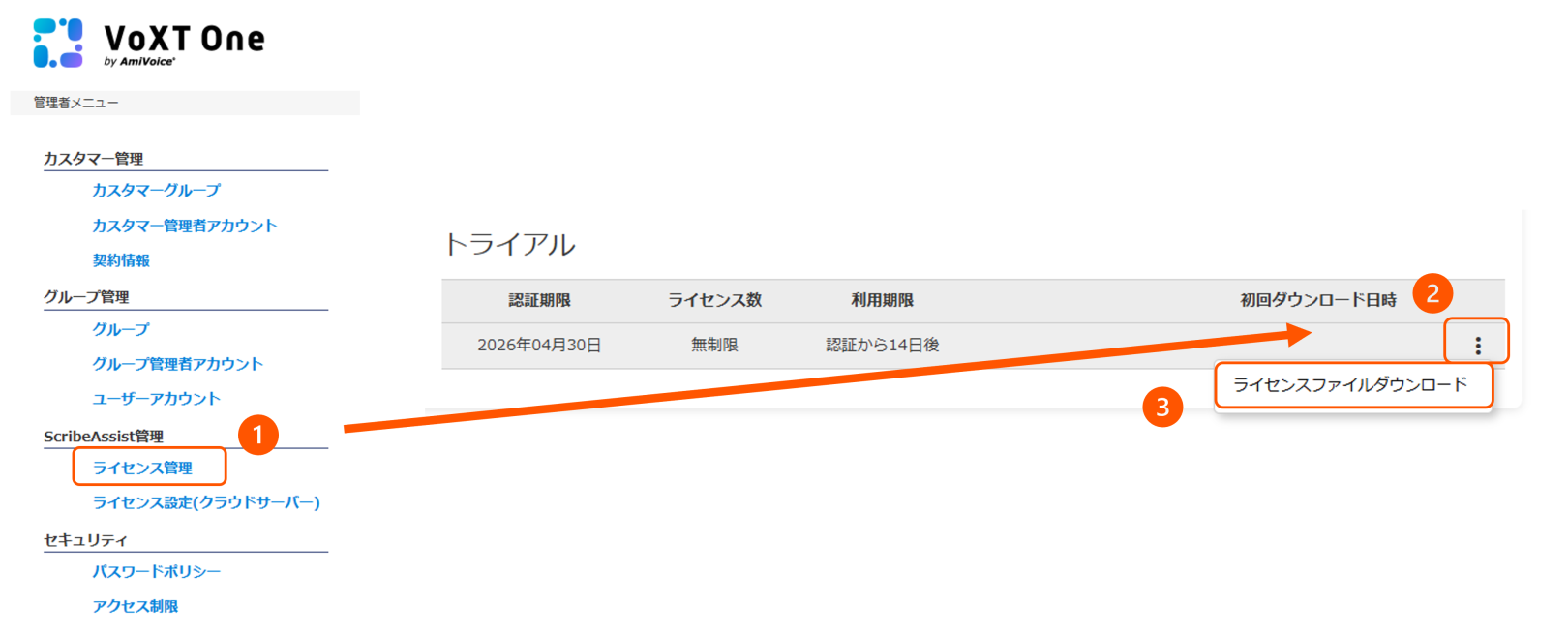
管理者メニュー>ScribeAssist管理>ライセンス管理から、ライセンス管理画面を開き、
[…]をクリック>ライセンスファイルダウンロードを選択してください。
3点リーダーが表示されない場合[ライセンス管理画面で[…]メニューが表示されない]を参照ください。
ダウンロードしたライセンスファイルを、ScribeAssist利用者に共有してください。
ScribeAssist利用者
⑤ScribeAssistを14日間ご利用ください
認証が完了すれば、ScribeAssistをご利用いただけます。
マイクの設定等により認識精度に大きな差が生まれます。
本ユーザーガイドをご参照の上、ご利用ください。
ライセンス認証
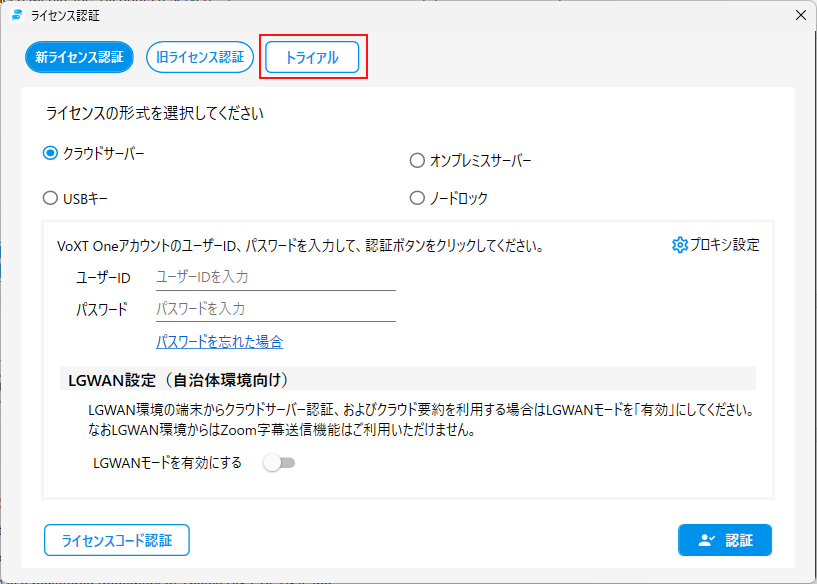
①ScribeAssistを起動します
②初回起動時の場合は左記の認証画面が表示されます。
※すでにライセンス認証済みの場合は、設定>アカウント情報>ライセンス情報の「ライセンス変更」を選択すると表示されます。
③[>>トライアルはこちら]を選択します。
④ライセンスファイルの選択画面が表示されます。
お申込者から共有されたライセンスファイル(trial)を指定し、[開く]を押してください。
認証が完了するとScribeAssistを利用できます。
※認証後、14日間ご利用いただけます。
トライアルライセンスでもすべての機能をご利用いただけます。
はじめてのScribeAssist
クイックガイド(体験編)
このページで、お客さまの疑問は解決しましたか?
関連するよくある質問
関連するヘルプガイド
お問い合わせをご希望のお客さまへ
操作方法に関するお問い合わせ、製品の導入検討のお問い合わせなど、
お客さまの疑問にお答えする各種サポート・サービスについてご案内します。
LGWAN環境からアクセスできません。