(管理者向け)ライセンス切替のお願い
対象となるお客様
- 2026年1月およびそれ以前に「クラウドサーバーライセンス」にてご契約を開始されたお客様
- 2026年4月およびそれ以前に「オンプレミスサーバー・USBキー・ノードロックライセンス」にてご契約を開始されたお客様
オンプレミスサーバーライセンス
現在表示中:新ライセンス認証方法(対象バージョン 2.9.0以降)
2026年5月以降にご契約開始のお客様、またはライセンス切替完了後のお客様向けの認証方法を案内しています。
概要
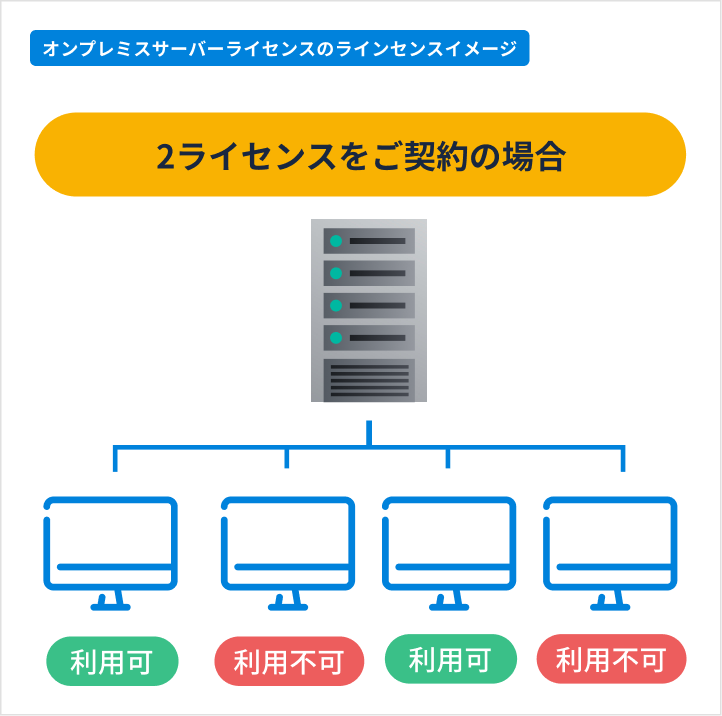
お客様がご用意いただいたサーバーでライセンスを管理します。
ライセンスサーバーは他のユーザーの利用時にも稼働している必要があるため、個人PCへの構築は想定しておりません。
推奨OSは Windows Server 2022 / 2025 となります。詳細は下記をご確認ください。
- ライセンス管理サーバーソフトとしてアドバンスト・メディアの「ADPService」とPostgreSQL Global Development Groupの「PostgreSQL 16」を利用します。
- ライセンス管理サーバーでScribeAssistを「同時起動数」と「期間」(有効期限)を管理します。
- ScribeAssistの起動・使用は、ネットワーク上でADPServiceに接続されたPCに限られます。
- ライセンス数の上限を超えなければ、ネットワーク上にあるどのクライアントPCでも
同時にScribeAssistを起動・使用することができます。
動作環境
OS:Windows Server 2022, Windows Server 2025
CPU:1.0GHz 以上、1P/4C 以上
メモリ:4.0GB以上
ハードディスク:空き容量200MB 以上
仮想環境:上記ゲストOS
本サービスは、 PostgreSQL Global Development Groupが提供する「PostgreSQL 16」を使用して提供するものです。PostgreSQL 16系について動作確認を実施済みです。
通信条件
ネットワークプロトコル:IPv4フォーマット のアドレスをサポートする TCP
ネットワークポート :6680(http)
クライアントPCからライセンス管理サーバーへこのネットワークプロトコル、ポートで通信できる経路を確保してください。
ファイアウォール等でアクセスが制限されている場合は、開放してください。
通信間隔
起動時以外では、通信できているかを15分ごとに確認します。
通信が確認できなかった場合は、1分間隔で通信の再接続を行いますが、確認できない場合はメッセージが1分間隔で表示され続けます。
通信が30分確認できない場合、強制的にライセンス返却されます。
※強制的にライセンス返却された場合は、再起動しないとメッセージが1分間隔で表示され続けます。
※強制的にライセンス返却された場合でも、ScribeAssistが強制終了することはなく、音声認識が停止することはありません。
※アプリが強制的に落ちてしまった場合は、最後の通信から30分後に返却されます。
物理サーバー・仮想サーバーに構築する場合の共通の注意点】
ADPServiceは、ノードロックにより特定の一台のサーバーでのみ使用が認められます。
一台のサーバーに複数のADPServiceを導入することはできません。
ADPServiceを他のマシンで動作しないように[ホスト名]と[ディスクID]でノードロックが必要です。 ADPServiceを導入したマシンの[ホスト名]または[ディスクID]が変わった場合、ADPServiceが停止し、結果ScribeAssistが使えなくなる事態が発生しますので、ご注意ください。
また、以下についてもご注意ください。
- サードパーティ製ソフトウェア(セキュリティソフト)が影響し、動作が不安定になる可能性があります。
- ADPServiceをスキャン対象から除外する設定をお願いします。
- 以下の2点については、お客様の検証環境にて、事前の動作確認の上、問題がないこと、問題があったとしても利用に影響しない範囲内か確認し導入をご判断ください。
- 他社製品のライセンス管理がインストールされている場合 、ADPServiceを導入できない可能性があります。
- 仮想環境の場合、特性やセキュリティー対策との組み合わせ等により、お客様の環境によってはパフォーマンスや機能に影響を与える可能性があります。
- 導入をご検討される場合は ADPServiceの事前確認ができます。弊社営業または販売代理店にご連絡ください。
- ライブマイグレーション(V2Vなど)を行った場合、別の物理サーバー上でライセンス管理サーバーが動作することになり、ディスクIDが異なることによって、ADPServiceが動作しなくなる可能性がございます。
- ディスクIDは、仮想マシン上のOSが管理しており、別の物理サーバーでも異なることはないと思われますが、念のため、事前に検証しておくことをお奨めします。 もし、動作しなくなる場合は、運用でカバーし、ライブマイグレーションが行われた場合は、弊社サポートに連絡し、ADPServiceのライセンスを再発行、ライセンス管理サーバーに設定していただくといった対応を取らせていただきます。
【AWSやAzure等のクラウドコンピューティングサービス上に構築する場合の注意点】
ADPServiceはScribeAssistとの間をTCPで通信を行います。
AWSやAzure等のクラウドコンピューティングサービス上にADPServiceを配置された場合、ScribeAssist間の通信がインターネットを経由することで、TCPのパケットロスが懸念され、ライセンス認証が正常に動作しないリスクがございます。
社内のLANやWANに比べてインターネットの通信は不安定であり、ネットワークの問題に関して、弊社は保証いたしかねます。AWSやAzure等のクラウドコンピューティングサービス上とScribeAssistとの間が、ある程度品質が担保されている回線で接続されているネットワーク環境でしたら、リスクは低減されると思われます。
ADPServiceを利用するためには、管理者権限をもつユーザーによるインストールが必要です。
ライセンス認証フロー
オンプレミスサーバーライセンスの認証フローとなります。
ご契約担当者とScribeAssist利用者に分けて説明しておりますのでご確認をお願いいたします。
手順
ご契約担当者
①管理者サイトにログイン
まずはVoXT One管理者サイトにログインしましょう。
管理者サイトへのログインには、管理者アカウントが必要です
トライアル時やご契約更新時のメールをご確認ください。
【VoXT Oneアカウント情報】
・ユーザーID :XXXXXXX
・パスワード :ご自身で設定したものになります。
・管理者専用ログインURL:https://one.voxt.jp/portal/XXXXXXX
ご契約担当者
②事前準備を行う
上記のメールを基に事前準備を行います。
契約更新時の注意点
契約更新ごとに事前準備が必要です。
利用データの確認
ScribeAssist利用者の利用状況についてご確認いただけます。
利用データの確認方法などはこちら
ScribeAssist利用者
④ご契約担当者から共有された情報を基にライセンス認証を行う
ご契約担当者の事前準備が完了すると、ScribeAssist利用者はライセンス認証が可能となります。
ライセンス認証を実施してください。
ライセンス認証方法はこちら
ScribeAssist利用者
⑤ScribeAssistをご利用ください
認証が完了しました。ご契約期間中、ScribeAssistをご利用いただけます。
ライセンス認証方法
オンプレミスサーバーライセンスは社内ネットワークに接続していないとライセンス認証ができません。
また、ご契約担当者から認証可能になったことをご確認の上、お試しください。
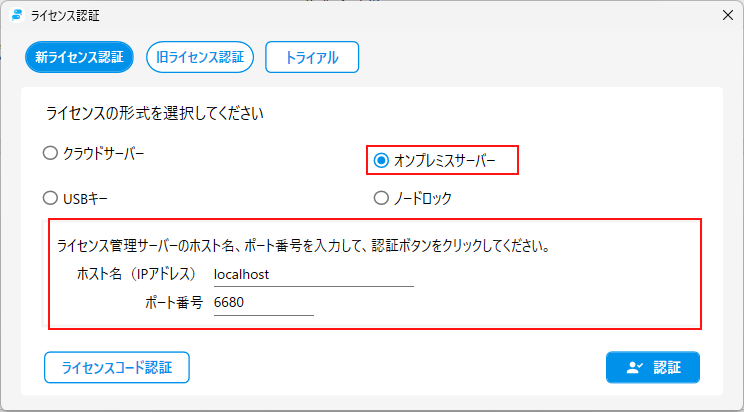
①ScribeAssistを起動します
②初回起動時の場合は左記の認証画面が表示されます。
※すでにライセンス認証済みの場合は、設定>アカウント情報>ライセンス情報の「ライセンス変更」を選択すると表示されます。
③オンプレミスサーバーを選択し、ADPServiceサーバーのホスト名、もしくはIPアドレス)を入力し、[認証]ボタンを押してください。
※ホスト名(IPアドレス)は貴社でご確認ください。
※ポート番号「6680」は固定値です。変更しないでください。
④「認証に成功しました」と表示されればご利用頂けます。
ライセンス認証画面は初回起動またはライセンス期限が切れている場合に表示されます。
各種メッセージ表示
ライセンス同時接続数を超過した場合
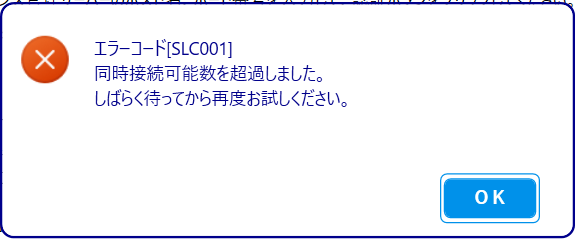
オンプレミスサーバーライセンスでは、ご契約のライセンス数を超過していないか確認するため、起動時および一定期間に社内ネットワーク通信によるライセンス認証確認を行います。
起動時にご契約のライセンス数を超える同時接続があった場合は、「同時接続可能数を超過しました。」とメッセージが表示され、起動することができません。
他でご利用の方がScribeAssistを終了後に再度ScribeAssistを起動してください。
初回ライセンス認証時またはライセンス期限が切れた後初めて認証を行う場合、同時接続数超過のメッセージに加え、下記のメッセージが表示されます。
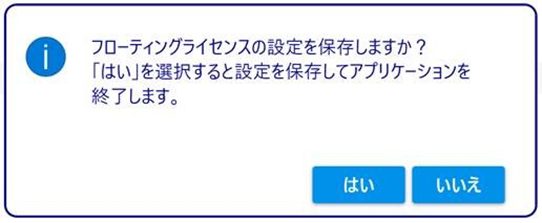
ライセンス認証画面にて認証した際に、同時接続数が超過していた場合、「フローティングライセンスの設定を保存しますか?」とメッセージが表示されます。
※ご契約のライセンス数が同時接続可能数になります。
このメッセージが表示された場合は、設定が保存されますので、他でご利用の方がScribeAssistを終了後に再度ScribeAssistを起動してください。
社内ネットワーク通信が上手くいかない場合
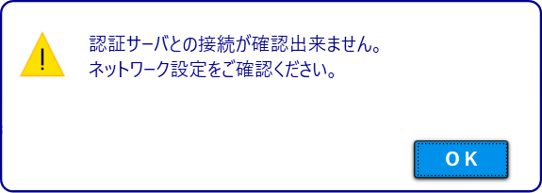
社内ネットワーク通信が確認できない場合「認証サーバとの接続が確認出来ません。」とメッセージが表示されます。
社内ネットワークに接続されているかをご確認ください。
現在表示中:旧ライセンス認証方法
旧認証方法は2026年2月より前からご利用中のお客様向けです。
新規にご契約のお客様は、新認証方法をご確認ください。
旧認証方法は2026年9月末までご利用いただけます。
継続してご利用いただくため、余裕をもって新認証方法への切り替えをご検討ください。
切り替えについてご不明な点は、お問い合わせサポートまでお問い合わせください。
概要
お客様がご用意いただいたサーバーでライセンスを管理します。
- ライセンス管理サーバーソフトとしてThales社の「Sentinel RMS License Manager」
(以下、 License Manager)を利用します。 - ライセンス管理サーバーでScribeAssistを「同時起動数」と「期間」(有効期限)を管理します。
- ScribeAssistの起動・使用は、ネットワーク上でLiscense Managerに接続されたPCに限られます。
- ライセンス数の上限を超えなければ、ネットワーク上にあるどのクライアントPCでも
同時にScribeAssistを起動・使用することができます。
動作環境
OS:Windows Server 2016、Windows Server 2019、Windows Server 2022
CPU:2.5GHz以上、 1P/2C 以上
メモリ:4.0GB以上
ハードディスク:空き容量3.0GB 以上
仮想環境:VMWare、Microsoft Hyper V、Citrix の上記ゲストOS
本サービスは、タレス DIS ジャパンが提供する「Sentinel®」を使用して提供するものです。
※Lincense Manager は、ノードロックにより特定の一台のサーバーでのみ使用が認められます。
※一台のサーバーに複数のLincense Managerを導入することはできません。
※以下、2 点については、お客様の検証環境にて、事前の動作確認の上、問題がないこと、
問題があったとしても利用に影響しない範囲内か確認し導入をご判断ください。
・他社製品のライセンス管理がインストールされている場合 、License Managerを導入できない可能性があります。
・仮想環境の場合、特性やセキュリティ対策との組み合わせ等により、
お客様の環境によってはパフォーマンスや機能に影響を与える可能性があります 。
通信条件
ネットワークプロトコル:IPv4およびIPv6 フォーマットのアドレスをサポートするUDP
ネットワークポート :5093(規定値、変更可能)
クライアントPCからライセンス管理サーバーへこのネットワークプロトコル、ポートで通信できる経路を確保してください。
ファイアウォール等でアクセスが制限されている場合は、開放してください。
通信間隔
起動時以外では、通信できているかを15分ごとに確認します。
通信が確認できなかった場合は、1分間隔で通信の再接続を行いますが、確認できない場合はメッセージが1分間隔で表示され続けます。
通信が30分確認できない場合、強制的にライセンス返却されます。
※強制的にライセンス返却された場合は、再起動しないとメッセージが1分間隔で表示され続けます。
※強制的にライセンス返却された場合でも、ScribeAssistが強制終了することはなく、音声認識が停止することはありません。
※アプリが強制的に落ちてしまった場合は、最後の通信から30分後に返却されます。
ライセンス認証フロー
オンプレミスサーバーライセンスの認証フローとなります。
ご契約担当者とScribeAssist利用者に分けて説明しておりますのでご確認をお願いいたします。
手順
ご契約担当者
①ライセンス発行のメールをご確認ください
ご契約後、ライセンスのメールを送信いたします。
メールには、顧客ポータルサイトへのアクセス情報などを記載しております。
事前準備や利用状況の確認等に必要となりますので、大切に保管してください。
【契約更新時の注意点】
※EIDは契約期間ごとに変更されます。
※契約期間の過ぎたEIDで顧客ポータルサイトにログインすることはできません。
ご契約担当者
②事前準備を行う
上記のメールを基に事前準備を行います。
【契約更新時の注意点】
契約更新ごとに事前準備が必要です。
利用データの確認など
ScribeAssist利用者の利用状況やポート番号の変更についてご確認いただけます。
利用データの確認方法などはこちら
ScribeAssist利用者
④ご契約担当者から共有された情報を基にライセンス認証を行う
ご契約担当者の事前準備が完了すると、ScribeAssist利用者はライセンス認証が可能となります。
ライセンス認証を実施してください。
ライセンス認証方法はこちら
ScribeAssist利用者
⑤ScribeAssistをご利用ください
認証が完了しました。ご契約期間中、ScribeAssistをご利用いただけます。
ライセンス認証方法
オンプレミスサーバーライセンスは社内ネットワークに接続していないとライセンス認証ができません。
また、ご契約担当者から認証可能になったことをご確認の上、お試しください。
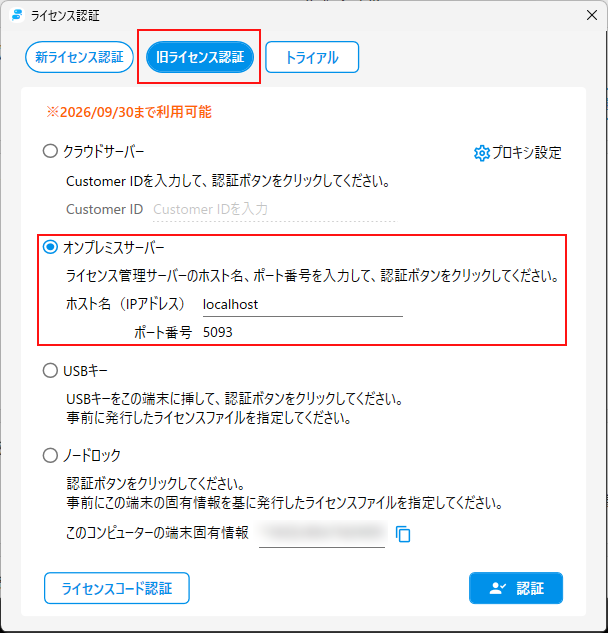
①ScribeAssistを起動します
②初回起動時の場合は左記の認証画面が表示されます。
※すでにライセンス認証済みの場合は、設定>アカウント情報>ライセンス情報の「ライセンス変更」を選択すると表示されます。
③オンプレミスサーバーを選択し、ホスト名(IPアドレス)とポート番号を入力し、[認証]ボタンを押してください。
※ホスト名(IPアドレス)とポート番号は貴社でご確認ください。
正しいホスト名(IPアドレス)とポート番号が入力されていれば認証に成功します。
ライセンス認証画面は初回起動またはライセンス期限が切れている場合に表示されます。
各種メッセージ表示
ライセンス同時接続数を超過した場合
オンプレミスサーバーライセンスでは、ご契約のライセンス数を超過していないか確認するため、起動時および一定期間に社内ネットワーク通信によるライセンス認証確認を行います。
起動時にご契約のライセンス数を超える同時接続があった場合は、「同時接続可能数を超過しました。」とメッセージが表示され、起動することができません。
他でご利用の方がScribeAssistを終了後に再度ScribeAssistを起動してください。
初回ライセンス認証時またはライセンス期限が切れた後初めて認証を行う場合、同時接続数超過のメッセージに加え、下記のメッセージが表示されます。
ライセンス認証画面にて認証した際に、同時接続数が超過していた場合、「フローティングライセンスの設定を保存しますか?」とメッセージが表示されます。
※ご契約のライセンス数が同時接続可能数になります。
このメッセージが表示された場合は、設定が保存されますので、他でご利用の方がScribeAssistを終了後に再度ScribeAssistを起動してください。
社内ネットワーク通信が上手くいかない場合
社内ネットワーク通信が確認できない場合「認証サーバとの接続が確認出来ません。」とメッセージが表示されます。
社内ネットワークに接続されているかをご確認ください。
このページで、お客さまの疑問は解決しましたか?
関連するよくある質問
関連するヘルプガイド
お問い合わせをご希望のお客さまへ
操作方法に関するお問い合わせ、製品の導入検討のお問い合わせなど、
お客さまの疑問にお答えする各種サポート・サービスについてご案内します。
LGWAN環境からアクセスできません。