(管理者向け)ライセンス切替のお願い
対象となるお客様
- 2026年1月およびそれ以前に「クラウドサーバーライセンス」にてご契約を開始されたお客様
- 2026年4月およびそれ以前に「オンプレミスサーバー・USBキー・ノードロックライセンス」にてご契約を開始されたお客様
タグ・キーワード・検索
タグ

発言内容に対してタグを付けることができます。
発言を複数選択した場合、一括してタグ付け・タグ削除を行うことができます。
重要タグを付ける
〇をクリックすることで重要タグを付けることができます。
もう一度クリックすることで重要タグを外すことができます。
追加したタグを付ける
[>]にカーソルを当てると、追加したタグから選択することができます。
※デフォルトで「議題」「課題」「決定事項」「ToDo」が表示されます。


タグの表示を削除する
表示されたタグの横にある[×]ボタンで削除できます。
発言を複数選択した場合、一括してタグ付け・タグ削除を行うことができます。

タグの追加・修正・削除

サイドメニューの[タグを表示]ボタンをクリックすることで、編集画面が表示されます。
ここから追加・修正・削除が可能です。
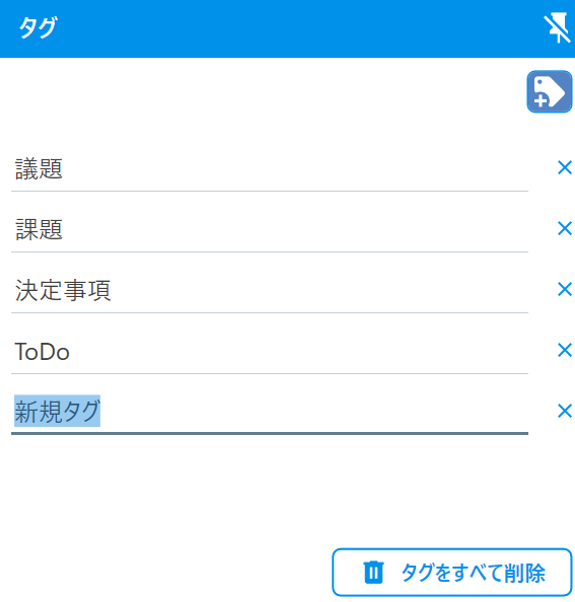
タグ追加 ボタン

タグを編集することができます。
ボタンをクリックするとタグを追加できます。
追加したタグをクリックすると編集できます。右側の[×]ボタンをクリックすると削除できます。
デフォルトで設定されている4つのタグ
議題、課題、決定事項、ToDo
発言内容にタグを付ける方法はこちら
タグをすべて削除 ボタン
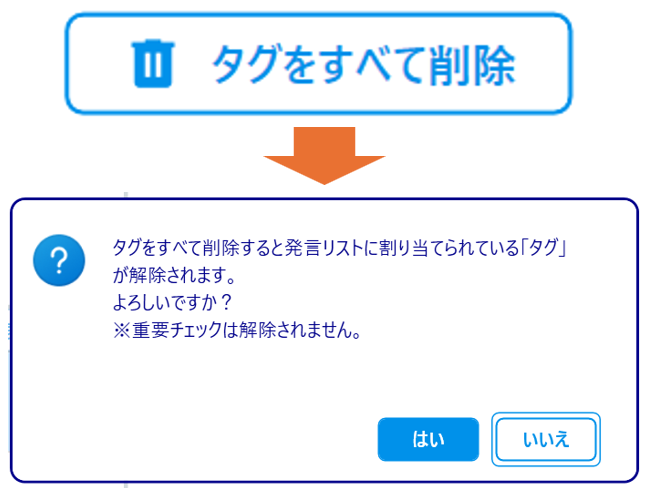
クリックすると追加したタグがすべて削除されます。
※確認メッセージが表示されます
キーワード

サイドメニューの[キーワードを表示]ボタンをクリックすることで、下記の入力画面が表示されます。
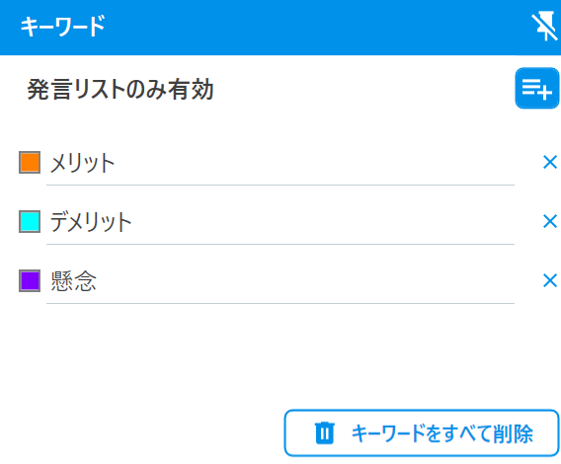
キーワード追加ボタン

キーワードを編集することができます。
ボタンをクリックするとキーワードを追加できます。
追加したキーワードをクリックすると編集できます。
右側の[×]ボタンをクリックすると削除できます。
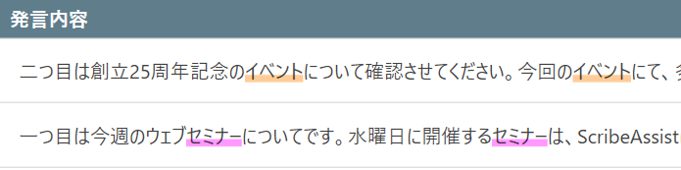
発言内容に表示されたキーワード
キーワードをすべて削除 ボタン
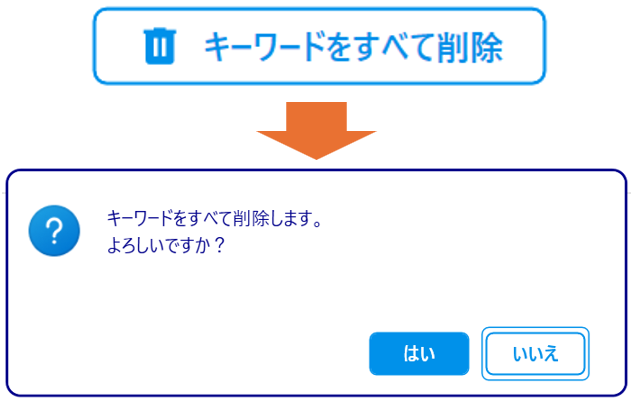
クリックすると追加したキーワードがすべて削除されます。
※確認メッセージが表示されます
カラー変更 ボタン
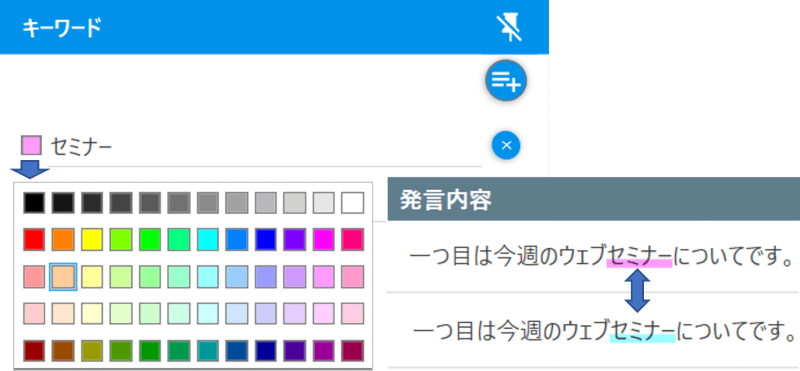
キーワード横のカラーボタンをクリックすると発言内容にキーワードが表示される際の背景色を変更できます。任意のカラーに変更してください。
検索・置換

サイドメニューの[検索・置換]ボタンをクリックすることで、下記の入力画面が表示されます。
検索
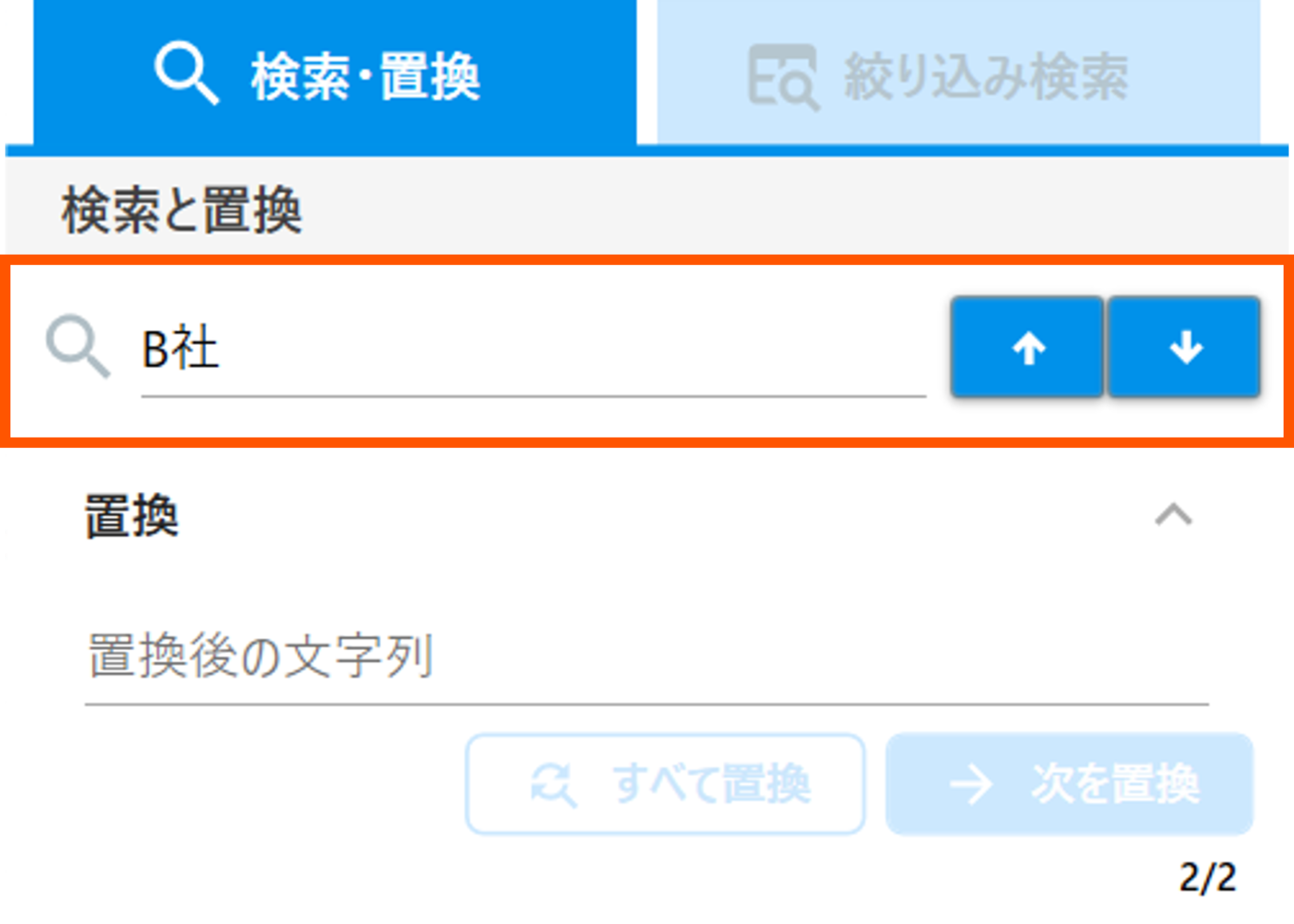
入力したワードが含まれる発言内容をすべて検索することができます。
1行ずつ表示され、[↑↓]のボタンを押すことで次の結果を表示します。
絞り込み検索をしている場合は、絞り込まれている内容に対してのみ検索・置換されますのでご注意ください。
置換
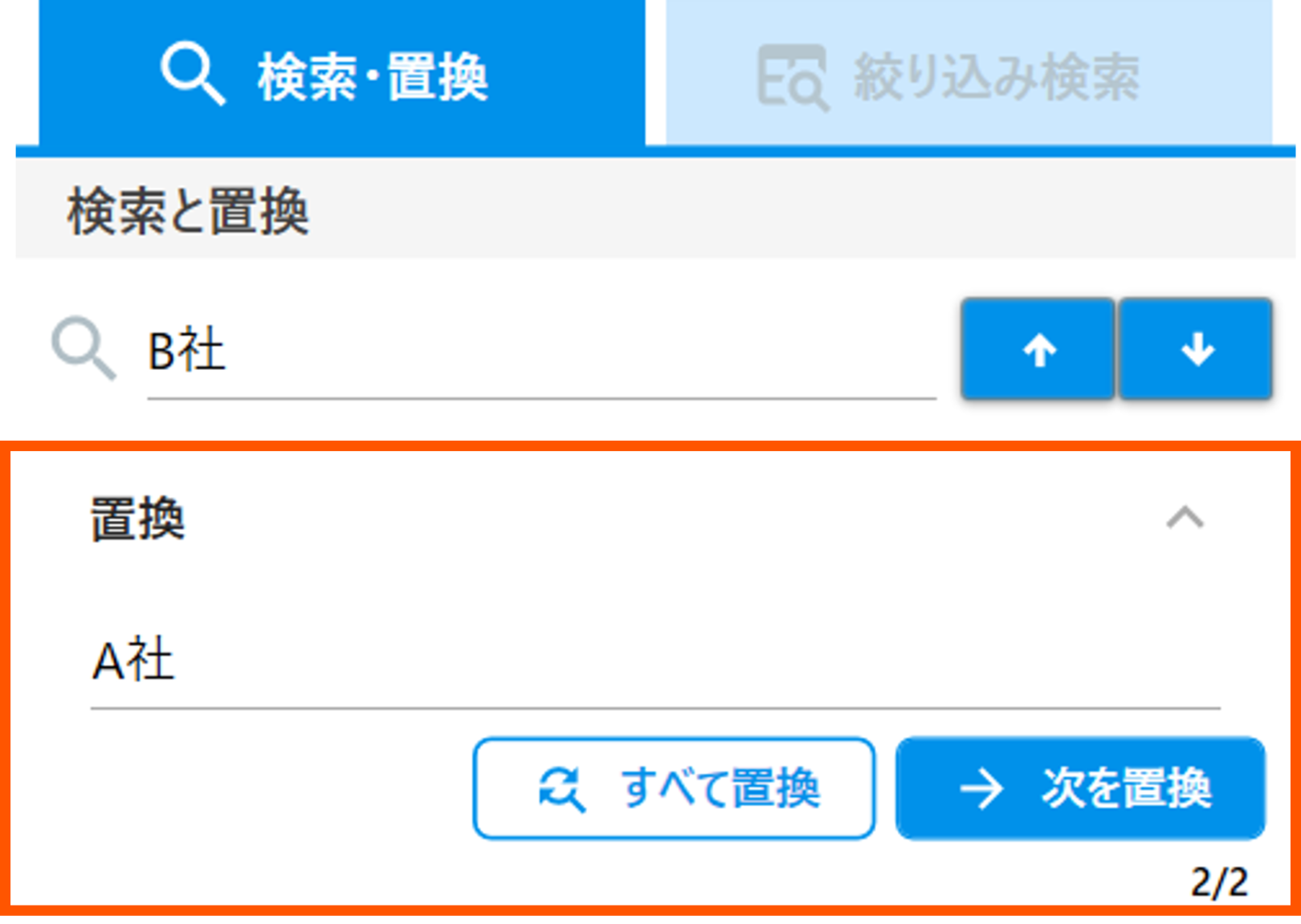
置換後の文字列を入力すると、検索したワードを置換することができます。[すべて置換]と、選択中のワードのみを置換する[次を置換]から選択できます。
絞り込み検索
サイドメニューの[検索・置換]ボタンをクリックすることで、下記の入力画面が表示されます。
それぞれの検索条件を掛け合わせて検索することが可能です。
絞り込み検索では、ファシリテーションモードのみに利用できる機能がございます。
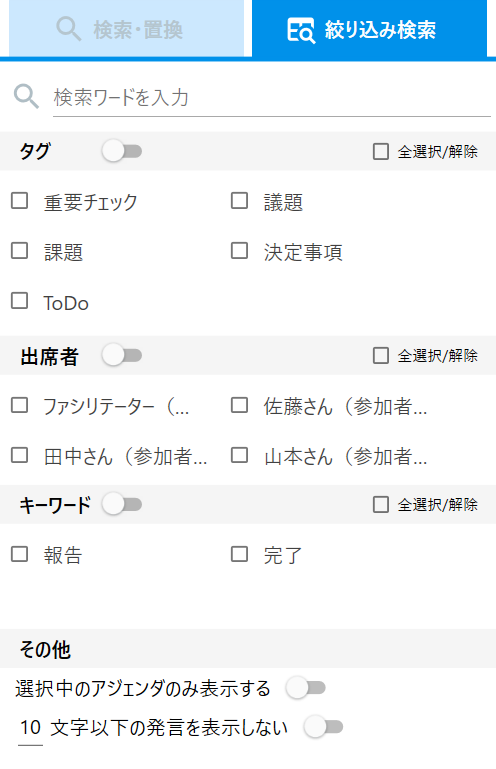
検索キーワードを入力
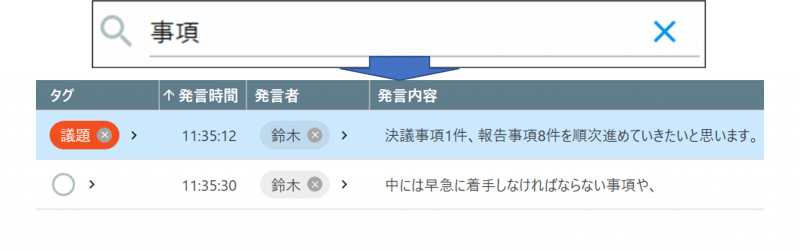
入力したワードが含まれる発言内容をすべて検索することができます。
[✖]ボタンで検索を解除します。
出席者
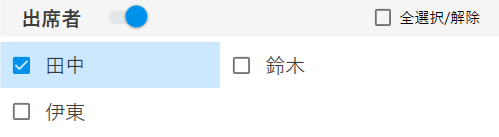
選択した出席者のみを検索することができます。(複数選択可)
出席者横のスイッチボタンで検索の有効無効を選択できます。(青色が有効)
全選択/解除ボタンで全選択と全選択の解除ができます。
タグ
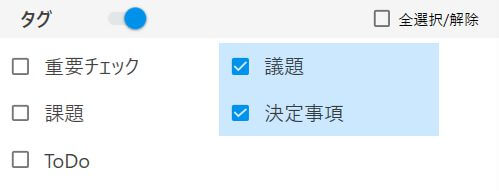
選択したタグのみを検索することができます。(複数選択可)
タグ横のスイッチボタンで検索の有効無効を選択できます。(青色が有効)
全選択/解除ボタンで全選択と全選択の解除ができます。
キーワード
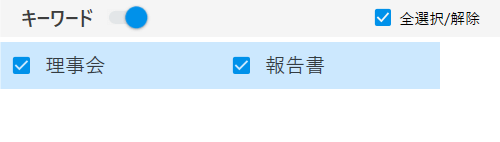
選択したキーワードのみを検索することができます。(複数選択可)
キーワード横のスイッチボタンで検索の有効無効を選択できます。(青色が有効)
全選択/解除ボタンで全選択と全選択の解除ができます。
その他
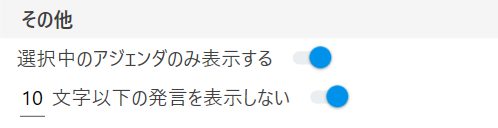
選択中のアジェンダのみ表示する(ファシリテーションモードのみ)
ファシリテーションモードで選択中のアジェンダのみ絞り込んで表示することができます。スイッチボタンで検索の有効無効を選択できます。(青色が有効)
10文字以下の発言を表示しない
発言リストにある10文字以下の発言を表示しません。「なるほど。」などの相づちや言い淀んだ発言が表示されないので、議事録作成がやりやすくなります。
スイッチボタンで検索の有効無効を選択できます。(青色が有効)
※初期値は10文字ですが、文字数は変更可能です。任意の文字数に設定してください。
このページで、お客さまの疑問は解決しましたか?
関連するよくある質問
関連するヘルプガイド
お問い合わせをご希望のお客さまへ
操作方法に関するお問い合わせ、製品の導入検討のお問い合わせなど、
お客さまの疑問にお答えする各種サポート・サービスについてご案内します。
LGWAN環境からアクセスできません。