(管理者向け)ライセンス切替のお願い
対象となるお客様
- 2026年1月およびそれ以前に「クラウドサーバーライセンス」にてご契約を開始されたお客様
- 2026年4月およびそれ以前に「オンプレミスサーバー・USBキー・ノードロックライセンス」にてご契約を開始されたお客様
単語登録の方法
認識画面から登録する方法
1.単語登録画面の表示
エディット画面/ファシリテーション画面のサイドメニューにある[単語を表示]ボタンをクリックします。

2.登録したい単語の入力
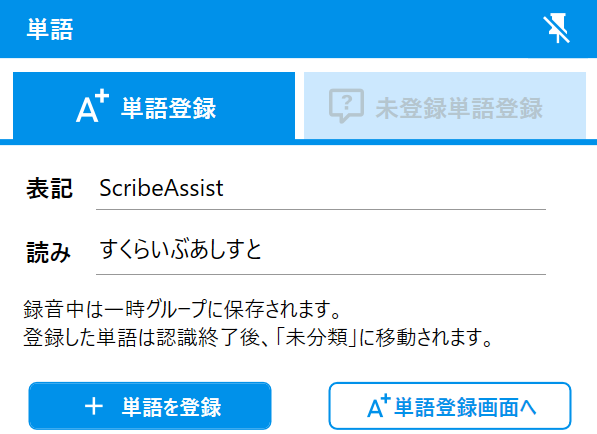
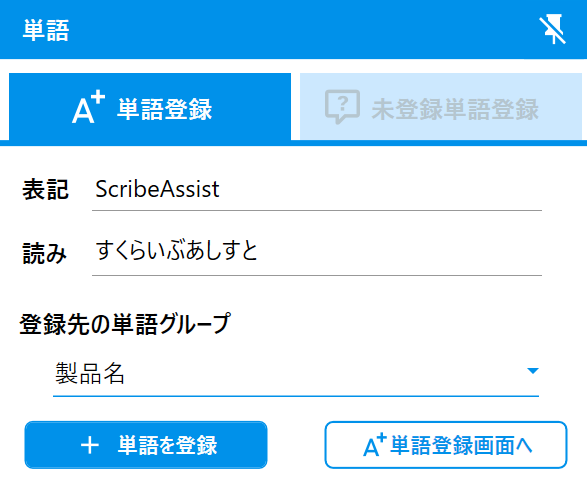
以下の画面から、登録したい単語の表記と読みを入力します。
※読みはすべてひらがな入力してください。
【録音中の単語登録画面】
【音声認識後の単語登録画面】
3.単語グループの選択
音声認識後の登録の場合、作成済みの単語グループの中から単語グループを選択します。
※デフォルトでは未分類となります。
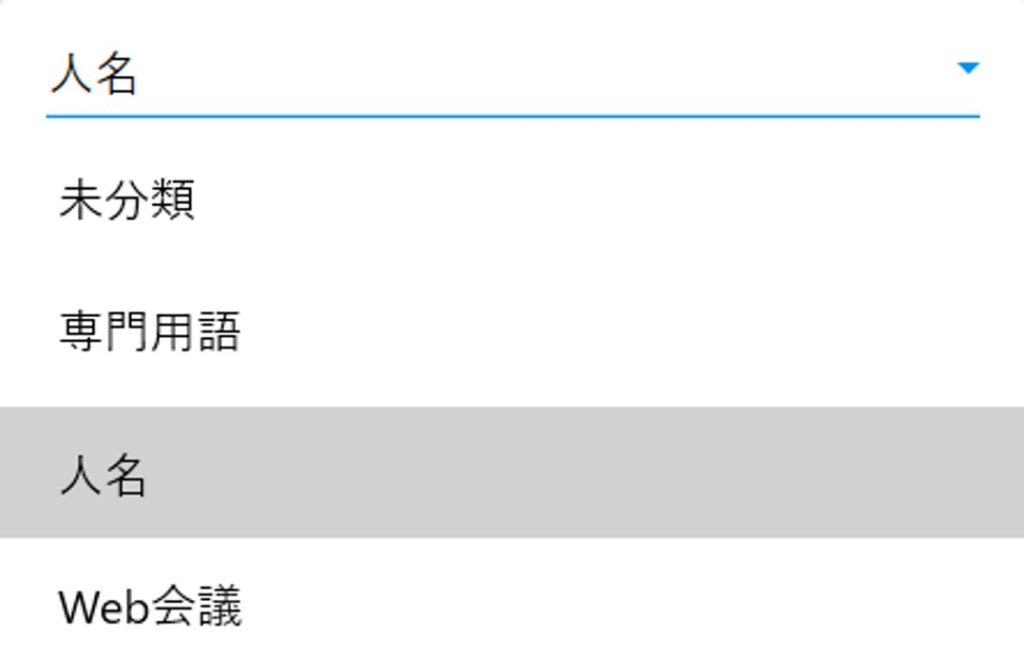
録音中は登録先の単語グループを選択することはできません。
録音中は一時グループに保存され、録音終了後、「未分類」に移動されます。単語登録でご確認ください。
4.単語の登録
[単語を登録]ボタンを押して登録を行います。
単語管理画面から登録する方法
単語登録や管理をしっかり行っていても、音声認識時に単語グループを選択しないと反映されません。
音声認識を行う前の録音前設定、スケジュール設定、音声ファイル認識前設定にて単語グループの選択を必ず行うようにしましょう。
1.単語グループの選択
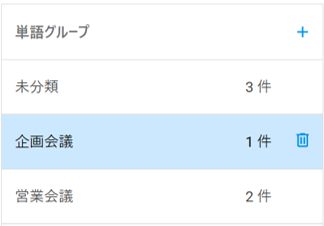
単語を追加させたいグループを選択します。
※選択された単語グループは青背景となります。
単語グループの新規追加・編集・削除
グループの新規追加
[+]ボタンをクリックし、任意の名前で単語グループを新規追加します。
※「未分類」はデフォルトで設定されています。
グループ名の変更
グループ名をダブルクリックして編集します。
グループの削除
ゴミ箱をクリックして削除します。
【単語グループの作成例】
■製品名や人名などによってグループを作成する
『製品名』
『人名』
『専門用語』 など
■会議ごとに単語グループを作成する
『営業会議』
『企画会議』 など
2.登録したい単語の登録
表記と読みを入力します。
※読みはすべてひらがな入力してください。

3.単語の登録
単語の入力が完了したら、[+]ボタンをクリックして登録します。
同じ『読み』の単語は1つしか登録できません。 詳しくはこちらをご確認ください
単語の編集・削除・移動
単語の編集
登録した単語の文字(表記または読み)をダブルクリックすると編集が可能になります。
単語の削除
①削除したい単語のチェックボックスにチェックを入れます。(※複数選択可能)
②[単語を削除]をクリックして削除します。
移動
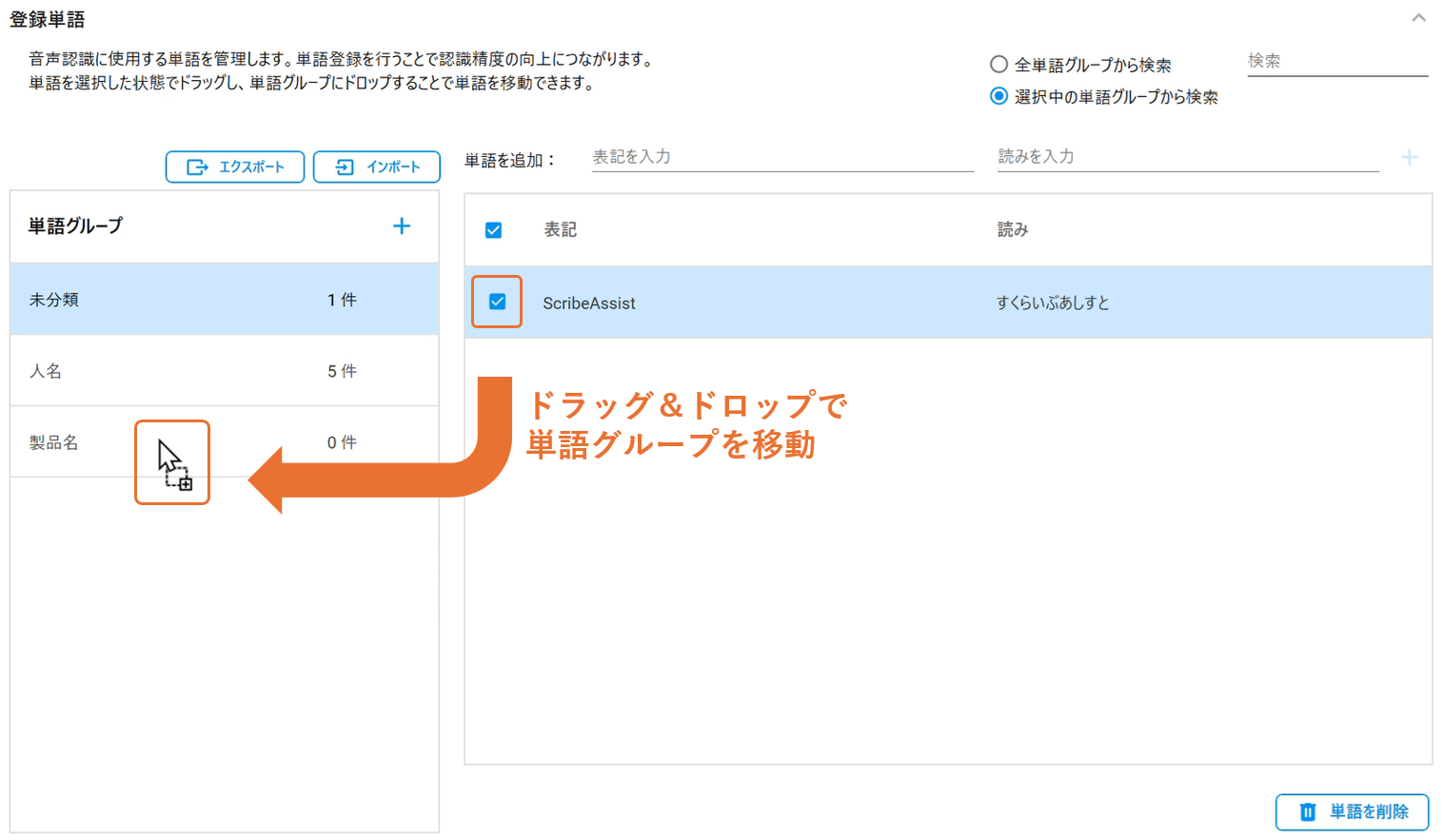
登録した単語は単語グループ間を自由に移動させることができます。
グループを選択し、移動させたい単語にチェックを入れてドラッグ&ドロップで移動します。
検索
①「全単語グループから検索」または「選択中の単語グループから検索」を選択します。
②検索したい単語を入力しEnterキーで検索します。
※単語の一部を入力して検索も可
③[×]ボタンで、絞り込みが解除されます。

未登録単語
未登録単語とは、出席者・タグ・キーワード・発言内容を入力、修正した際に自動的に検出される
音声認識辞書に登録されていない単語のことです。
認識画面から登録する方法
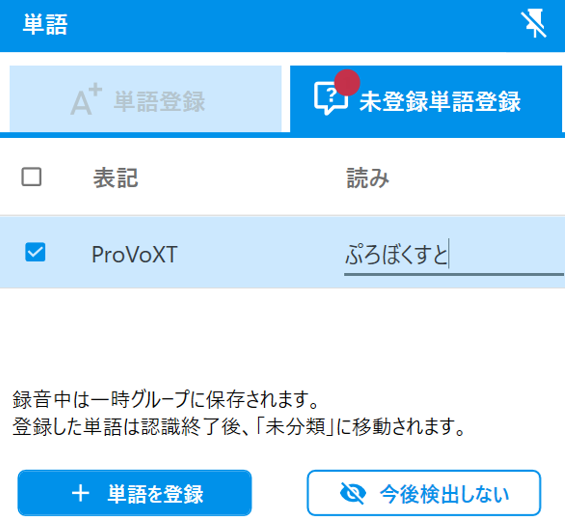
【録音中の未登録単語登録画面】
【音声認識後の未登録単語登録画面】
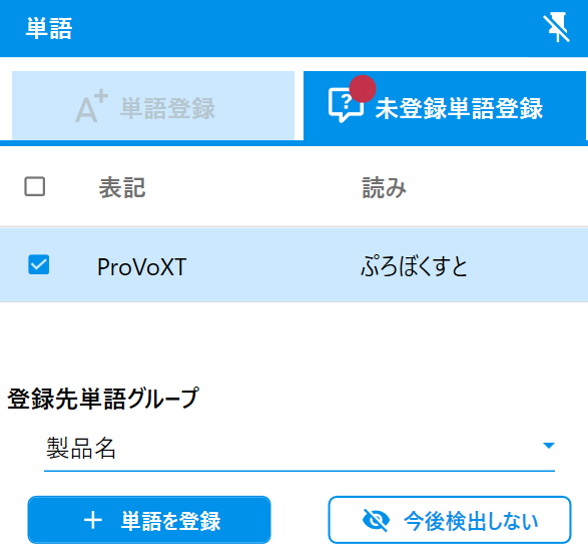
①単語グループに移動させたい未登録単語にチェックを入れる。
②登録したい単語の表記と読みを入力します。
※読みはひらがなで入力します
③音声認識後の登録の場合、作成済みの単語グループの中から単語グループを選択します。
※デフォルトでは未分類となります。
録音中は登録先の単語グループを選択することはできません。
録音中は一時グループに保存され、録音終了後、「未分類」に移動されます。単語管理画面でご確認ください。
④「単語を登録」ボタンを押して登録を行います。
「今後検出しない」ボタン
今後検出しないボタンを押すと、未登録単語として検出されないようになります。
単語管理画面から登録する方法
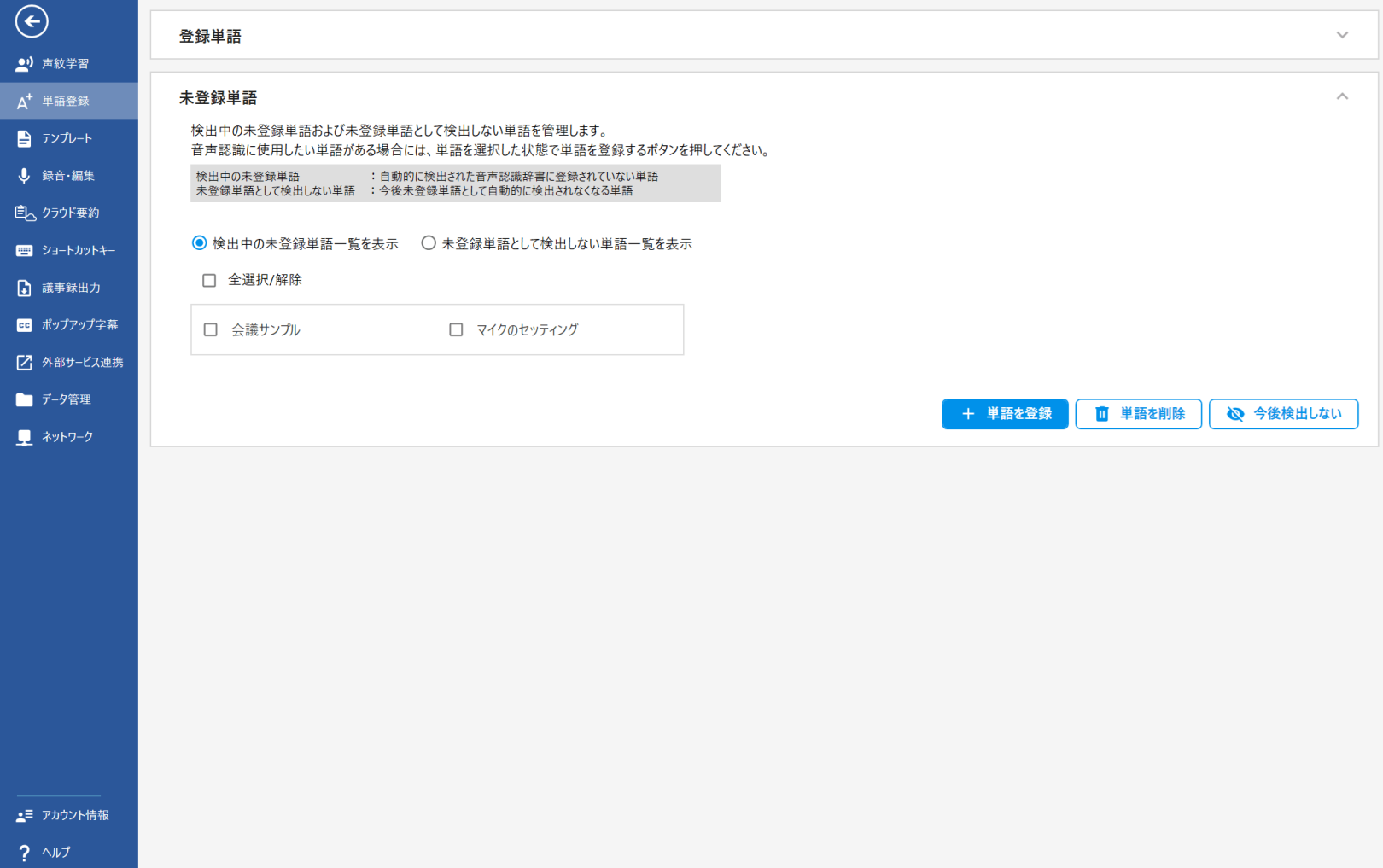
未登録単語については以下の2つの画面が表示できます。
・検出中の単語を一覧で表示する画面
・未登録単語として検出しないに登録した単語を一覧で表示する画面
検出中の未登録単語一覧から作業する
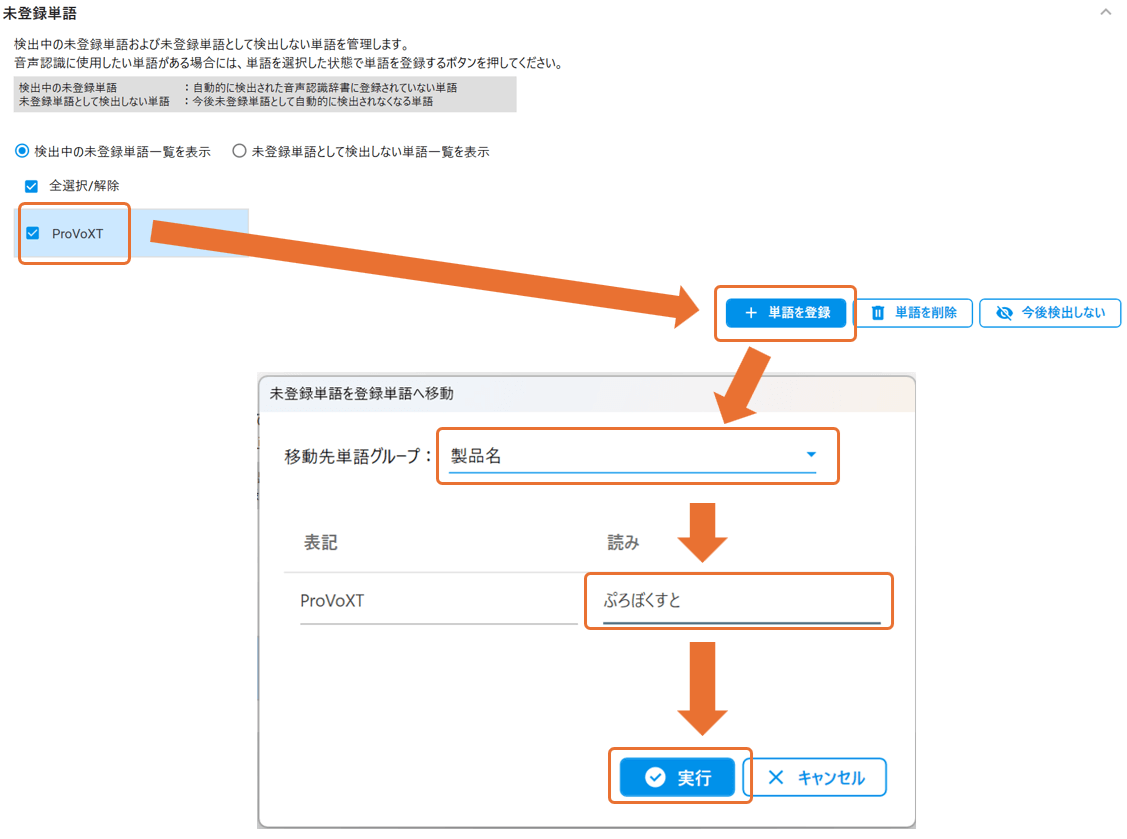
①一覧から単語登録したい単語のチェックボックスを入れ、
[単語を登録]ボタンをクリックしてください。(複数選択可)
②移動画面が表示されます。
チェックを入れた単語の移動先の単語グループを選択し、
読みを入力後、[実行]ボタンをクリックして単語を登録します。
※表記がひらがな・カタカナ・漢字の場合、「読み」の自動変換で表示されます。
※Ver1.6.1以前に未登録単語として検出されている単語については自動変換されません。
単語を削除
検出中の未登録単語一覧から指定の単語グループに単語登録をすることができます。
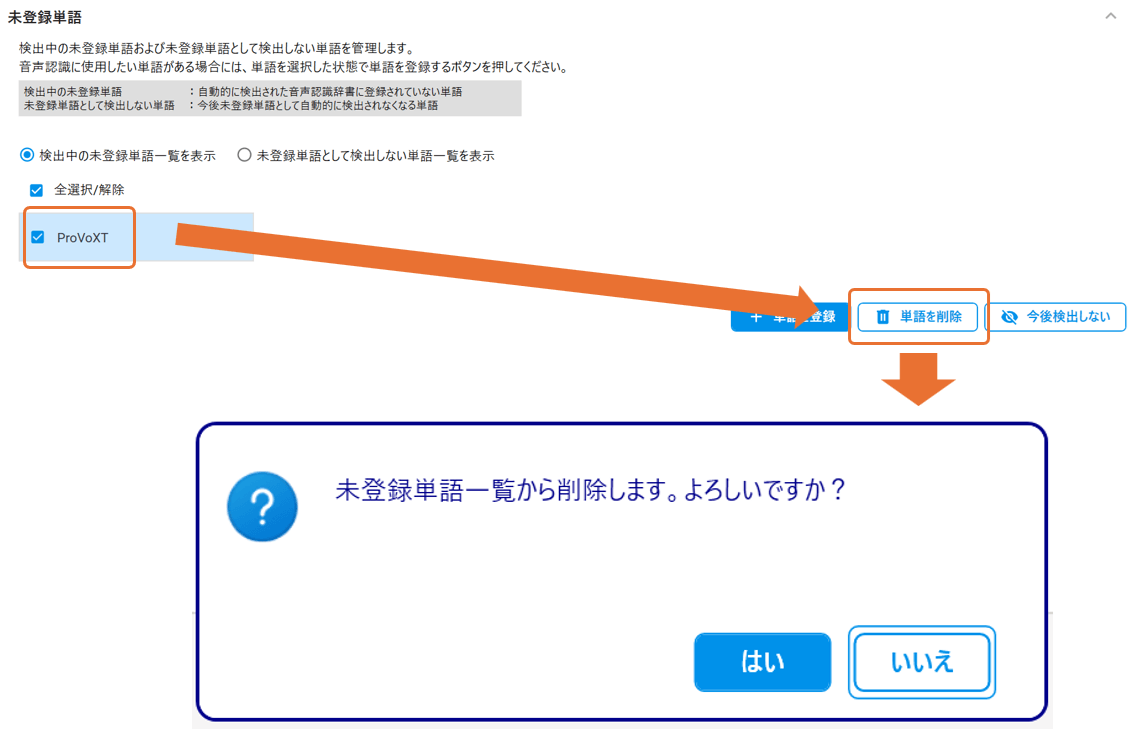
①一覧から削除したい単語のチェックボックスを入れ、
[単語を削除]ボタンをクリックしてください。(複数選択可)
②メッセージが表示されます。
問題なければ[はい]を選択してください。
今後検出しない
未登録単語として検出された単語を検出されないように設定することができます。
検出されないようになると、今後、出席者・タグ・キーワード・発言内容を
入力、修正した際に未登録単語として検出されないようになります。
一覧から単語登録したい単語のチェックボックスを入れ、[今後検出しない]ボタンをクリックしてください。(複数選択可)
未登録単語として検出しない単語一覧から作業する
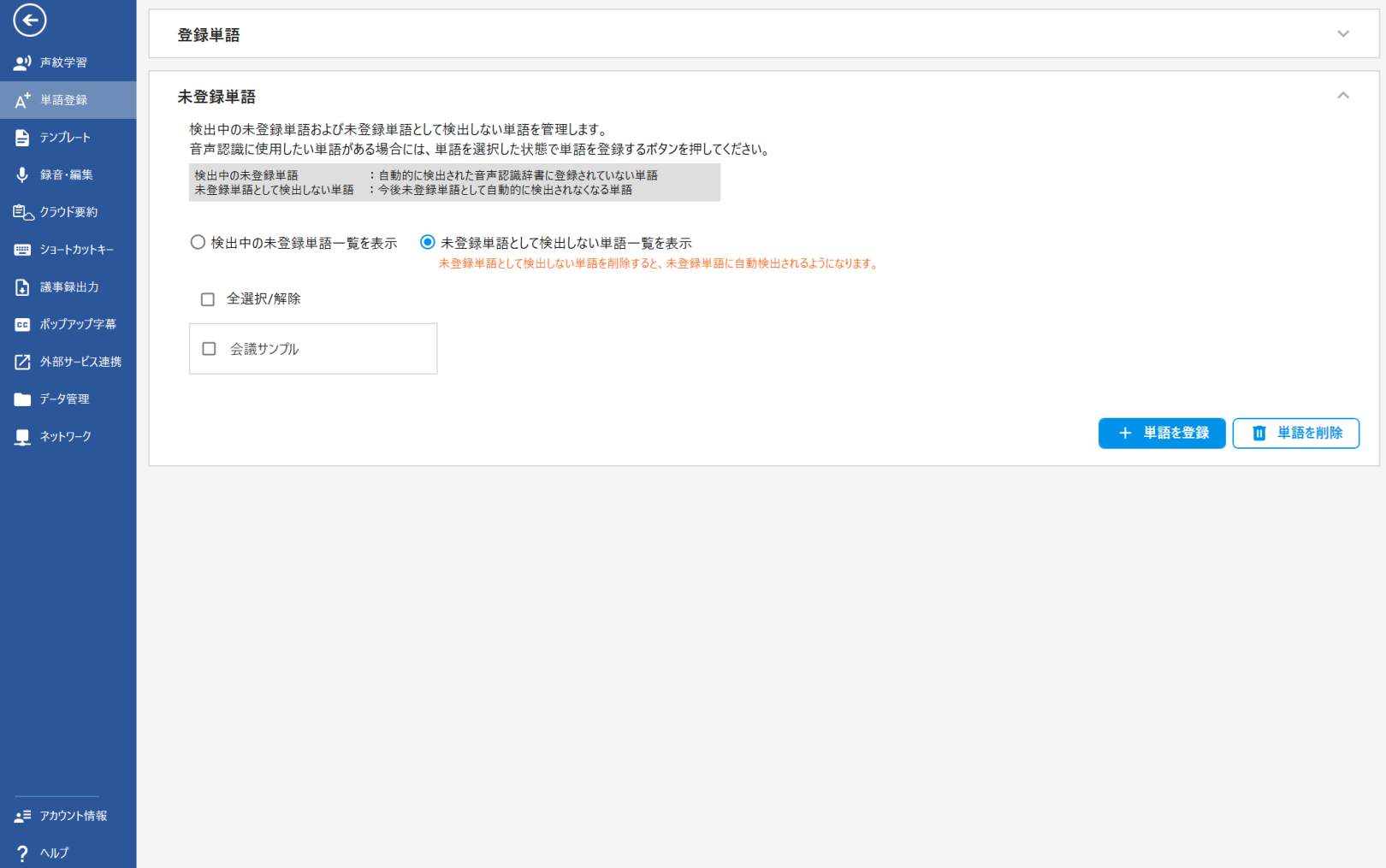
単語を登録
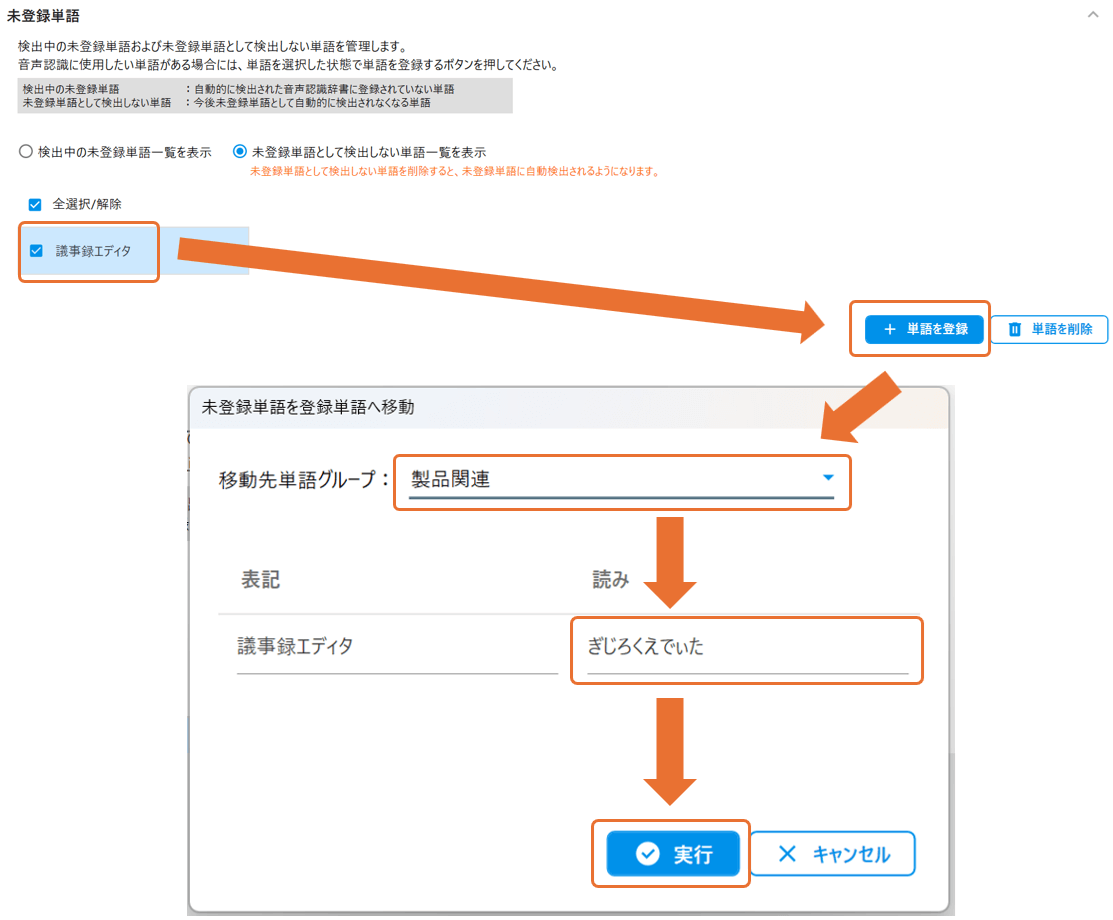
①一覧から単語登録したい単語のチェックボックスを入れ、
[単語を登録]ボタンをクリックしてください。(複数選択可)
②移動画面が表示されます。
チェックを入れた単語の移動先の単語グループを選択し、
読みを入力後、[実行]ボタンをクリックして単語を登録します。
※表記がひらがな・カタカナ・漢字の場合、「読み」の自動変換で表示されます。
※Ver1.6.1以前に未登録単語として検出されている単語については自動変換されません。
単語を削除
未登録単語として検出しない単語一覧から単語を削除できます。
単語を削除すると、再度、未登録単語として検出されるようになります。
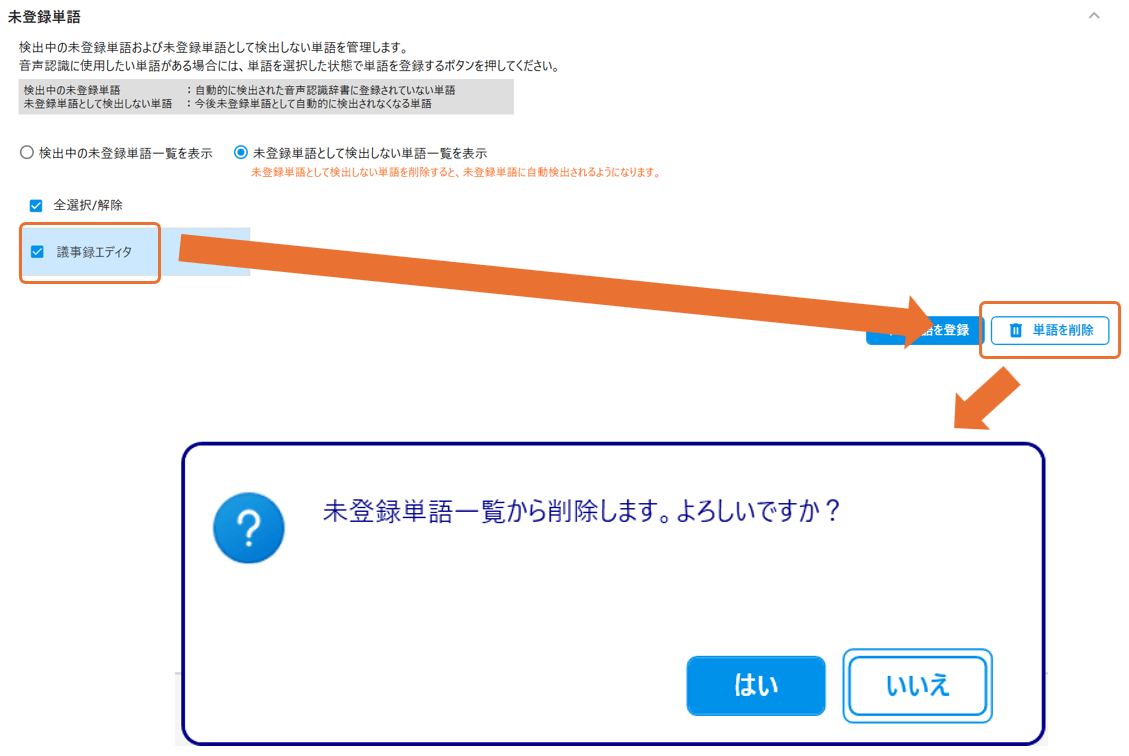
①一覧から削除したい単語のチェックボックスを入れ、
[単語を削除]ボタンをクリックしてください。(複数選択可)
②メッセージが表示されます。
問題なければ[はい]を選択してください。
このページで、お客さまの疑問は解決しましたか?
お問い合わせをご希望のお客さまへ
操作方法に関するお問い合わせ、製品の導入検討のお問い合わせなど、
お客さまの疑問にお答えする各種サポート・サービスについてご案内します。
LGWAN環境からアクセスできません。