(管理者向け)ライセンス切替のお願い
対象となるお客様
- 2026年1月およびそれ以前に「クラウドサーバーライセンス」にてご契約を開始されたお客様
- 2026年4月およびそれ以前に「オンプレミスサーバー・USBキー・ノードロックライセンス」にてご契約を開始されたお客様
議事録出力方法
ライブラリから出力する
①出力したいデータにチェックを入れます。※複数データの選択も可能です。

②メニューバーの[議事録]ボタンをクリックし、下記の画面を表示します。
1つのファイルを選択している場合
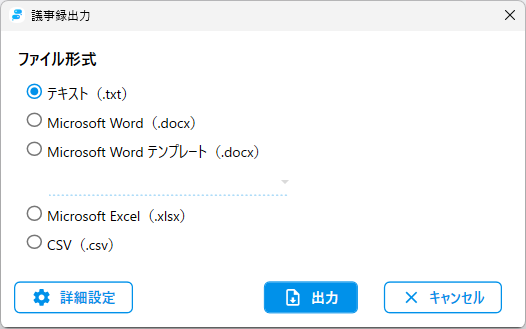
ファイル形式
出力するファイル形式を選択します。
以下より選択可能です。
- テキスト(.txt)
- Microsoft Word(.docx)
- Microsoft Word テンプレート(.docx)
※任意のテンプレートを選択してください。詳細はこちら - Microsoft Excel(.xlsx)
- CSV(.csv)
詳細設定
各形式の出力時の設定画面に遷移します。
出力
選択したファイル形式で議事録を出力します。出力先が表示されるので、[保存]をクリックして完了です。
キャンセル
議事録出力をキャンセルします。
複数のファイルを選択している場合
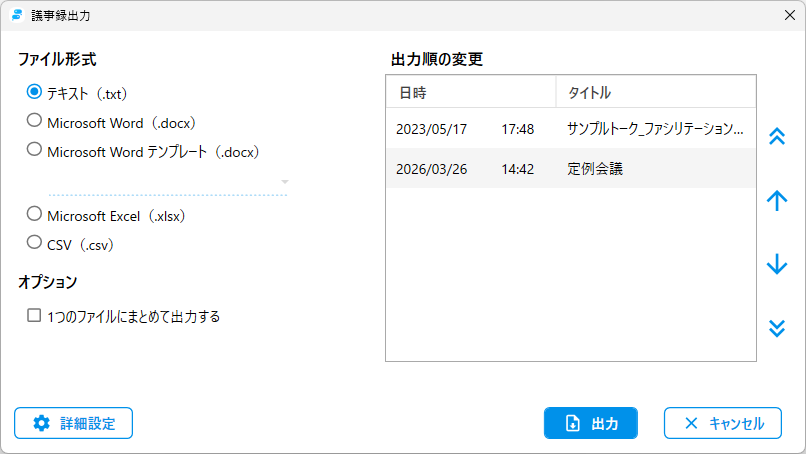
ファイル形式
出力するファイル形式を選択します。
以下より選択可能です。
- テキスト(.txt)
- Microsoft Word(.docx)
- Microsoft Word テンプレート(.docx)
※任意のテンプレートを選択してください。詳細はこちら - Microsoft Excel(.xlsx)
- CSV(.csv)
出力オプション
複数のデータを1つのファイルにまとめて出力したい場合はチェックを入れてください。
1つのファイルにまとめた場合、以下の項目は1番上にあるデータ情報が適応されます。
タイトル・日時・場所・出席者・作成者
詳細設定
各形式の出力時の設定画面に遷移します。
出力順の変更
出力順の変更ができます。
移動させたいデータをクリックして右側の矢印で操作してください。
出力
選択したファイル形式で議事録を出力します。出力先が表示されるので、[保存]をクリックして完了です。
キャンセル
議事録出力をキャンセルします。
エディットモード画面から出力する
①メニューバーの[議事録]ボタンをクリックし、下記の画面を表示します。
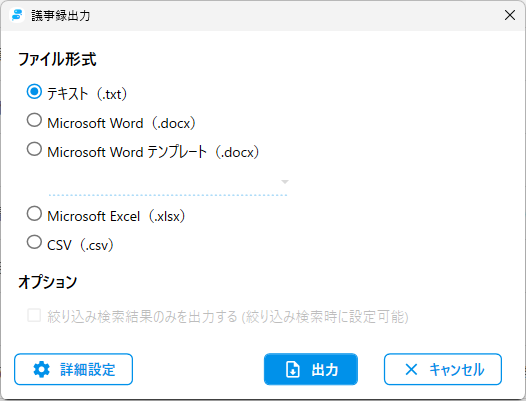
ファイル形式
出力するファイル形式を選択します。
以下より選択可能です。
- テキスト(.txt)
- Microsoft Word(.docx)
- Microsoft Word テンプレート(.docx)
※任意のテンプレートを選択してください。詳細はこちら - Microsoft Excel(.xlsx)
- CSV(.csv)
オプション
絞り込み検索結果のみを出力することができます。
※絞り込み検索が有効の場合のみ選択することができます。
詳細設定
各形式の出力時の設定画面に遷移します。
出力
選択したファイル形式で議事録を出力します。出力先が表示されるので、[保存]をクリックして完了です。
キャンセル
議事録出力をキャンセルします。
ファシリテーション画面から出力する
①メニューバーの[議事録]ボタンをクリックし、下記の画面を表示します。
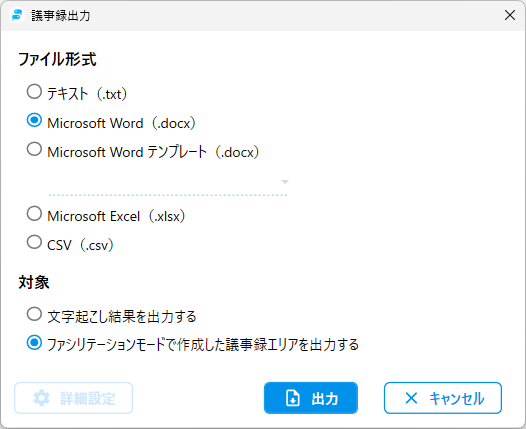
ファイル形式
出力するファイル形式を選択します。
以下より選択可能です。
- CSV(.csv)
- テキスト(.txt)
- Microsoft Word(.docx)
- Microsoft Word テンプレート(.docx)
※任意のテンプレートを選択してください。詳細はこちら - Microsoft Excel(.xlsx)
Microsoft Word(.docx)を選択した場合、[対象]にて出力対象を選択することができます。
それ以外の出力方法を選択した場合は、自動的に文字起こし全文を出力します。
対象
Microsoft Word(.docx)を選択した場合、出力対象を書きより選択することが可能です。
- 文字起こし全文を出力する:文字起こしした全文を出力します。ファシリテーションモードの議題ごとには出力されません。
- ファシリテーションモードで作成した議事録エリアを出力する:各アジェンダテーマの[議事録エリア]に記入された内容を出力します。文字起こし結果を議事録出力するわけではありません。
詳細設定
各形式の出力時の設定画面に遷移します。
ファイル形式で[Microsoft Word(.docx)]を選択かつ、対象で[ファシリテーションモードで作成した議事録エリアを出力する]を選択した場合、詳細設定はできません。
出力
選択したファイル形式で議事録を出力します。出力先が表示されるので、[保存]をクリックして完了です。
キャンセル
議事録出力をキャンセルします。
②出力の設定が完了したら出力選択から[Word文書]を選択し、保存先のフォルダを選択してください。
③出力先が表示されるので、[OK]をクリックして完了です。
出力データ設定について
出力データに表示される内容の設定を変更することが可能です。
以下に設定の変更が可能な項目をまとめています。
①発言者をまとめる
複数の発言内容でも同じ発言者が設定されている場合は、1つの発言としてまとめて出力することができます。
※すべての出力形式で[同一話者の発言内容をまとめる]設定が可能です。
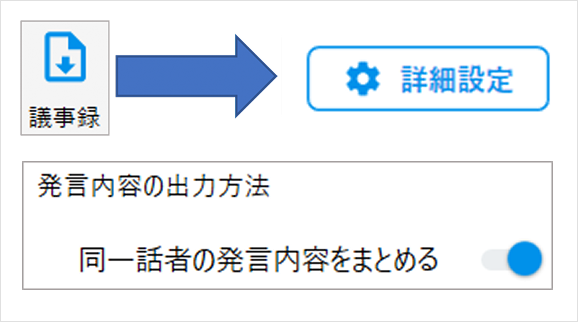
①エディットモードの[議事録]ボタンから詳細設定を開きます。
詳細設定についてはこちら
②発言内容の出力方法の
[同一話者の発言内容をまとめる]を有効にした上で出力してください。
出力例
今回はサンプルとしてWordで出力します。条件は下記とします。
・詳細設定画面
①Microsoft Word(.docx)を選択
②[発言者<改行>発言内容で出力]を選択
③[同一話者の発言内容をまとめる]を有効にして出力
※その他はすべて無効で出力
エディットモード画面と、出力後のWord画面を下記で比較します。
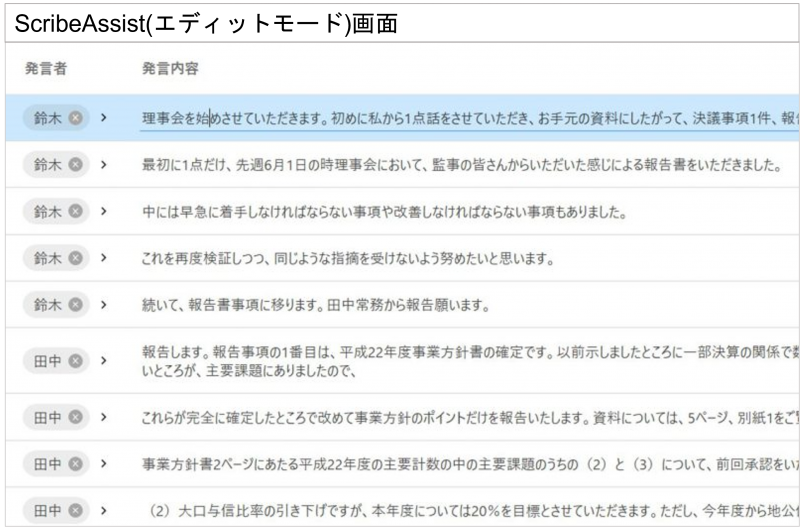
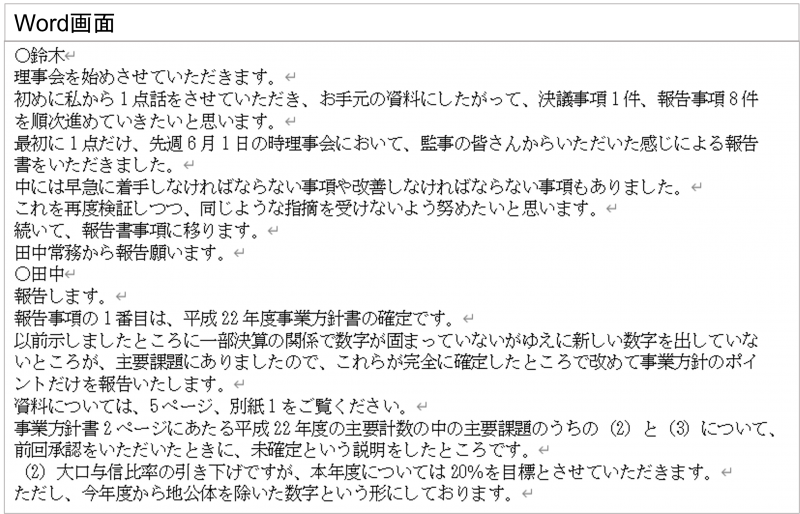
②句点(。)で改行する
句点(。)があった場合、発言内容の途中であっても改行して出力することができます。
※Microsoft Word(.docx)の表形式、Microsoft Excel(.xlsx)・CSV(.csv)の出力では[句点(。)で改行する]設定はできません。
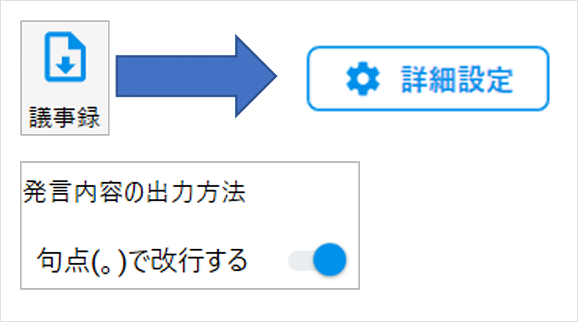
①エディットモードの[議事録]ボタンから詳細設定を開きます。
詳細設定についてはこちら
②発言内容の出力方法の
[句点(。)で改行する]を有効にした上で出力してください。
出力例
今回はサンプルとしてWordで出力します。条件は下記とします。
・詳細設定画面
①Microsoft Word(.docx)を選択
②[発言者<改行>発言内容で出力]を選択
③[句点(。)で改行する]を有効にして出力
※その他はすべて無効で出力
エディットモード画面と、出力後のWord画面を下記で比較します。

③タイトルや出席者などの情報も出力する
タイトルや出席者などの情報を選択して出力することができます。
※Word文書の表形式、Excelブック、CSVでは出力する情報としてタグ、発言時間、発言者も選択することができます。
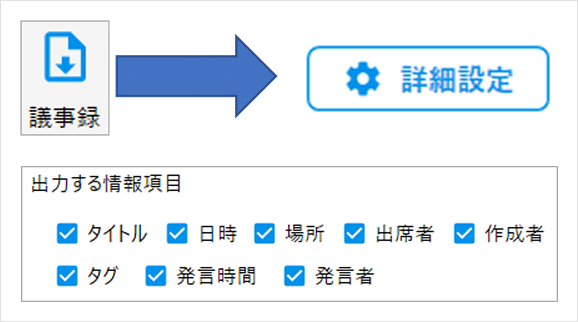
①エディットモードの[議事録]ボタンから詳細設定を開きます。
詳細設定についてはこちら
②出力する情報項目の中で、
出力したい情報にチェックを入れて出力してください。
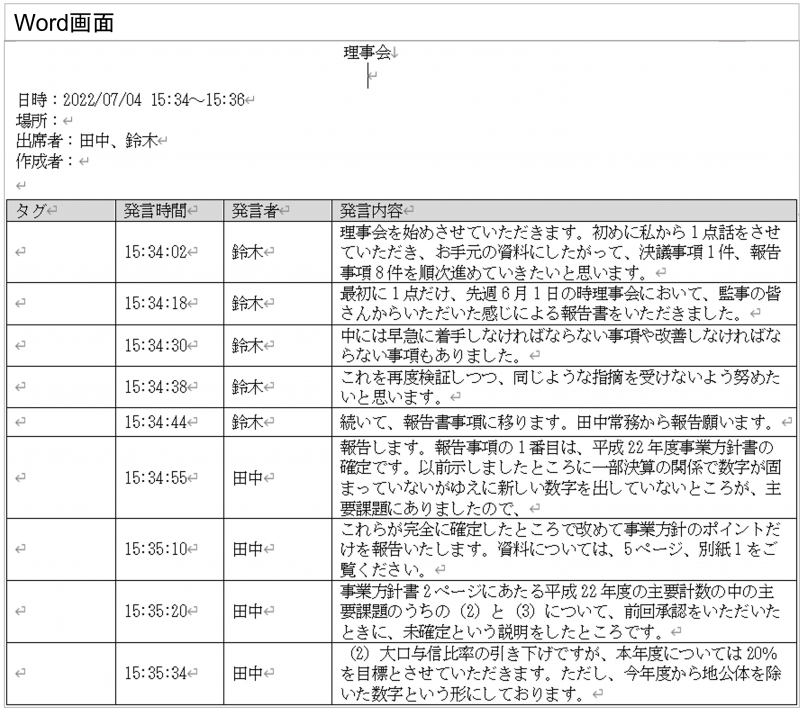
出力例
今回はサンプルとしてWordで出力します。条件は下記とします。
・詳細設定画面
①Microsoft Word(.docx)を選択
②[表形式で出力]を選択
③[出力する情報項目]のすべてにチェックを入れて出力
※その他はすべて無効で出力
エディットモード画面と、出力後のWord画面を下記で比較します。
④絞り込み検索結果のみを出力する
絞り込み検索結果を有効にしたまま議事録出力すると、絞り込み検索結果のみを出力することができます。
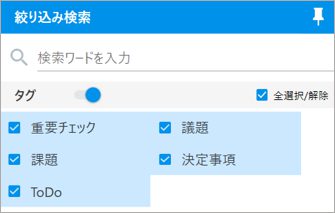
①絞り込み検索で任意の条件で絞り込み検索を行います。
絞り込み検索についてはこちら
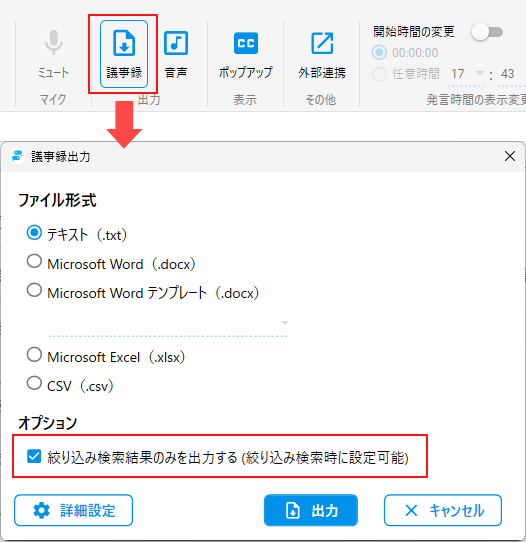
②エディットモードの[議事録]ボタンをクリックし、出力オプションの
[絞り込み検索結果のみを出力する(絞り込み検索時に設定可能)]を選択した上で、詳細設定を開きます。
詳細設定についてはこちら
出力例
今回はサンプルとしてWordで出力します。条件は下記とします。
・絞り込み検索画面
①タグを全選択で絞り込み検索結果を表示
・[議事録]ボタン
②絞り込み検索結果のみ出力するを選択
・詳細設定画面
③Microsoft Word(.docx)を選択
④[表形式で出力]を選択
※その他はすべて無効で出力
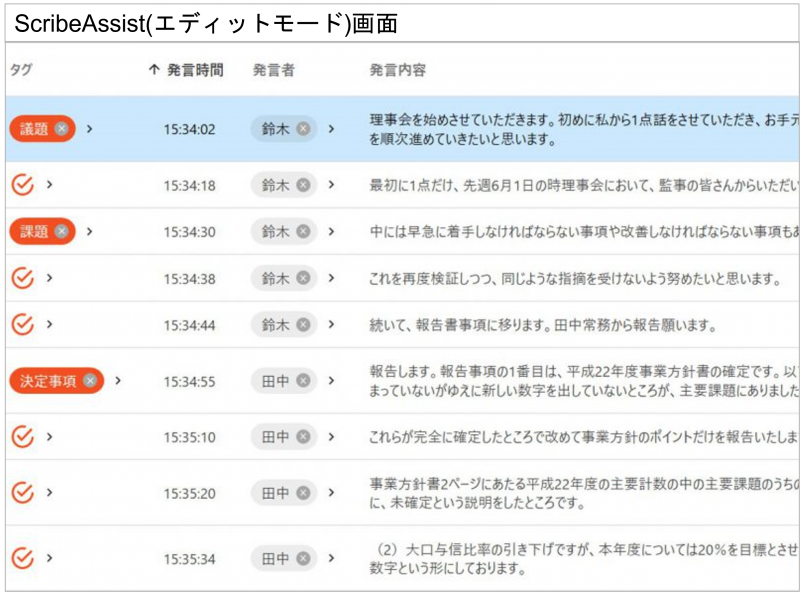
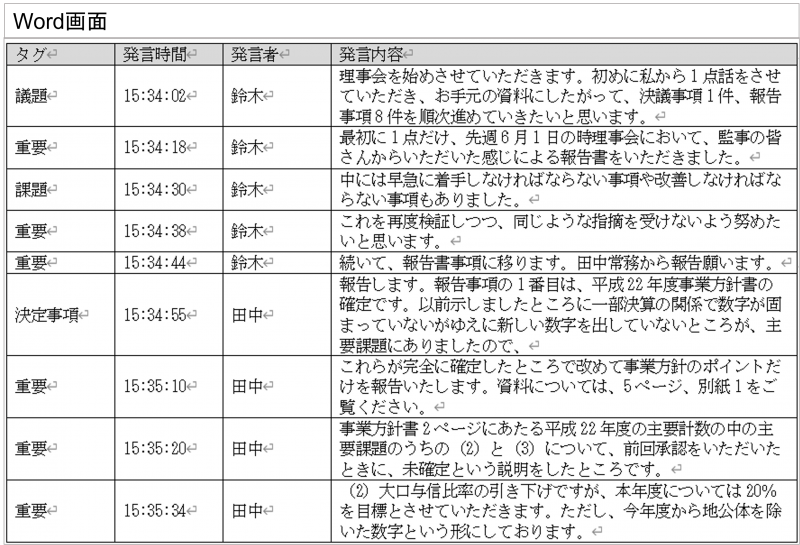
エディットモード画面と、出力後のWord画面を下記で比較します。
このページで、お客さまの疑問は解決しましたか?
関連するよくある質問
関連するヘルプガイド
お問い合わせをご希望のお客さまへ
操作方法に関するお問い合わせ、製品の導入検討のお問い合わせなど、
お客さまの疑問にお答えする各種サポート・サービスについてご案内します。
LGWAN環境からアクセスできません。