
(管理者向け)ライセンス切替のお願い
対象となるお客様
- 2026年1月およびそれ以前に「クラウドサーバーライセンス」にてご契約を開始されたお客様
- 2026年4月およびそれ以前に「オンプレミスサーバー・USBキー・ノードロックライセンス」にてご契約を開始されたお客様
ライセンスグループの設定
ライセンスグループの設定は新ライセンス認証方法でのみ、お客様にて設定可能です。
ライセンスグループとは
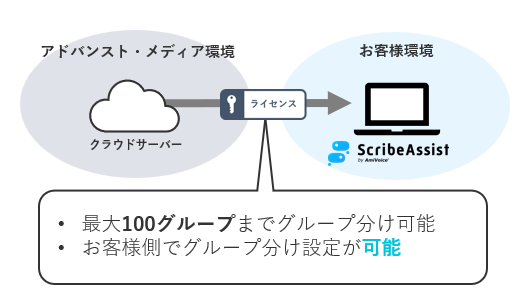
ライセンスグループは、ご契約のライセンス数を分けて管理する際に活用できる機能です。
最大100グループまでグループ分けが可能で、お客様側でグループ分けの設定が可能となります。
ライセンス数を拠点別・部署別・用途別等で分けて管理したい場合にご活用ください。
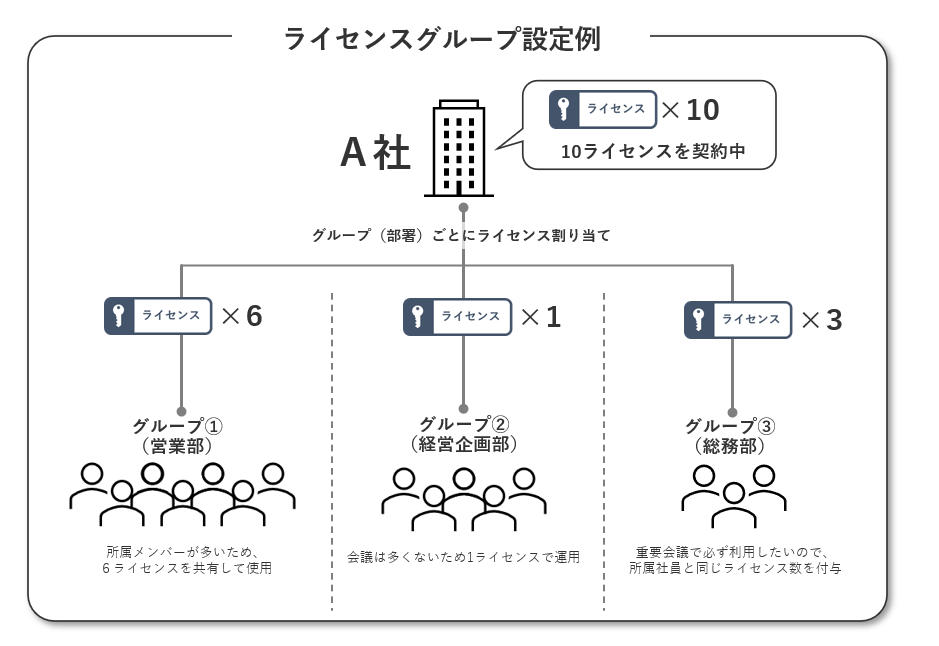
ライセンスグループの設定
ライセンスグループを分けて設定する場合、事前にユーザーアカウントの[グループ]を分けておく必要がございますので、ご注意ください。
VoXT One管理者サイト上でのライセンスグループ設定例
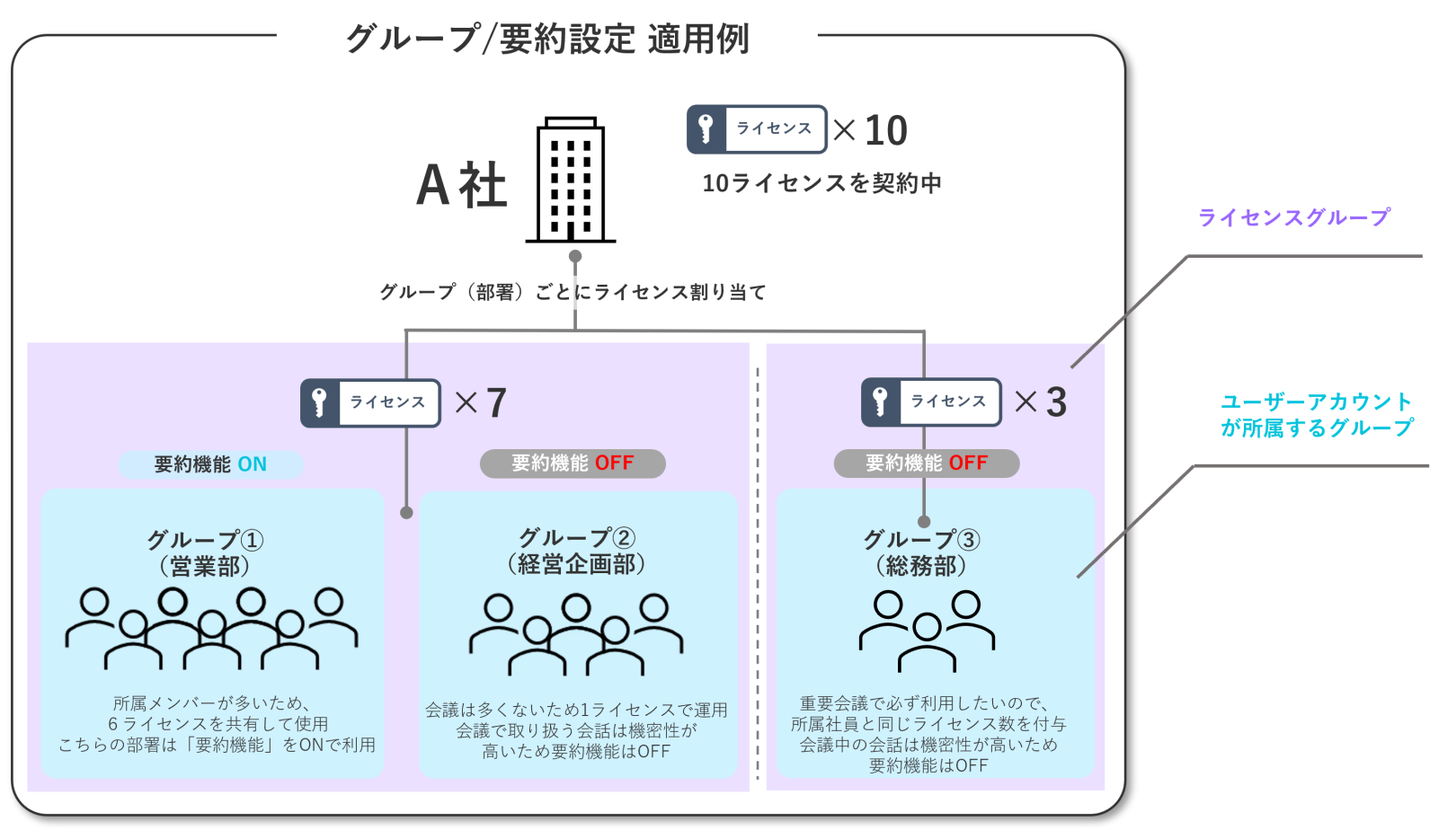
ライセンスグループ管理
管理者メニューのScribeAssist管理>ライセンス設定(クラウドサーバー)>ライセンスグループ管理をクリックします。
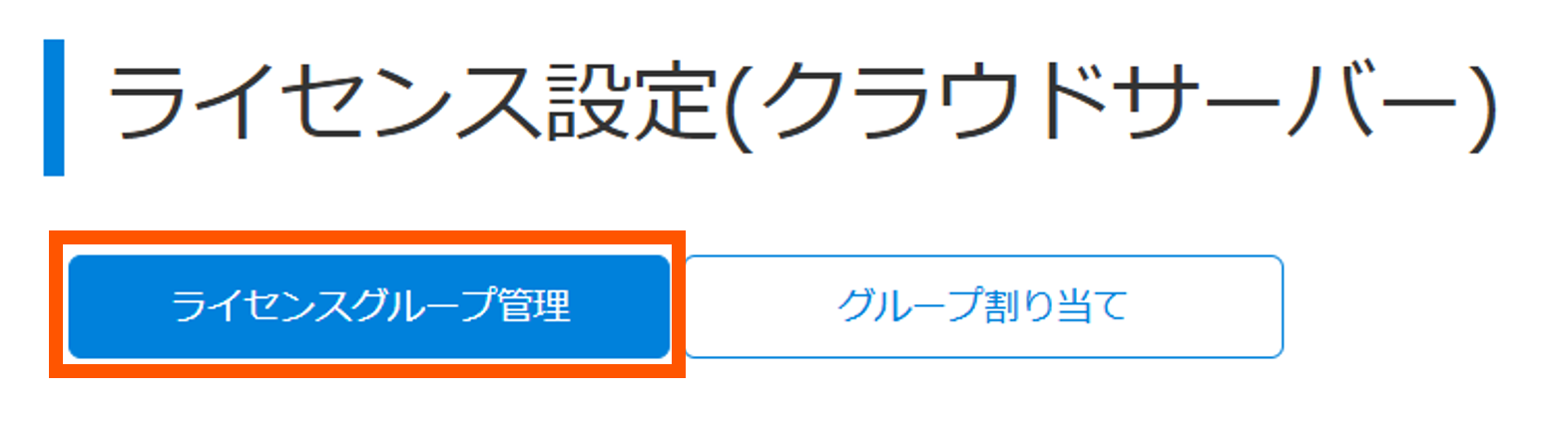
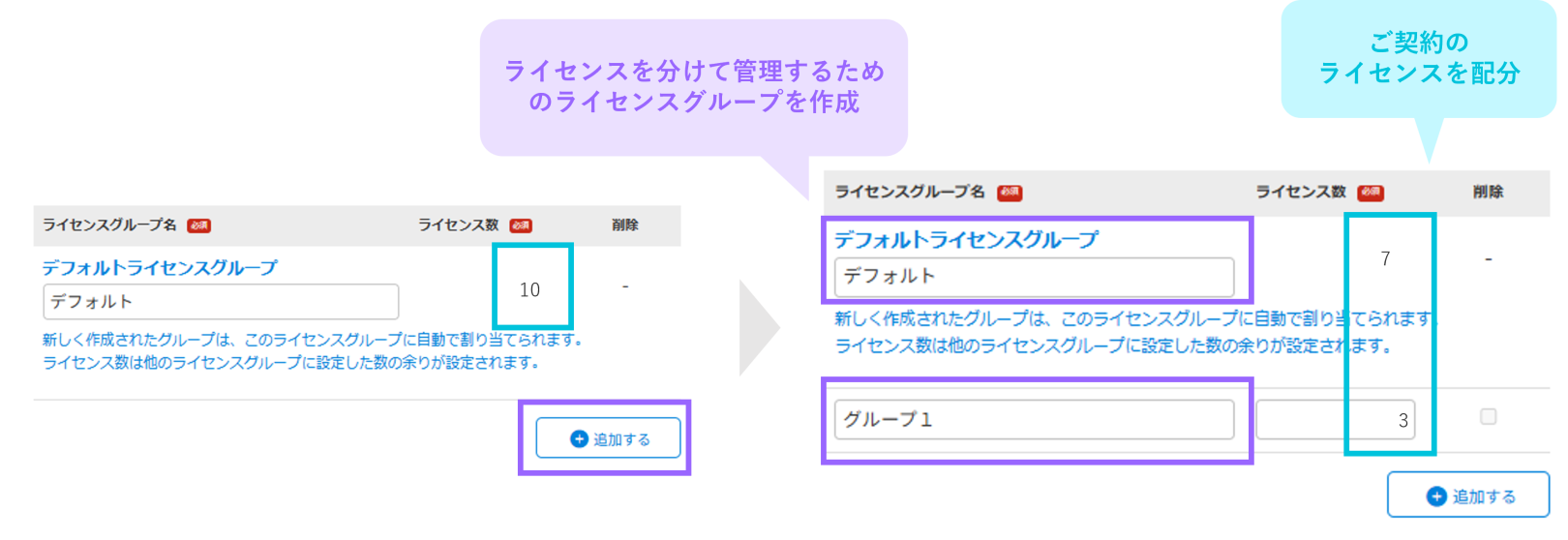
ライセンスグループの追加
右下の「追加する」ボタンから必要な数だけライセンスグループを追加します。
ライセンス数の配分については、初期設定ではデフォルトのライセンスグループにご契約全体のライセンス数が割り振られていますので、各グループにライセンスを割り振りましょう。
例:10ライセンスご契約の場合
ライセンスグループの削除
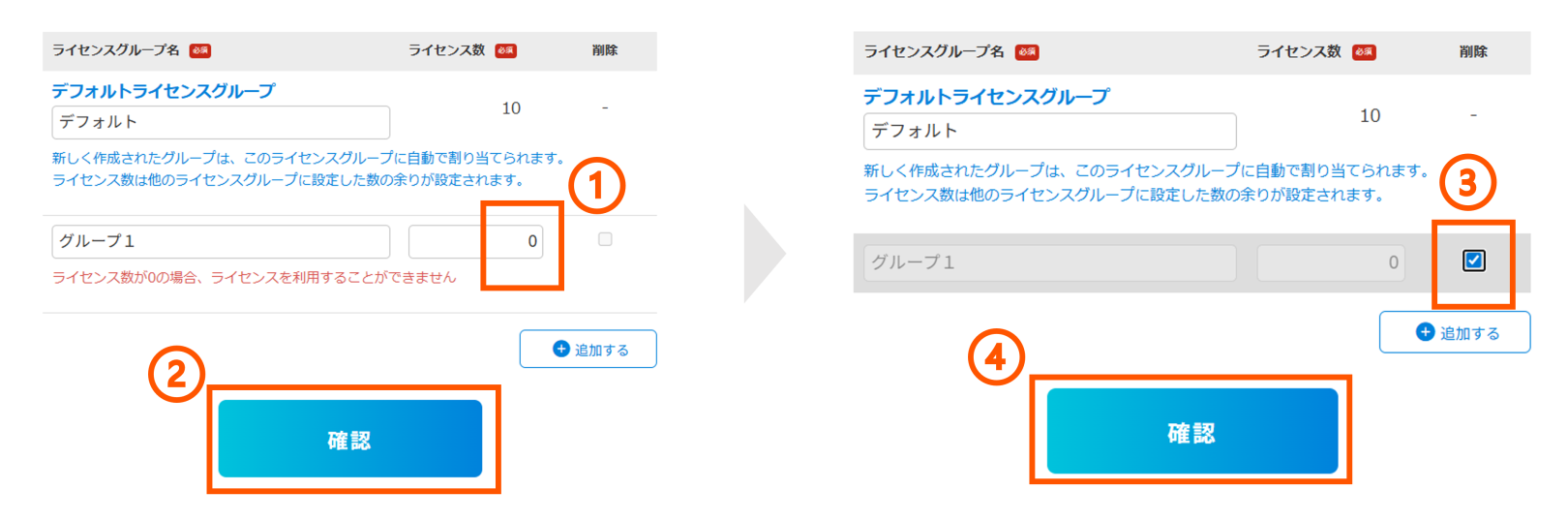
下記条件に当てはまる場合、ライセンスグループの削除ができません。事前にご確認ください。
- 削除したいライセンスグループに「ライセンス」が割り振られている。
- 削除したいライセンスグループに「グループ」が割り振られている。
削除したいライセンスグループに「ライセンス」が割り振られている場合
割り当てられているライセンス数を0にし、一度保存します。
その後、再度ライセンスグループ管理画面にて、対象のライセンスグループを削除します。
削除したいライセンスグループに「グループ」が割り振られている場合
[グループ割り当て]画面で、紐づけられているグループを別のライセンスグループに紐づけて保存します。
その後、再度[ライセンスグループ管理]画面にて、対象のライセンスグループを削除します。
グループの割り当て
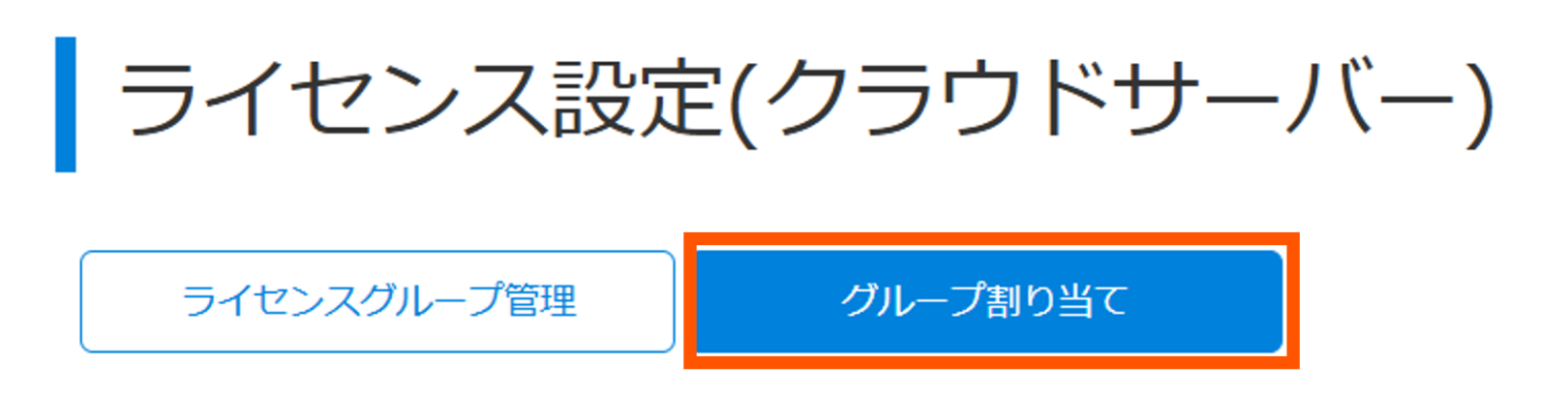
ライセンス設定(クラウドサーバー)>グループ割り当てをクリックし、
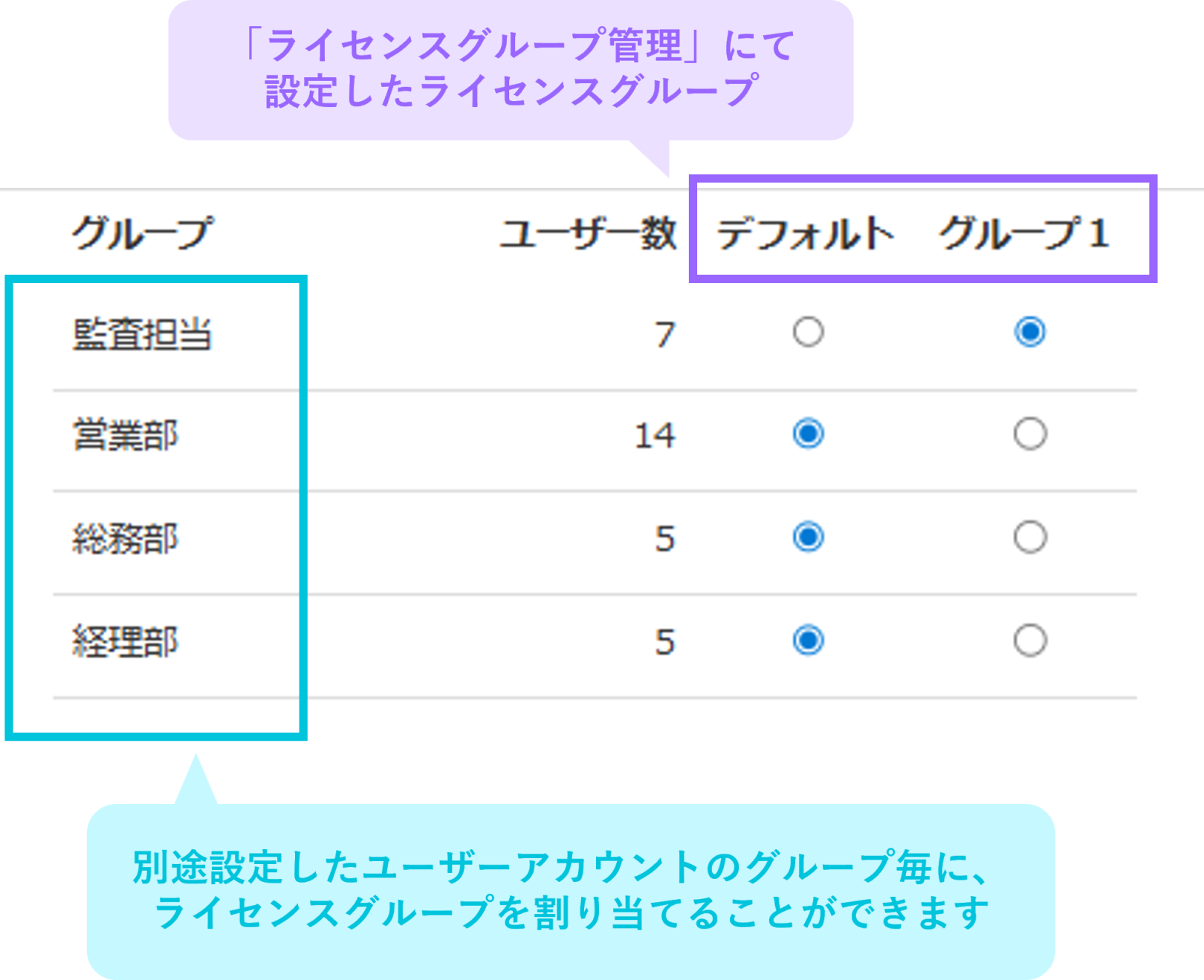
作成したライセンスグループに、ユーザーアカウントのグループを割り当てます。
事前に設定したライセンスグループに対して、ユーザーアカウントのグループを割り当てましょう。
1つのライセンスグループに対して、複数のグループを割り当てることも可能です。
ご契約のライセンス数に増減がある場合はご注意ください。
- ライセンス数が増加する場合
デフォルトとなるライセンスグループにライセンスが追加されます。 - ライセンス数が減少する場合
ライセンスの割り当てが解除されデフォルトとなるライセンスグループに全ライセンスが割り当てられます。
ご契約更新となる月初のタイミングにて管理者様にて再度割り当てをお願いいたします。
このページで、お客さまの疑問は解決しましたか?
関連するよくある質問
関連するヘルプガイド
お問い合わせをご希望のお客さまへ
操作方法に関するお問い合わせ、製品の導入検討のお問い合わせなど、
お客さまの疑問にお答えする各種サポート・サービスについてご案内します。
LGWAN環境からアクセスできません。