
一部機能の利用停止および機能制限について
PHP脆弱性対策に伴うシステム対応により、旧ホーム画面に関連する一部機能については10/30(金)のサービス再開後も利用を停止しております。
また、ファイル認識におけるアップロード可能なファイル時間の制限に変更点があります。
ファイル認識(アップロード)する
アップロード可能なファイル条件についてはこちら
新ホーム画面での手順
- 1つのユーザーアカウントから利用する場合、同じアカウントを利用する全員のデータを閲覧・編集可能となります。
- 1つのユーザーアカウントで複数人同時に新ホーム画面にログインすることはできません。
1.ファイルのアップロード
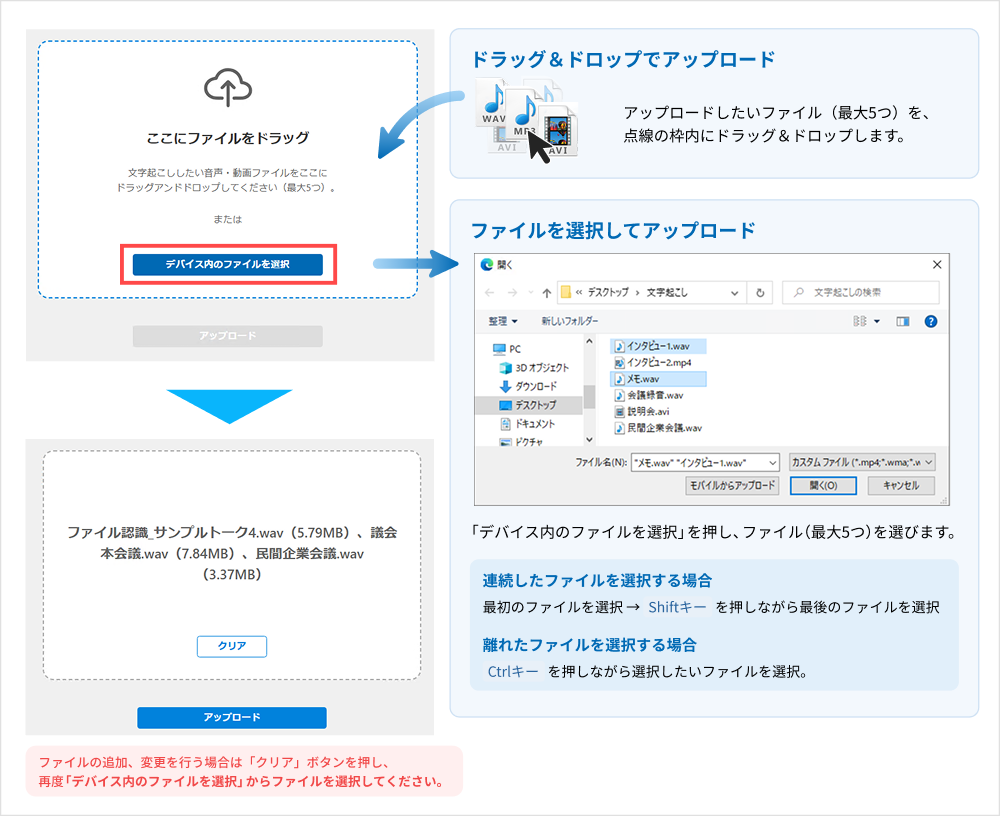
メニューバーの「アップロード」から、文字起こしするファイルを選択してアップロードします。
複数ファイルを一括アップロードする場合は、ファイルを複数選択した状態で一度にすべてのファイルを指定してください。
2.認識設定
ファイルごとに文字起こしに関する設定をします。設定が完了したら確認ボタンを押してください。
また、文字起こし処理をやめるファイルは「︙」から削除が可能です。
認識開始した後の設定変更はできません。(タイトルを除く)
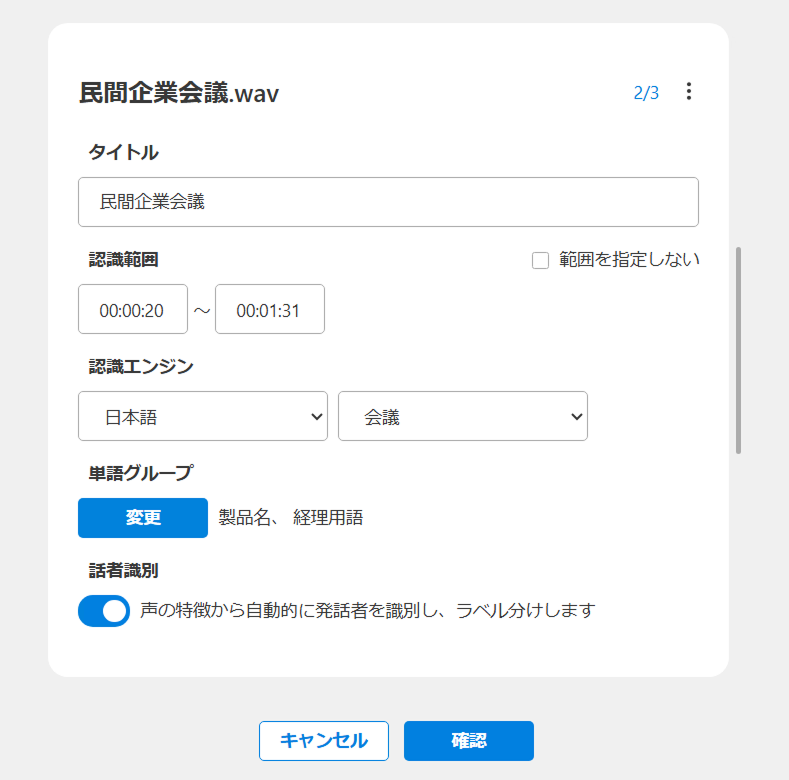
| タイトル | 任意のタイトルを入力してください。 |
| 認識範囲 | 文字起こしする範囲に応じて認識範囲を設定してください。 ファイル全体:「範囲を指定しない」にチェックを入れてください。 範囲指定:「範囲を指定しない」のチェックを外し、認識処理にかける範囲を指定してください。 |
| 認識エンジン | 下記の計10種類から選択してください。それぞれの辞書の特徴説明はこちら 日本語(会議、議会、汎用、医療、建設から選択) 英語、中国語、韓国語、タイ語、多言語(日・英・中) |
| 単語グループ | 音声認識処理に利用したい単語グループを選択して適用してください。 単語グループの適用範囲は、単語グループ名の右側にあるアイコンから確認できます。 ※外国語や多言語の文字起こしでは利用不可  |
| 話者識別 | 声の特徴から発話者の違いを自動識別してラベル分けする場合は、オン(青状態)にしてください。 オン:「発話者01」の形式で表示されます。(20名分まで識別可能) オフ:発話者欄は空欄で表示されます。 |
3.認識開始
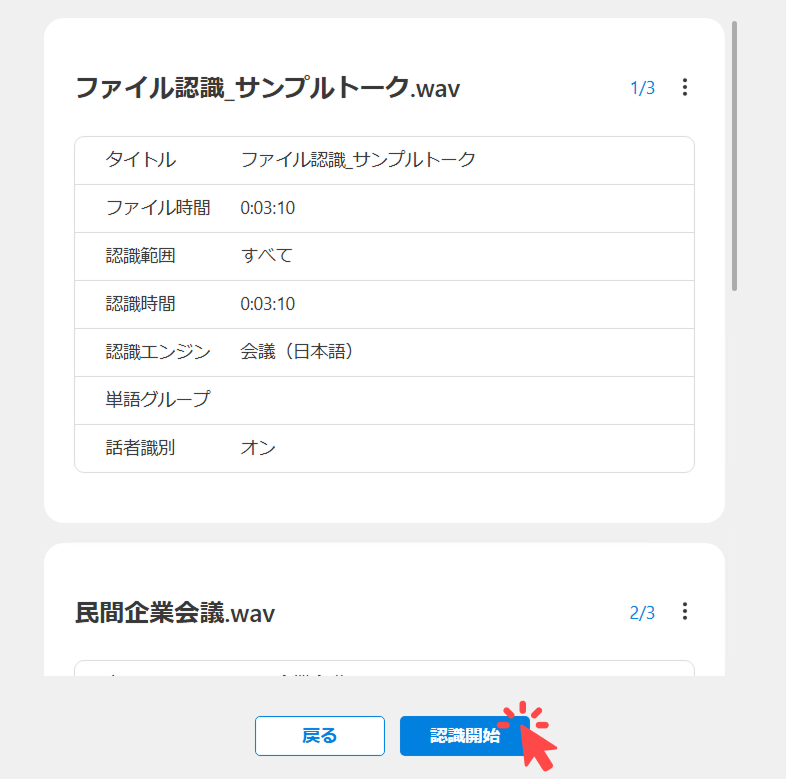
設定に問題がなければ、認識開始ボタンを押してください。
このタイミングでも、文字起こし処理をやめるファイルは「︙」から削除が可能です。
一度にアップロードしたファイルが1つでも認識開始されると、ユーザーアカウントのアドレス宛に通知メールを送信します。
(件名:音声ファイル認識を開始しました|ProVoXT)
4.認識中・認識終了後
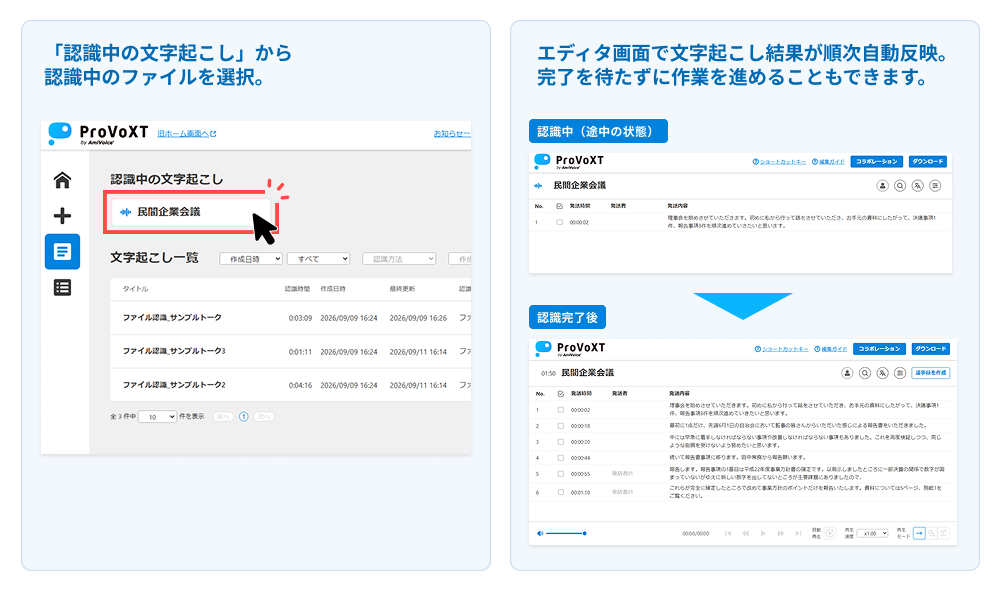
認識処理中も文字起こしエディタ画面にて、認識状況の確認、音声再生、認識結果の編集などが出来ます。
メニューバーの「文字起こし一覧」から確認・編集したいデータを選択してください。
編集方法についてはこちら
一度にアップロードしたファイルがすべて認識完了すると、ユーザーアカウントのアドレス宛に通知メールを送信します。
(件名:音声ファイル認識が完了しました|ProVoXT)
旧ホーム画面での手順
以下の場合は、旧ホーム画面からアップロードを実施してください。
- 180分を超過するファイルを文字起こししたい
- vtxt形式のファイルを文字起こししたい
- チューニング済みの音声認識辞書を利用したい
1.旧ホーム画面に遷移
新ホーム画面の左上にある「旧ホーム画面へ」ボタンから遷移します。

2.ファイルのアップロード
旧ホーム画面に遷移すると、セルフ依頼ページが開きます。
必要項目を入力し、文字起こしするファイルを選択したら「アップロード」ボタンを押してください 。
1回の依頼で複数の音声ファイルを指定する場合
「+依頼を追加する」をクリックします。追加した依頼を削除する場合は対象項目右側の「ごみ箱」をクリックします。

| タイトル | ご依頼内容のタイトルを入力します。 |
| 会議種別 | 利用する音声認識辞書をプルダウンから選択します。 |
| 単語グループ | 利用する単語グループにチェックを入れます。 非表示になっている単語グループは「その他の単語グループを表示」から表示できます。 |
| ファイル | 文字起こしする音声ファイルを指定します。 |
| 依頼範囲 | 2つの指定方法があります。それぞれ適した方法を選択します。 ファイル全体:指定した音声ファイルのすべての範囲に対して音声認識処理を実施。 範囲指定:指定した音声ファイルの指定した範囲に対して音声認識処理を実施。 ※詳しくは各欄の?マークをクリックしてください。 |
3.アップロード中
アップロード中はプログレスバーが表示されます。次ページに遷移するまでしばらくお待ちください。
ファイルサイズが大きい場合や通信環境によりアップロードに時間が掛かる場合があります。
アップロード中のまま次のページに遷移しない場合、よくあるご質問ページのこちらをご確認ください。

4.依頼内容の確認
誤りが無い場合は「確定する」をクリックしてください。
修正したい場合は「修正する」をクリックして、前画面に戻ります。

5.依頼の受付完了
データが納品されるまでしばらくお待ちください。
依頼完了時に、登録メールアドレス宛に「VoXTセルフ依頼受付のお知らせ」メールを送信します。
依頼完了から認識結果ファイルがダウンロード可能になるまでの時間は以下のとおりです。
ただし、サーバーの混雑状況等から想定時間以内で完了できない場合もございますのであらかじめご了承ください。
- 音声ファイルの長さが1時間未満の場合は、1時間以内。
- 音声ファイルの長さが1時間以上の場合は、音声ファイルの長さと同等の時間内。

このページで、お客さまの疑問は解決しましたか?