
文字起こしエディタ操作方法
本ページでは、文字起こし完了後の文字起こしエディタ操作方法について説明しています。
基本の流れは、音声を再生しながら発話者や発話内容を修正して、最後にファイル出力です。
AI要約する場合は、文字起こしエディタで編集した後に議事録エディタをご利用ください。
リアルタイム認識中の文字起こしエディタ操作方法についてはこちら
15分間なにも操作しないとタイムアウトして編集を終了します。(タイムアウト前の編集結果は自動保存されます。)
共同編集する
共同編集とは、1つの文字起こしデータを複数人で同時に編集できる機能で、リアルタイム認識中とリアルタイム・ファイル認識終了後のいづれでも利用可能です。共同編集に参加するには、作成者(文字起こし実行者)と同じカスタマーグループに所属しているVoXT Oneユーザーアカウントが必要になるため、第三者の編集参加は防止しながら効率的な作業が可能です。
- 同じユーザーアカウントから同時に共同編集はできません。
- 1つの文字起こしデータに対する参加上限は、作成者(文字起こし実行者)を含めて最大20人までです。
会議ID設定方法
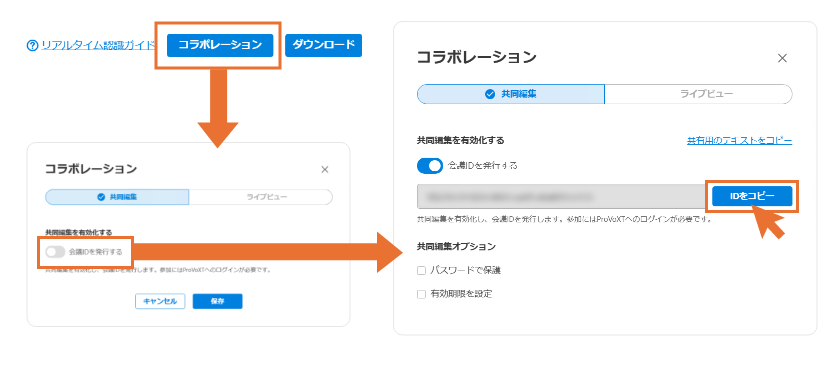
- 「コラボレーション」ボタンから「共同編集」を選択する
- 「会議IDを発行する」を有効にする
- 「IDをコピー」から作成されたIDをコピーして共有する
オプション設定は必要に応じてチェックを入れ、保存ボタンを押してください。
- 「パスワードで保護」にチェックを入れると、自動生成されたパスワードが設定されます。
- 「有効期限を設定」にチェックを入れると、会議IDの有効期限を設定します。
※管理者が設定するデータ保管期間に基づいた、削除日よりも後の日付は設定不可。
共同編集への参加方法
初参加するデータの場合
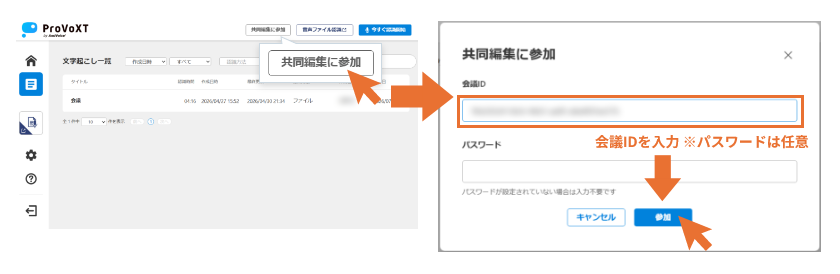
- 新ホーム画面の右上にある「共同編集に参加」を押す
- 作成者(文字起こし実行者)から共有された、会議IDとパスワード(任意)を入力
過去に参加したデータの場合
- 新ホーム画面の「文字起こし一覧」画面を表示
- 参加したいデータの会議タイトルをクリック
※当該データがリアルタイム認識中の場合は「認識中の文字起こし」として表示されます
※共同編集用の会議IDの有効期限が切れている場合などはデータ表示されません

共同編集者の管理
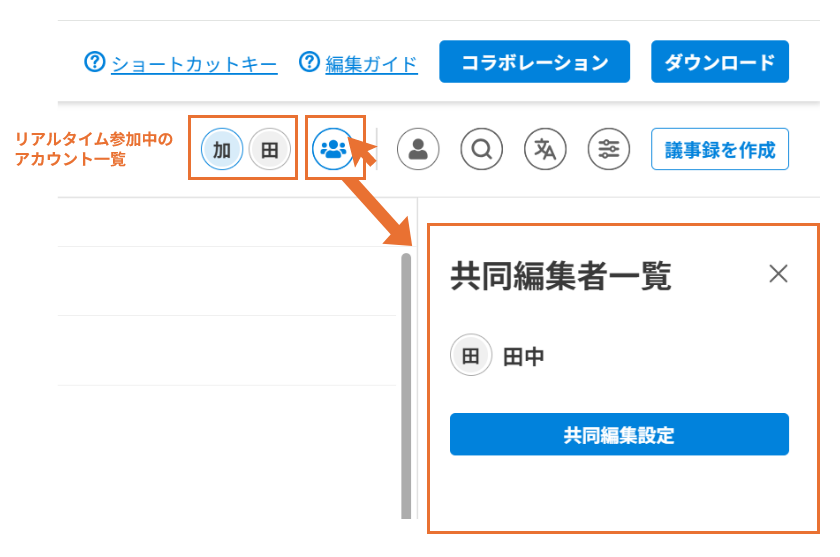
「共同編集者一覧」では、その文字起こしデータに共同編集者として参加したことがある共同編集権限を持ったユーザーアカウントを確認できます。またリアルタイムで共同編集に参加しているユーザーアカウントを、アイコン表示により確認することも可能です。(作成者のアイコンは青色で表示されます)
共同編集の権限解除
「共同編集者一覧」に表示されたユーザーアカウントの右側にある三点リーダーから「共同編集権限を解除」ボタンを押すと、当該ユーザーアカウントの共同編集権限が解除できます。ただし権限解除後も同一の会議IDで再参加は可能なため、完全に排除したい場合はパスワードを設定・変更してください。
参加者の作業権限一覧
| 内容 | 可否 | 補足 |
|---|---|---|
| 文字起こしの一時停止/再開および認識終了 | × | 「一時停止/再開」と「認識終了」ボタン自体が非表示 |
| 文字起こしに関する設定 (デバイス設定、認識エンジン、単語グループ) | × | 「設定」ボタン自体が非表示 |
| 音声再生 | ○ | なし |
| 会議タイトルの編集 | × | 閲覧のみ可能 |
| 発話者 | △ | ・発話者の設定、変更、解除が可能 ・発話者名については追加のみ可能で、編集や削除は不可 ・一括変更は他者が選択中のセグメントにも適用可能 (作成者・参加者共通) ・「高度な設定」機能はボタン自体が非表示 |
| 発話内容の編集 | ○ | ・他者が選択中のセグメントはロックされ編集不可 (作成者・参加者共通) ・セグメントを選択しているユーザーアカウントは、 右端に表示されたアイコンで確認可能 (作成者・参加者共通) |
| 検索・置換 | ○ | 一括置換は他者が選択中のセグメントには適用不可 (作成者・参加者共通) |
| 編集確定チェックボックス | ○ | なし |
| 発話時間の表示設定 | ○ | なし |
| ファイルダウンロード | ○ | なし |
| 議事録エディタ(AI要約)の利用 | × | 「議事録を作成」ボタン自体が非表示 |
| 翻訳 | △ | ・作成者が翻訳言語を設定しているかどうか確認可能 ・作成者が翻訳言語を設定すると、 参加者自身の画面での翻訳表示設定を変更可能 ・翻訳言語の設定変更は不可 |
| コラボレーション (共同編集、ライブビュー) | × | 「コラボレーション」ボタン自体が非表示 |
| 共同編集者の管理 | × | 「共同編集者一覧」ボタン自体が非表示 |
翻訳する
リアルタイム認識中・認識終了後のデータについて、文字起こし結果を別の言語に翻訳できます。
また、文字起こし結果を編集すると自動的に再翻訳されます。翻訳可能な言語についてはこちら
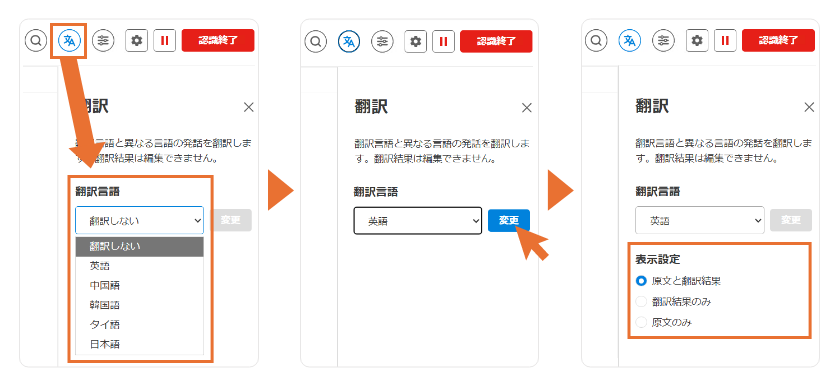
- 翻訳言語を選択して「変更」ボタンを押す
- 表示設定が出てくるので「原文と翻訳結果」「翻訳結果のみ」「原文のみ」から選択する
- 音声ファイル認識(セルフ依頼)データについては翻訳できません。
- 翻訳結果は編集できません。
- 翻訳言語の変更は1つの文字起こしデータに対して1回だけ可能ですが、翻訳表示は常に1言語のみです。
なお「翻訳しない」への変更はカウントには入りません。
(例)英語を設定したあと中国語に変更すると、英語の翻訳は閲覧不可となり中国語の翻訳のみ閲覧可能となります。 - 文字起こし言語と翻訳言語が同じ場合は、翻訳結果は表示されず、文字起こし結果のみが表示されます。
(例)文字起こし言語で多言語エンジン(日英中)を選択のうえ、翻訳言語で英語を選択した場合- 表示設定で「原文と翻訳結果」を設定すると
日本語または中国語の発言箇所には英語の翻訳が表示されますが、英語の発言箇所には翻訳が表示されません。 - 表示設定で「翻訳結果のみ」を設定すると
日本語または中国語の発言箇所には英語の翻訳が表示されますが、英語の発言箇所では翻訳結果ではなく原文がそのまま表示されます。(この場合は原文をそのまま表示している箇所も編集不可)
- 表示設定で「原文と翻訳結果」を設定すると
- 翻訳に失敗した場合は、翻訳メニューに「再翻訳」欄が表示されますので「リトライ」ボタンを押してください。
ライブビューを行う
ライブビューとは、リアルタイム認識中のデータなどをURLリンクで共有して、他の人のPCブラウザ上やモニター画面でも文字起こし結果が確認できるようにする機能です。VoXT Oneアカウント不要でリンク閲覧できますので、会議進行状況の共有や、字幕表示などの情報保障として是非ご活用ください。
リンク設定方法
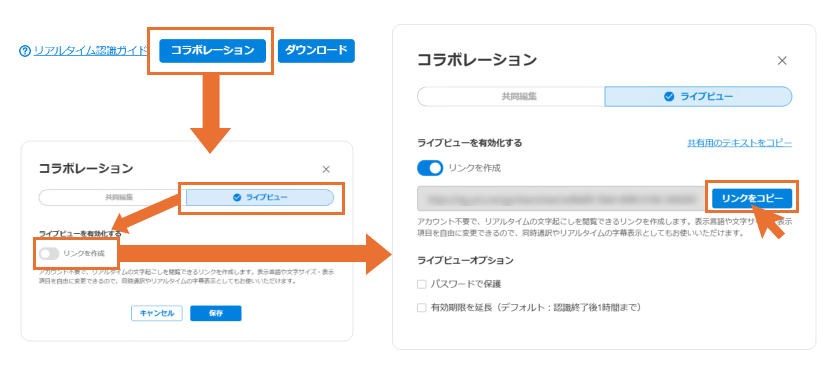
- 「コラボレーション」ボタンから「ライブビュー」を選択する
- 「リンクを作成」を有効にする
- 「リンクをコピー」から作成されたリンクをコピーして共有する
オプション設定は必要に応じてチェックを入れ、保存ボタンを押してください。
- 「パスワードで保護」にチェックを入れると、自動生成されたパスワードが設定されます。
- 「有効期限を延長」にチェックを入れると、URL閲覧の有効期限を延長します。
※延長しない場合は、デフォルトの「認識終了後1時間まで」を過ぎるとリンク閲覧不可。
※管理者が設定するデータ保管期間に基づいた、削除日よりも後の日付は設定不可。
LGWAN環境からもリンク閲覧は可能ですが、作成されるリンクはインターネット環境向けのURLとなります。
お手数ですが下記の形式に書き変えて共有してください。
https://user.provoxt.kpn1.asp.lgwan.jp/share/view/(特定の文字列)
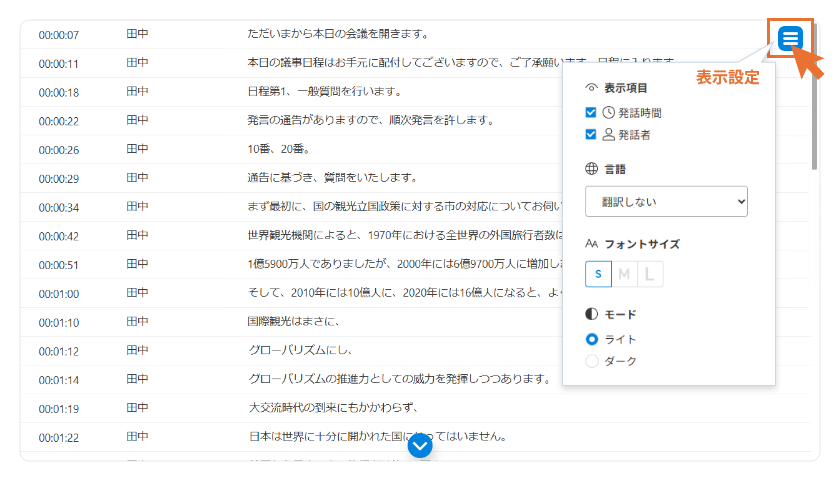
リンク共有された側の見え方・出来ること
URL共有後に文字起こしエディタ画面で修正した内容も反映され、同じ共有リンクから確認可能です。
ライブビューの表示設定は、ブラウザタブごとに変更できますので以下表を参照して設定ください。
ただし共有リンクからは閲覧のみ可能で、編集など手を加えることや、ファイルダウンロードなどはできません。
| 名称 | 説明 |
|---|---|
| 表示項目 | 発話時間と発話者を表示するか選択できます。 発話時間は、作成者(文字起こし実行者)の設定に関わらず下記形式で表示されます。 ・リアルタイム認識データ:「実際の時間」で表示 ・ファイル認識データ:「00:00:00~」で表示 |
| 言語 | 作成者(文字起こし実行者)の翻訳設定に基づいて、表示言語を選択できます。 言語を設定すると、発話内容の翻訳結果が表示され、表示設定の項目名も翻訳されます。 ※発話者は翻訳されません。 |
| フォントサイズ | 表示する文字のサイズをS、M、Lから選択できます。 |
| モード | 画面背景の表示をライト、ダークから選択できます。 |
音声再生する
音声再生に利用できるショートカットキーはこちら
音声の再生方法は「文字起こしエディタ画面説明」の音声再生パネルをご確認ください。
修正する
編集操作に利用できるショートカットキーはこちら
会議タイトルの編集
リアルタイム認識のデータでは、画面左上の会議名をクリックしてタイトルを変更できます。
(音声ファイル認識のデータでは変更不可のため、音声認識依頼時にご希望のタイトルを設定してください。)

発話者の設定
認識方法によって発話者設定前の表示形式が以下の通り異なるため、編集方法も若干異なります。
| 認識方法 | 設定前の表示 |
|---|---|
| リアルタイム認識(話者識別オン) | 「発話者01」または「マイク01」「スピーカー01」の形式 ※表示形式は録音時のデバイス設定により異なります。 |
| リアルタイム認識(話者識別オフ) | 空欄 |
| 音声ファイル認識 | 空欄 |
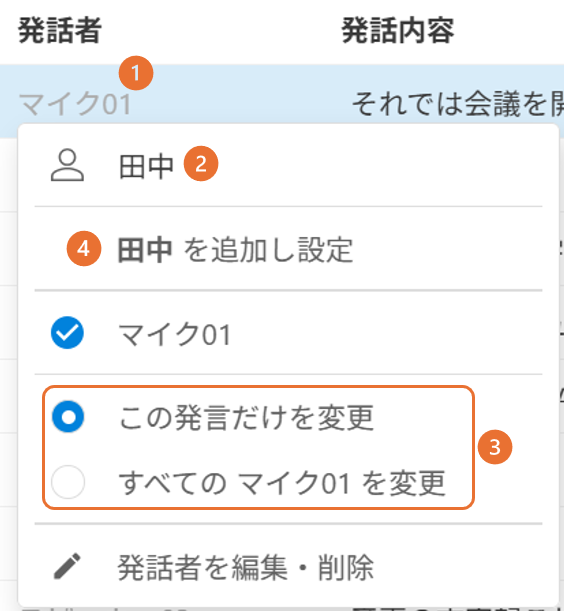
発話者が空欄ではない場合
- 発話者欄をクリック
- 発話者名を入力
- 「この発言だけを変更」または「すべての○○を変更」を選択
※○○には、「発話者01」や「マイク01」などが入ります。 - 「△△を追加し設定」を押して完了
※△△には、上記で入力した発話者名が入ります。
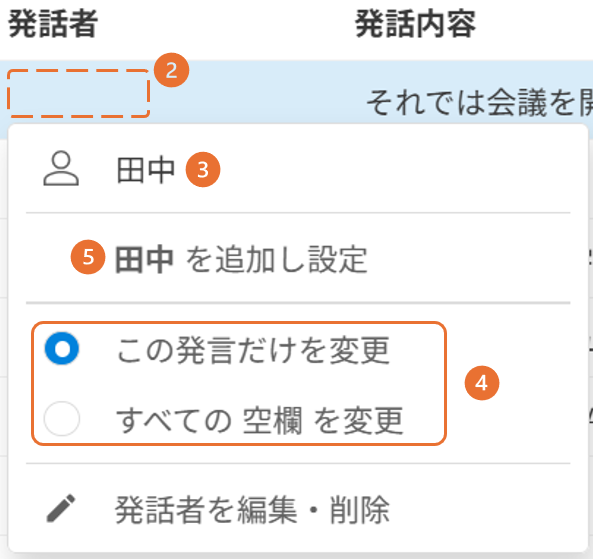
発話者が空欄の場合
- 発話内容を選択後、音声再生して発話者を確認
- 発話者欄をクリック
- 発話者名を入力
- 「この発言だけを変更」または「すべての 空欄 を変更」を選択
- 「△△を追加し設定」を押して完了
※△△には、上記入力した発話者名が入ります
発話者の変更・設定解除
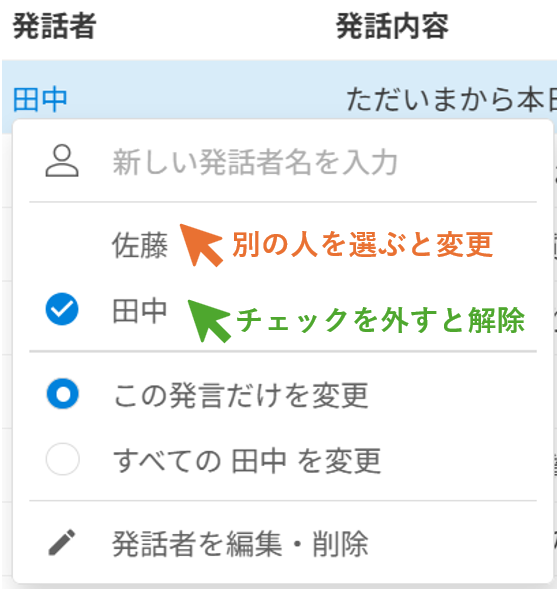
発話者欄をクリックして、別の人を選ぶと変更、現在設定されている人のチェックを外すと設定解除できます。
発話者名の追加・編集・削除
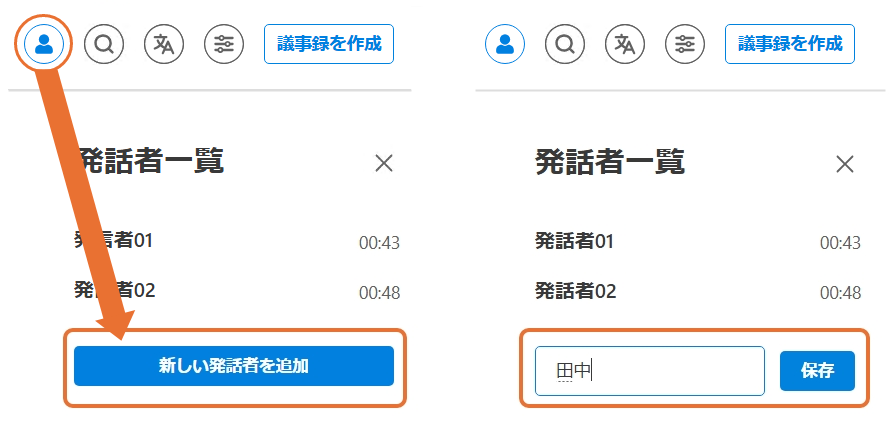
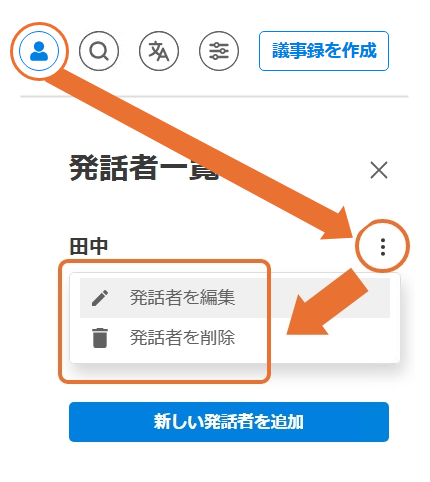
メニューバーの発話者一覧から、発話者名の追加・編集・削除が可能です。
追加
編集・削除
検索と置換
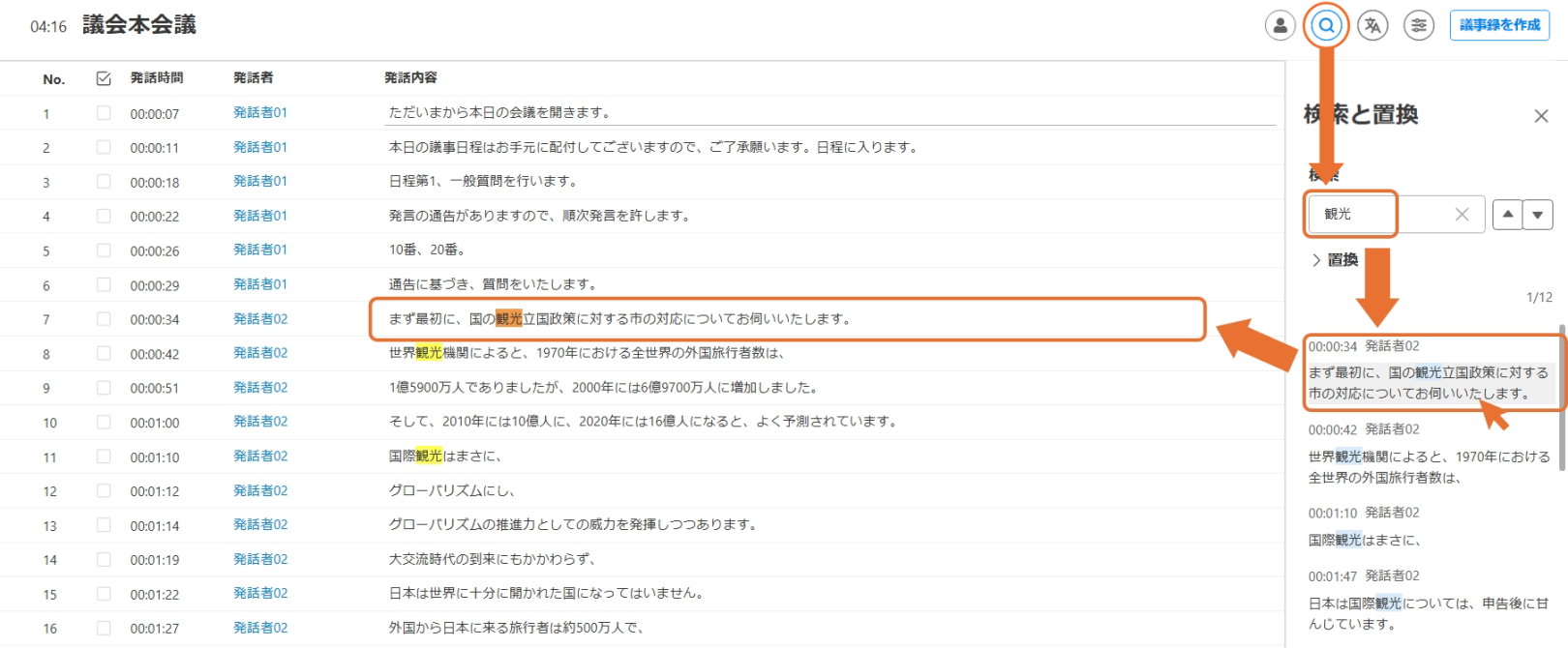
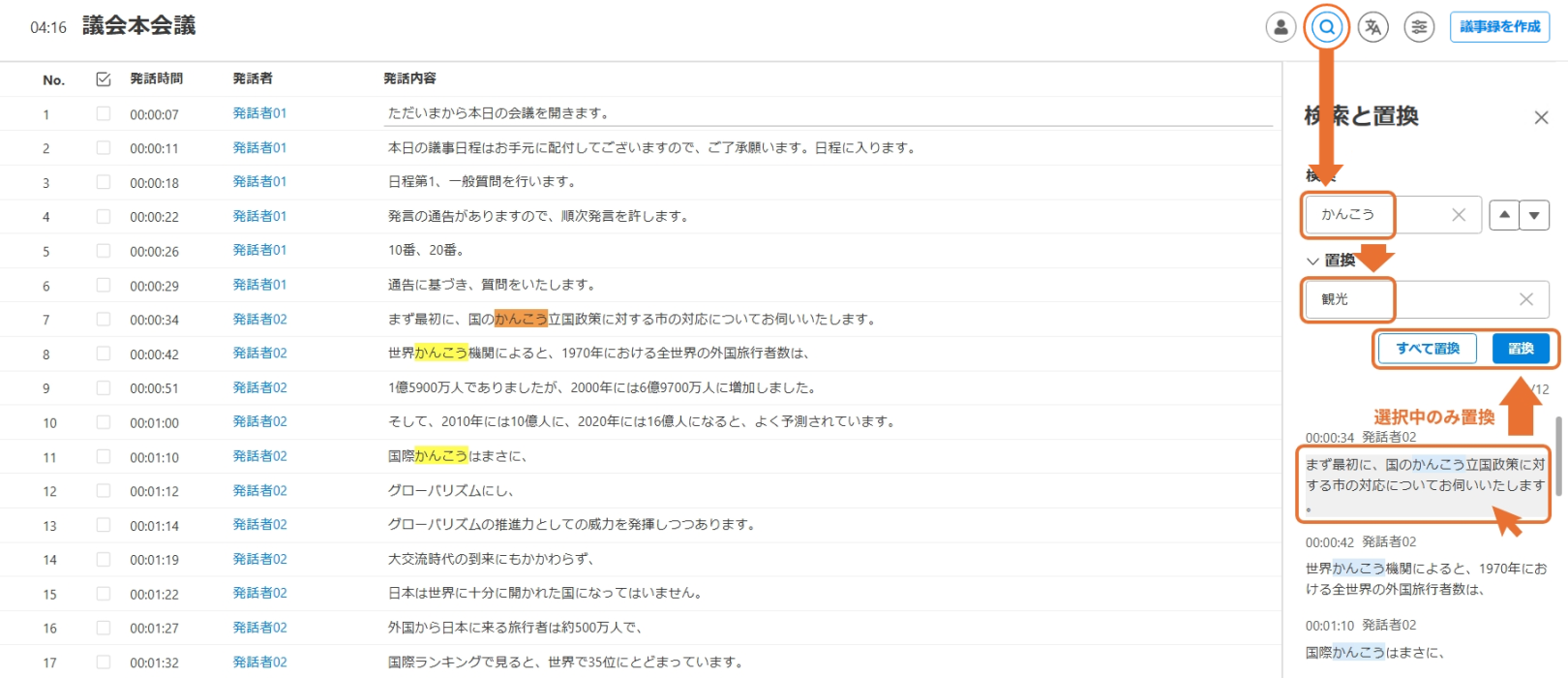
検索:検索ボックスに文字列を入力してエンターを押すと検索結果が表示されます。
また、検索結果をクリックすると当該の発話内容にジャンプすることができます。
置換:置換ボックスに入力した任意の文字列に、検索結果を置換することが出来ます。
- 一度置換すると、置換前の状態に戻すことは出来ませんのでご注意ください。
- 検索・置換できる文字数は最大100文字までです。
- 検索結果は最大100件まで表示されます。
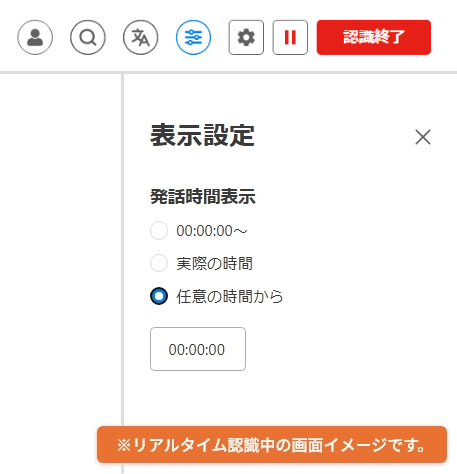
発話時間の表示設定
発話時間の表示を「00:00:00~」「実際の時間」「任意の時間から」より選択して変更できます。
※「実際の時間」はリアルタイム認識でのみ有効
AI要約する
AI要約は文字起こしエディタではなく、議事録エディタから利用できます。
議事録エディタに関する詳細はこちら
出力する
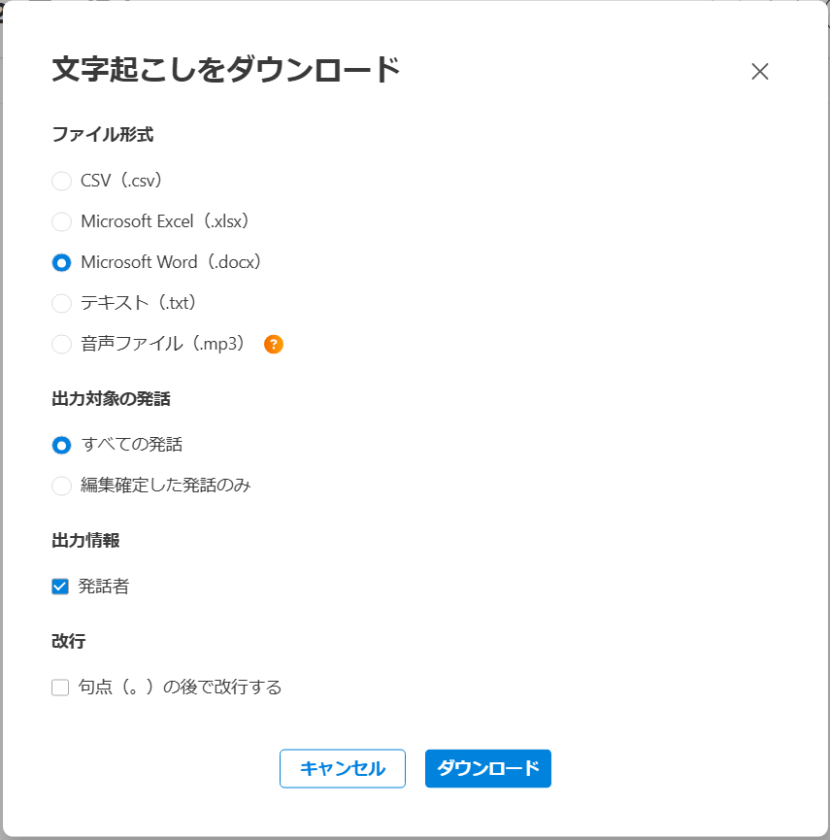
画面右上の[ダウンロード]をクリックすると、出力に関する設定画面が出てきます。
出力したいファイル形式や各種設定を選択した上でダウンロードしてください。
ファイル形式ごとに設定可能な出力内容の詳細はこちら
出力可能なファイル形式一覧
- CSV(.csv)
- Microsoft Excel(.xlsx)
- Microsoft Word(.docx)
- テキスト(.txt)
- 音声ファイル(.mp3)
LGWAN(総合行政ネットワーク)からご利用の場合、以下は出力不可となります。
Microsoft Excel(.xlsx)、Microsoft Word(.docx)、音声ファイル(.mp3)
音声ファイルに関して
- ファイル認識したデータではダウンロードできません。
- リアルタイム認識中はダウンロードできません。
- リアルタイム認識終了直後の文字起こしデータでは、データ保存処理のため最大3分間程度はダウンロードできません。
- マイク音声とスピーカー音声は別々のファイルで出力されます。
そのため音声を確認する際は、文字起こしエディタ上の発話時間表示を「00:00:00~」に変更すると便利です。
※リアルタイム認識中のデバイス変更などで認識が中断された場合は、各デバイス音声が更にファイル分割されます。
※音声認識や録音の処理上、文字起こしエディタ画面と音声ファイルでの発話時間が一致しない場合があります。
このページで、お客さまの疑問は解決しましたか?