
一部機能の利用停止および機能制限について
PHP脆弱性対策に伴うシステム対応により、旧ホーム画面に関連する一部機能については10/30(金)のサービス再開後も利用を停止しております。
また、ファイル認識におけるアップロード可能なファイル時間の制限に変更点があります。
リアルタイム認識する
リアルタイム認識はLGWAN環境からは利用できません。
1.認識開始
画面右上にある「今すぐ認識開始」を押すと、認識開始前の画面が出てきます。

以下の項目を設定後、「認識開始」を押すと文字起こしエディタに遷移してリアルタイム認識を開始します。
連続認識可能時間は最大3時間までです。
(3時間まで残り10分のタイミングおよび自動終了のタイミングで、文字起こしエディタ画面に通知が表示されます)
| タイトル | 任意のタイトルを入力してください。 ※デフォルトは「(年月日)の録音」 |
| 認識デバイス | 文字起こししたい音声が入ってくるデバイスを選択してください。 マイクのみ:自分側の音声のみ文字起こしします。 (完全な対面会議の場合などにご利用ください) マイクとスピーカー:自分側と相手側の両方の音声を文字起こしします。 (Web会議や、対面・Webのハイブリッド会議の場合などにご利用ください) スピーカーのみ:相手側の音声のみ文字起こしします。 (自分側は発話しない場合や、ブラウザで動画再生して認識する場合などにご利用ください) |
| 認識エンジン | 下記の計10種類から選択してください。それぞれの辞書の特徴説明はこちら 日本語(会議、議会、汎用、医療、建設から選択) 英語、中国語、韓国語、タイ語、多言語(日・英・中) |
| 単語グループ | 音声認識処理に利用したい単語グループを選択して適用してください。 単語グループの適用範囲は、単語グループ名の右側にあるアイコンから確認できます。 ※外国語や多言語の文字起こしでは利用不可  |
| 話者識別 | オン:声の特徴から発話者の違いを自動識別してラベル分けします。 認識開始前の認識デバイスの設定により、以下の通りラベル表示が異なります。 -「マイクのみ」または「スピーカーのみ」の場合:「発話者01」の形式で表示 -「マイクとスピーカー」の場合:「マイク01」「スピーカー01」の形式で表示 (マイク、スピーカー毎に20名分まで識別可能) オフ:発話者欄は空欄で表示されます。 ※本機能は認識開始後には設定変更できません。 |

2.認識開始後・認識中
リアルタイム認識中にPCが休止状態・スリープ状態になると、音声認識処理が一時停止します。
復帰後、画面に表示される再読込ボタンを押すと音声認識処理が再開します。
リアルタイム認識中に誤ってブラウザを閉じてしまった場合などの対処法はこちら
マイクの使用許可
画面の見え方や設定方法が利用するブラウザにより異なります。
Microsoft Edgeの場合、Google Chromeの場合のそれぞれ記載していますので該当する内容をご覧ください。
■Microsoft Edgeの場合
認識開始したら、マイクの使用許可を求められますので必ず許可してください。

上記の画面が表示されない場合は、ブラウザ画面左上にあるボタンからマイク使用を許可してください。

■Google Chromeの場合(毎回確認必要)
認識開始したらマイクの使用許可を求められますので、文字起こしに利用するマイクを選択した上で必ず許可してください。下記の画面が表示されない場合は、こちらに記載しているマイク設定の確認・変更手順を参照してください。

スピーカー設定
スピーカー音声を文字起こしする場合は、認識開始後すぐに画面選択や音声共有などの設定画面が出てきます。
「(利用ブラウザ名)タブ」と「画面全体」の2種類ありますので、下記を参考に設定してください。
- 利用するブラウザにより見え方が異なる場合があります。本ページではMicrosoft Edgeの場合の画像を掲載しています。
- 「ウィンドウ」から共有しても文字起こしは可能ですが、選択したウィンドウ音声だけではなくシステム音声を文字起こしするため、「画面全体」から共有する場合と同じ挙動となります。文字起こし対象の音声を個別に指定できるのは、Microsoft Edgeやgoogle Chromeのブラウザタブのみです。それ以外のアプリやウィンドウを共有したい場合は、「画面全体」からシステムオーディオの共有をご利用ください。
| (利用ブラウザ名)タブ | 画面全体 |
|---|---|
| 利用シーン ブラウザ上でYouTube動画などを再生して、その音声のみ文字起こしする場合など。 設定手順 文字起こししたい音声が流れるブラウザを選択する ↓ 「タブの音声も共有する」をオンにする ↓ [共有]ボタンを押して、設定完了 ※共有したタブ画面に自動遷移しますので、タブを切り替えて文字起こしエディタ画面に戻ってください  注意点 画面上部に出る[共有を停止]ボタンを押すと、スピーカー音声の認識が停止されます。  | 利用シーン 対面・Web・対面とWebのハイブリッドなどの、各種会議を文字起こしする場合など。 設定手順 画面を選択する(どの画面でも問題ありません) ↓ 「システム音声も共有する」をオンにする ↓ [共有]ボタンを押して、設定完了  注意点 画面下部に出る[共有を停止]ボタンを押すと、スピーカー音声の認識が停止されます。 ※[非表示]ボタンを押しても認識は停止しません  |
各種機能(認識中のみ)
画面に表示されたボタンの説明については「文字起こしエディタ画面説明」をご確認ください。
リアルタイム認識中に利用できる応用的な機能についてはこちら
文字起こし経過時間の確認
連続認識可能時間は最大3時間までです。
(3時間まで残り10分のタイミングおよび自動終了のタイミングで、文字起こしエディタ画面に通知が表示されます)
画面左上で認識開始からの経過時間を確認できます。「経過時間/3:00:00」の形式で表示します。

文字起こしの一時停止・再開
一時停止中も、最大3時間までの連続認識可能時間のカウントは継続します。
音声認識処理を一時停止できます。文字起こしを再開する場合は再度ボタンを押してください。

デバイス設定の確認・変更
変更すると話者識別情報がリセットされ、新たな発話者ラベルが付与されます。
画面の見え方や設定方法が利用するブラウザにより異なります。
Microsoft Edgeの場合、Google Chromeの場合のそれぞれ記載していますので該当する内容をご覧ください。
■Microsoft Edgeの場合
メニューバーの歯車ボタンから、マイクとスピーカーの設定を確認・変更できます。
変更する場合は、設定オンにしてから以下の通りデバイス変更を行ってください。(青の場合はオン、グレーの場合はオフ)
マイク:文字起こししたい音声を入力するデバイスをプルダウンから選択してください。
スピーカー:詳細な設定手順はこちら

■Google Chromeの場合
スピーカーの確認・変更は、画面右上にあるメニューバーの歯車ボタンから可能です。
変更する場合は「スピーカーの音声を認識」ボタンをオン(青の場合はオン、グレーの場合はオフ)にしてから変更を行ってください。詳細な手順はこちら
マイクの確認・変更は、下記の手順で実施してください。
1.ブラウザ画面左上にあるボタンから「>」ボタンを押してください。

2.確認する場合:使用許可されているマイクデバイス名が表示されています。
※確認のみの場合は、以降の対応は不要です。
変更する場合:一度マイクの使用許可をオフにして、利用したいマイクデバイスを選択してください。

3.再度マイクの使用許可をオンにしてください。

4.画面右上にあるメニューバーの歯車ボタンから「マイクの音声を認識」をオンにして、変更完了

単語グループの変更
変更すると話者識別情報がリセットされ、新たな発話者ラベルが付与されます。
メニューバーの歯車ボタンから、音声認識処理に適用する単語グループを変更できます。

各種機能(認識中・終了後)
共同編集はこちら
翻訳はこちら
ライブビューはこちら
音声再生はこちら
発話者や発話内容などの修正作業はこちら
3.認識終了
文字起こしを終了する場合は、画面右上の「認識終了」ボタンを押してください。
認識終了後の編集方法はこちら

認識中の応用的な機能
音声認識辞書の変更
変更すると話者識別情報がリセットされ、新たな発話者ラベルが付与されます。
音声認識処理に利用する辞書を変更できます。それぞれの辞書の特徴説明はこちら

発話者の割り当てリセット
前提として、話者識別がオンの場合は「発話者01」「マイク01」「スピーカー01」などの形式で発話者ラベルが付与され、発話者ラベルに対して実際の発話者の名前を割り当てていきます。その際、間違えて実際の発話者とは異なる名前を割り当ててしまった場合に、「高度な設定」ボタンから発話者ラベルへの割り当てをリセットすることができます。
活用シーンの例
リアルタイム認識中にマイク01を「佐藤」に紐づけたが、本当の発話者は「田中」だった。これより後に文字起こしされていく発話内容は「田中」に自動紐づけしたいので、一度発話者の割り当てをリセットしてマイク01を「田中」に紐づけ直した。
(最初にマイク01を「佐藤」に紐づけた際に、誤って発話者設定されたものは手動変更が必要です)

リアルタイム認識中データへの復帰
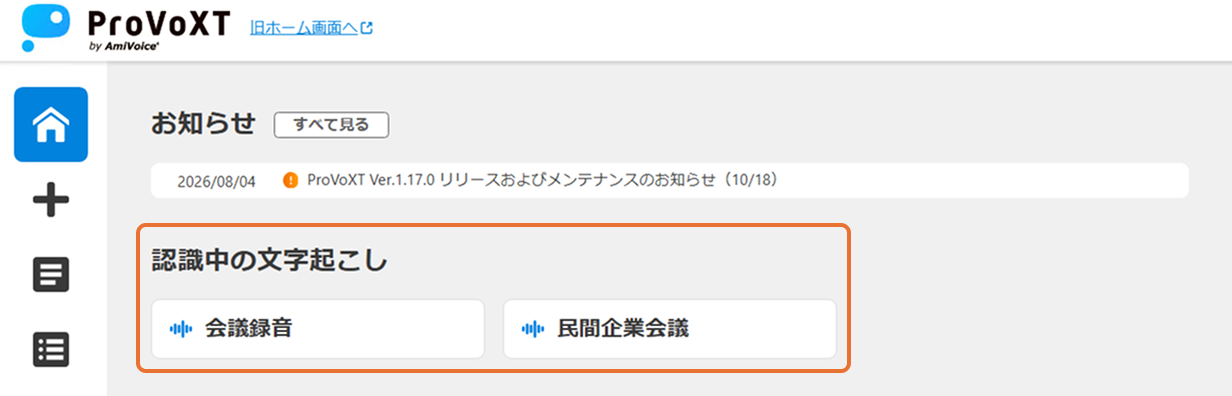
リアルタイム認識中に誤ってブラウザを閉じてしまった場合などには、新ホーム画面の「ホーム」および「文字起こし一覧」に表示される、「認識中の文字起こし」からリアルタイム認識中の文字起こしエディタ画面に復帰できます。
復帰可能なのは約10分以内です。リアルタイム認識中の文字起こしエディタ画面が非表示(ブラウザタブに存在しない状態)になってから、約10分経過すると自動的に認識終了します。
※文字起こしを一時停止している場合も同様
このページで、お客さまの疑問は解決しましたか?