(管理者向け)ライセンス切替のお願い
対象となるお客様
- 2026年1月およびそれ以前に「クラウドサーバーライセンス」にてご契約を開始されたお客様
- 2026年4月およびそれ以前に「オンプレミスサーバー・USBキー・ノードロックライセンス」にてご契約を開始されたお客様
認識結果の編集
発言の選択
左側の四角ボタンをクリックすると発言を複数選択することが可能です。
複数選択した発言に対して、一括して削除・[タグ付け]・[発言者の声紋を学習]・[発言者の割り振り]等が行えます。
発言内容の編集
発言内容の編集
音声認識終了後も編集可能です。

発言内容にカーソルを合わせるとテキストを編集することが可能です。
発言内容の確定
確定すると発言内容の右側に「確定」マークを付けることができます。編集済みかどうかの目印として活用ください。確定を取消すると、「確定」マークを取り消します。
発言内容のコピー
選択した行の発言内容をクリップボードにコピーできます。
発言内容の削除
発言内容を削除します。
発言内容の確定・コピー・削除は、複数行選択していた場合、選択したすべての行に対して反映されます。
音声の再生
- 発言内容をクリックして再生
発言内容をクリックすると音声が流れます。
再生速度の変更や音量調整等についてはこちらで説明しています。 - 波形から再生
波形表示から音声を再生することも可能です。
※録音完了後に再生可能となります。
表示および再生方法はこちらで説明しています。
再生・一時停止などのショートカットキーを設定できます。
ショートカットキーについてはこちら
発言内容の分割
発言内容を分割することができます。
1つの発言内容に複数人の発言が表示されている部分など、分割したい箇所があった場合に活用ください。
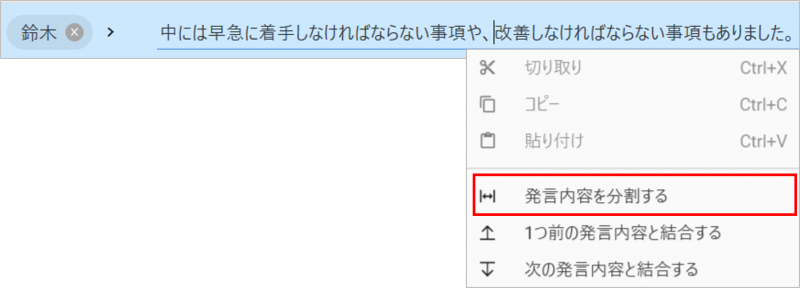
①発言内容から分割する位置をクリックします。
②右クリック→[発言内容を分割する]を選択します。
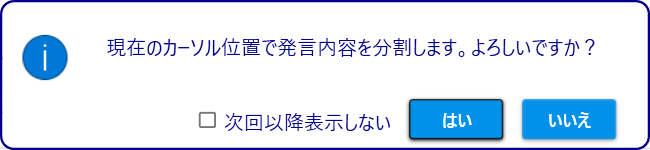
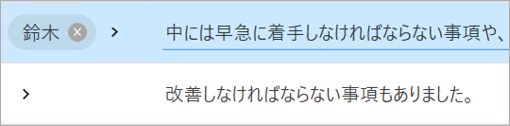
③メッセージを確認してください。
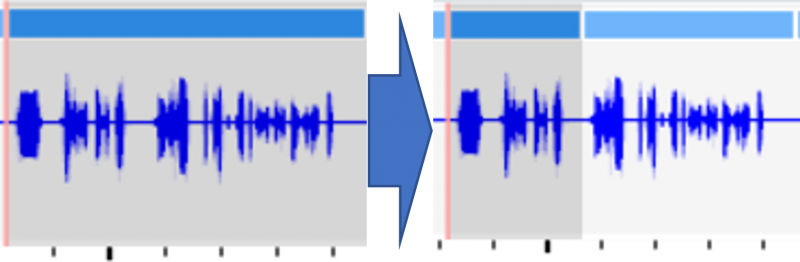
④分割されると発言者は未設定となります。
※発言者は手入力で設定をお願いします。
【補足】
分割した箇所に連動して音声も分割されます。
発言内容の結合
前後の発言内容を結合する
発言内容を結合することができます。
同一人物の発言が複数の発言内容に分かれている部分など、結合したい箇所があった場合に活用ください。
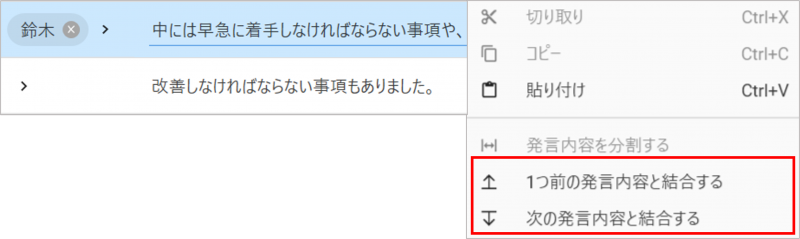
①結合したい発言内容を選択します。
②右クリック→[1つ前の発言内容と結合する]か[次の発言内容を結合する]を選択します。
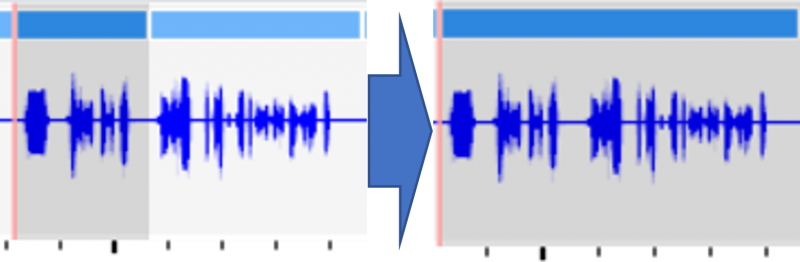
③結合完了です。
【補足】
結合した箇所に連動して音声も結合されます。
発言内容全体を結合する
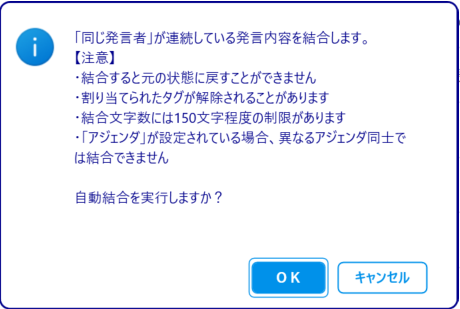
同じ発言者が連続している場合、発言内容をすべて結合することが可能です。
・結合すると元の状態に戻すことができません。
・割り当てられたタグが解除されることがあります。
・結合文字数には150文字程度の制限があります。
・「アジェンダ」が設定されている場合、異なるアジェンダ同士では結合できません。
①エディットモード画面で結合ボタンクリックします。

②下記アラートが表示されるので、問題がなければ[OK]をクリックします。
③結合完了です。
このページで、お客さまの疑問は解決しましたか?
関連するよくある質問
関連するヘルプガイド
お問い合わせをご希望のお客さまへ
操作方法に関するお問い合わせ、製品の導入検討のお問い合わせなど、
お客さまの疑問にお答えする各種サポート・サービスについてご案内します。
LGWAN環境からアクセスできません。