
文字起こしエディタ操作方法
本ページでは、文字起こし完了後の文字起こしエディタ操作方法について説明しています。
基本の流れは、音声を再生しながら発話者や発話内容を修正して、最後にファイル出力です。
AI要約する場合は、文字起こしエディタで編集した後に議事録エディタをご利用ください。
リアルタイム認識中の文字起こしエディタ操作方法についてはこちら
15分間なにも操作しないとタイムアウトして編集を終了します。(タイムアウト前の編集結果は自動保存されます。)
音声再生する
音声再生に利用できるショートカットキーはこちら
音声の再生方法は「文字起こしエディタ画面説明」の音声再生パネルをご確認ください。
編集する
編集操作に利用できるショートカットキーはこちら
会議タイトルの編集
リアルタイム認識のデータでは、画面左上の会議名をクリックしてタイトルを変更できます。
(音声ファイル認識のデータでは変更不可のため、音声認識依頼時にご希望のタイトルを設定してください。)

発話者の設定
認識方法によって発話者設定前の表示形式が以下の通り異なるため、編集方法も若干異なります。
| 認識方法 | 設定前の表示 |
|---|---|
| リアルタイム認識(話者識別オン) | 「発話者01」または「マイク01」「スピーカー01」の形式 ※表示形式は録音時のデバイス設定により異なります。 |
| リアルタイム認識(話者識別オフ) | 空欄 |
| 音声ファイル認識 | 空欄 |
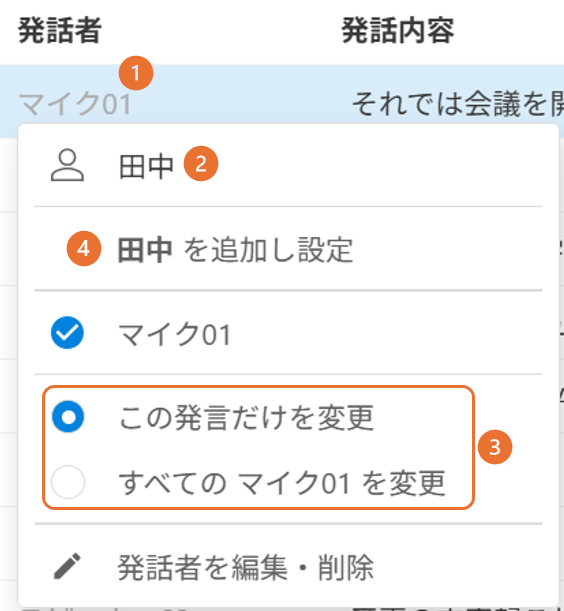
発話者が空欄ではない場合
- 発話者欄をクリック
- 発話者名を入力
- 「この発言だけを変更」または「すべての○○を変更」を選択
※○○には、「発話者01」や「マイク01」などが入ります。 - 「△△を追加し設定」を押して完了
※△△には、上記で入力した発話者名が入ります。
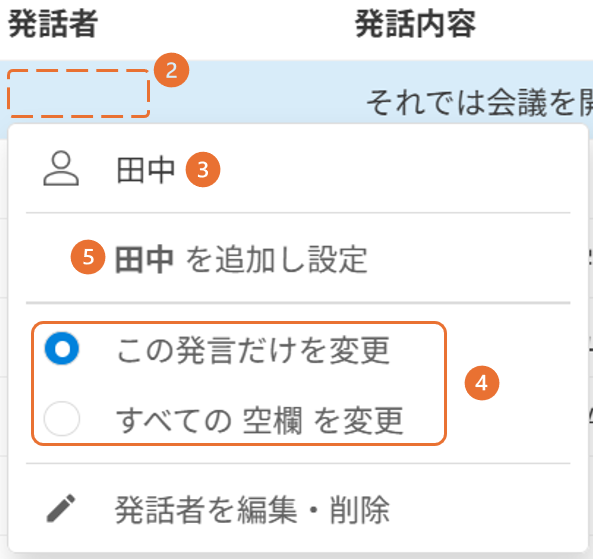
発話者が空欄の場合
- 発話内容を選択後、音声再生して発話者を確認
- 発話者欄をクリック
- 発話者名を入力
- 「この発言だけを変更」または「すべての 空欄 を変更」を選択
- 「△△を追加し設定」を押して完了
※△△には、上記入力した発話者名が入ります
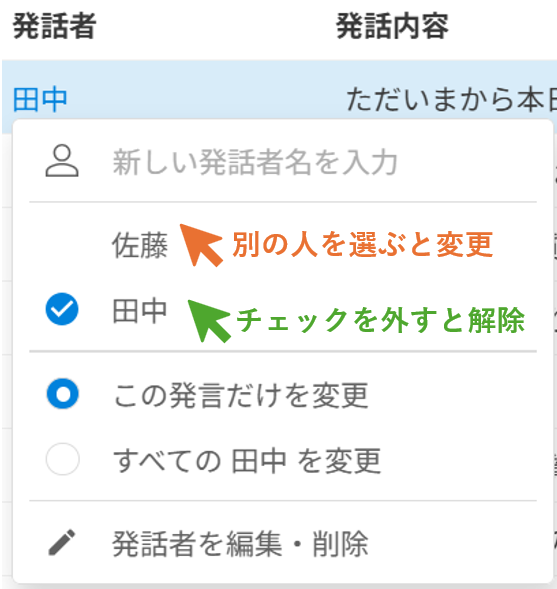
発話者の変更・設定解除
発話者欄をクリックして、別の人を選ぶと変更、現在設定されている人のチェックを外すと設定解除できます。
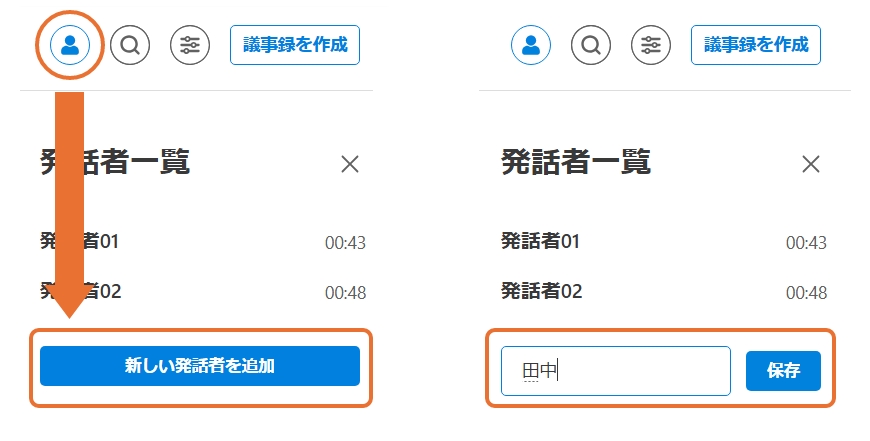
発話者名の追加・編集・削除
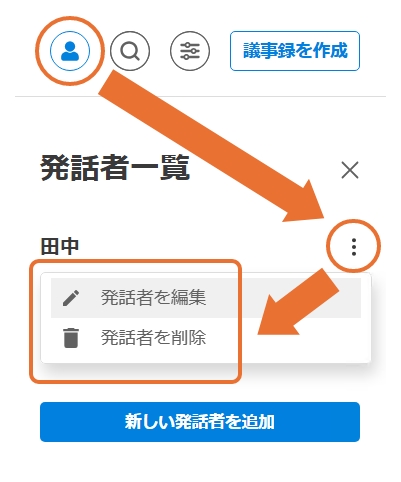
メニューバーの発話者一覧から、発話者名の追加・編集・削除が可能です。
追加
編集・削除
検索と置換
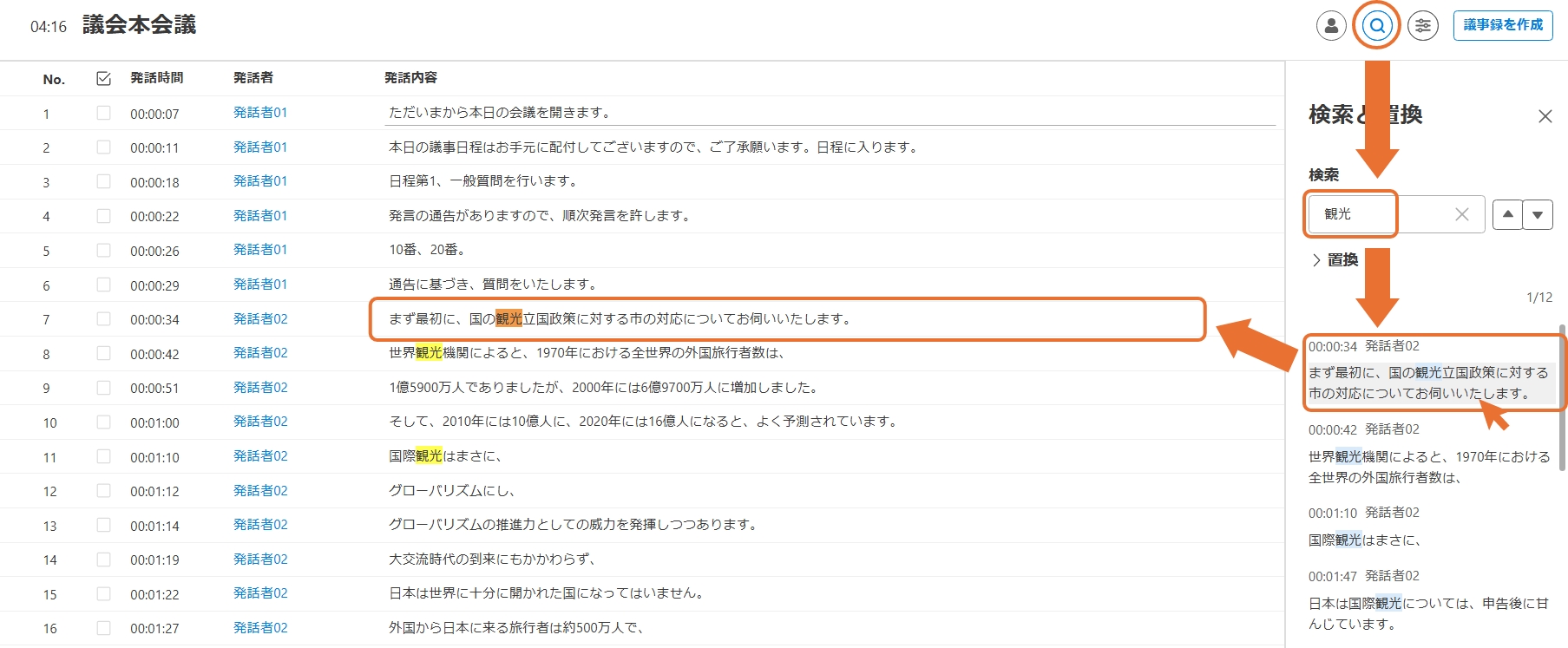
検索:検索ボックスに文字列を入力してエンターを押すと検索結果が表示されます。
また、検索結果をクリックすると当該の発話内容にジャンプすることができます。
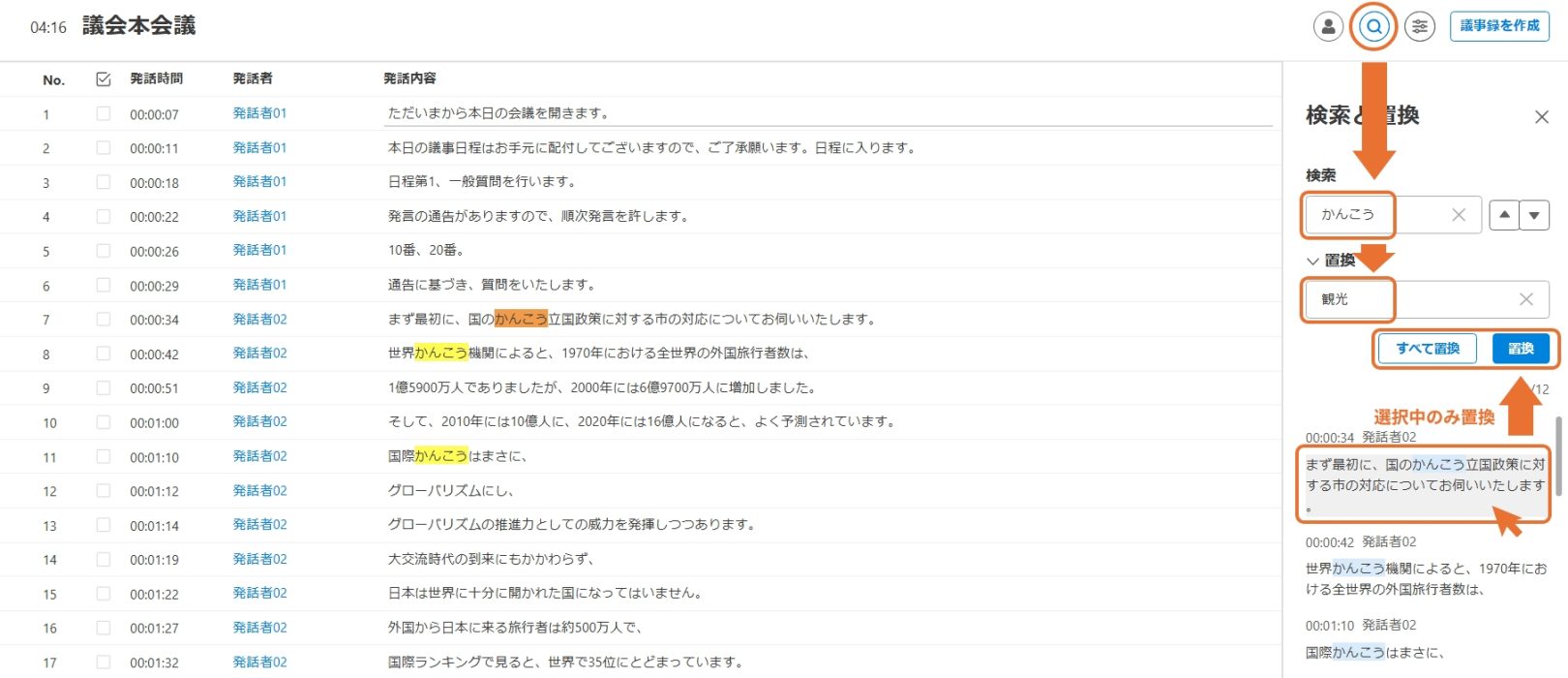
置換:置換ボックスに入力した任意の文字列に、検索結果を置換することが出来ます。
- 一度置換すると、置換前の状態に戻すことは出来ませんのでご注意ください。
- 検索・置換できる文字数は最大100文字までです。
- 検索結果は最大100件まで表示されます。
発話時間の表示設定
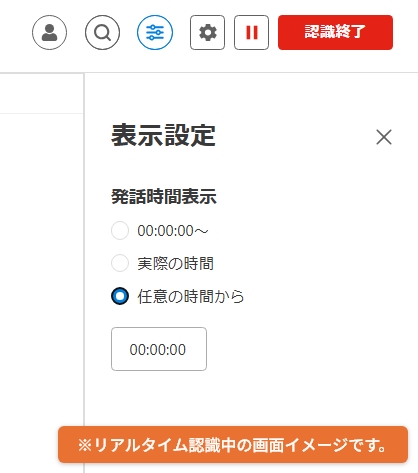
発話時間の表示を「00:00:00~」「実際の時間」「任意の時間から」より選択して変更できます。
※「実際の時間」はリアルタイム認識でのみ有効
AI要約する
AI要約は文字起こしエディタではなく、議事録エディタから利用できます。
議事録エディタに関する詳細はこちら
出力する
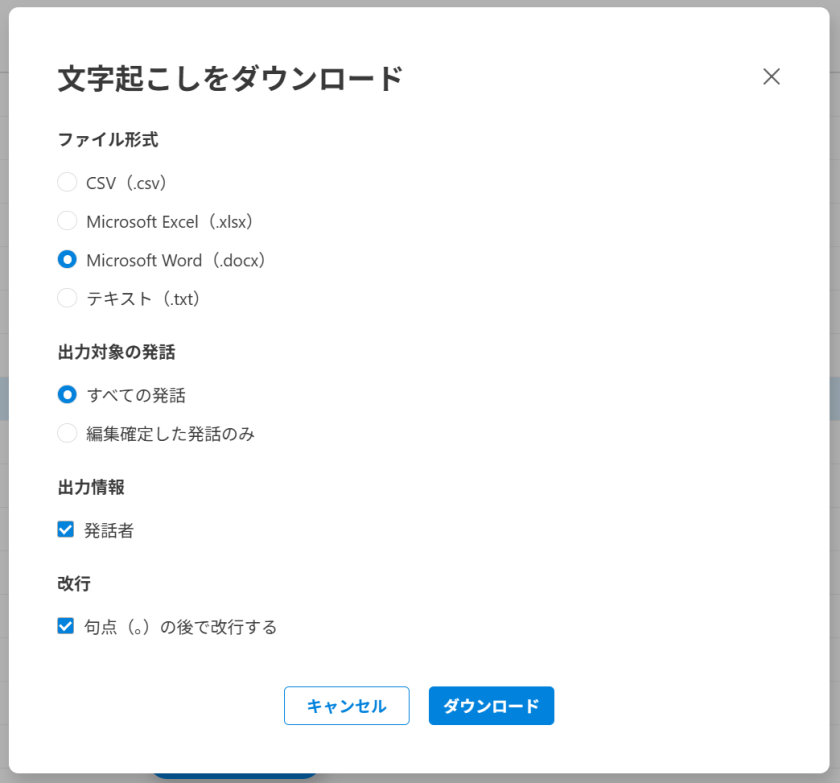
画面右上の[ダウンロード]をクリックすると、出力に関する設定画面が出てきます。
出力したいファイル形式や各種設定を選択した上でダウンロードしてください。
ファイル形式ごとに設定可能な出力内容の詳細はこちら
出力可能なファイル形式一覧
- CSV(.csv)
- Microsoft Excel(.xlsx)
- Microsoft Word(.docx)
- テキスト(.txt)
LGWAN(総合行政ネットワーク)からご利用の場合、Microsoft Excel(.xlsx)とMicrosoft Word(.docx)は出力不可。
このページで、お客さまの疑問は解決しましたか?