
一部機能の利用停止および機能制限について
PHP脆弱性対策に伴うシステム対応により、旧ホーム画面に関連する一部機能については10/30(金)のサービス再開後も利用を停止しております。
また、ファイル認識におけるアップロード可能なファイル時間の制限に変更点があります。
サービス利用履歴
文字起こしの利用履歴や、AI要約機能で消費するトークンの利用履歴が確認可能です。
また、履歴情報はCSVファイルでダウンロードすることができます。
音声認識依頼履歴
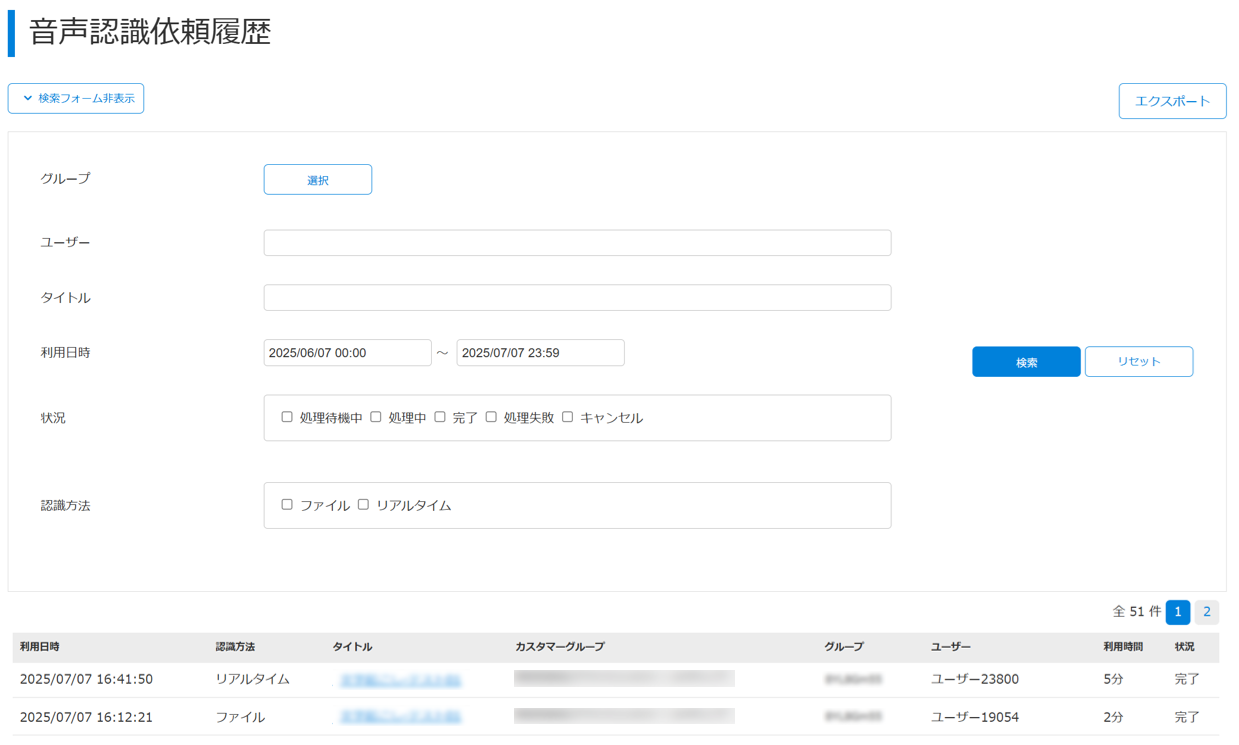
利用状況下の[音声認識依頼履歴]をクリックすると、依頼履歴の一覧が表示されます。
画面左上のボタンから、検索窓の表示・非表示が変更できます。
認識方法によって表示されるタイトルが異なります。
- リアルタイム認識:「リアルタイム認識」で固定表示。
- ファイル認識(新ホーム画面):「ファイル認識」で固定表示。
- ファイル認識(旧ホーム画面):アップロード時に設定したタイトル。
※iOSアプリからの利用を含む
詳細確認
依頼状況の詳細を確認するにはタイトル列のリンクをクリックします。
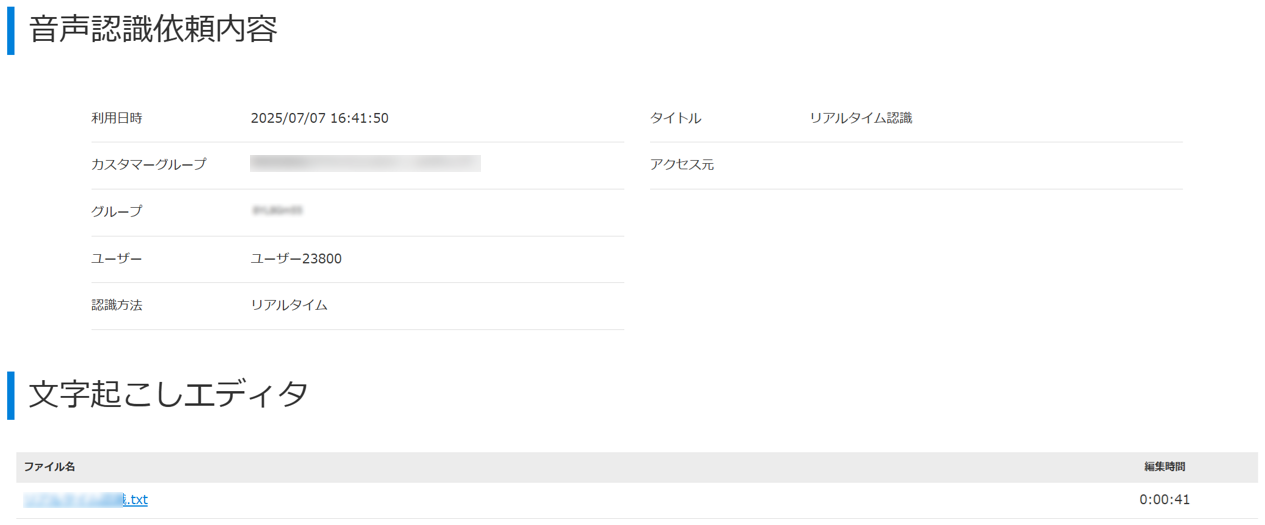
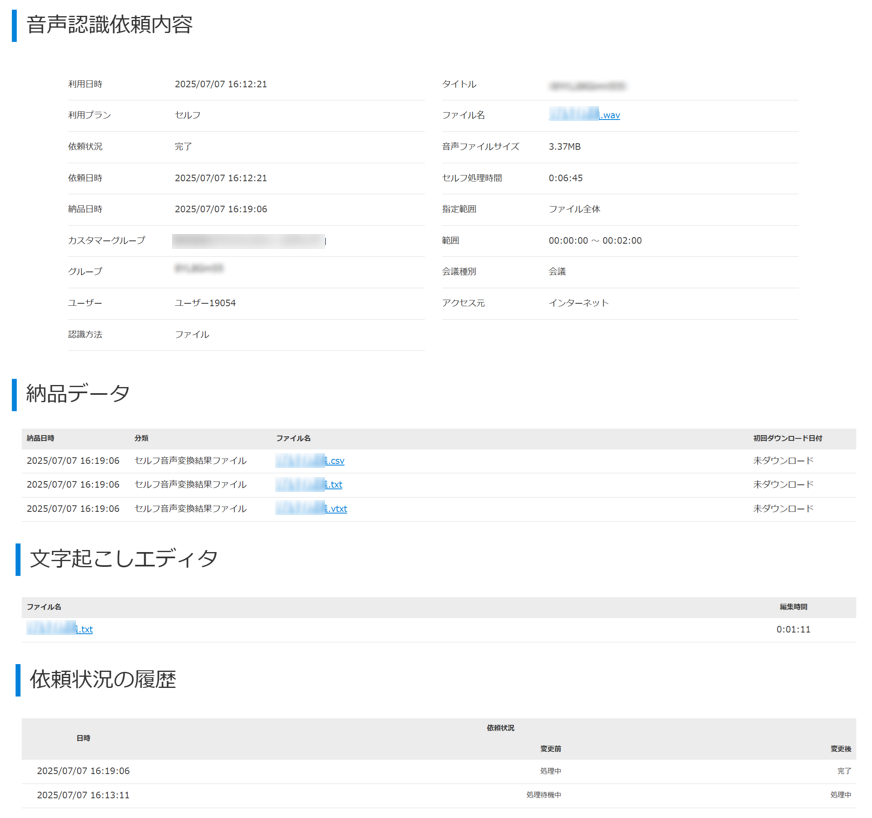
確認できる内容や実施できることが、新ホーム画面での文字起こしと旧ホーム画面での文字起こしで異なります。
新ホーム画面から文字起こししたデータの場合
- 依頼内容の詳細確認
- 文字起こし結果の生データダウンロード
旧ホーム画面から文字起こししたデータの場合
- 依頼内容の詳細確認
- ユーザーが納品データ(編集前の認識結果の生データ)をダウンロード済みかの確認
- 依頼した音声ファイルのダウンロード
- 文字起こし結果の生データダウンロード
- 文字起こしエディタでの編集後データのダウンロード
iOSアプリからの利用した場合もこちらの見え方になります。
履歴のエクスポート
[エクスポート]をクリックし、CSVファイルをダウンロードします。
エクスポートされるCSVファイルには、検索条件に一致した依頼履歴のみが含まれます。
トークン利用履歴
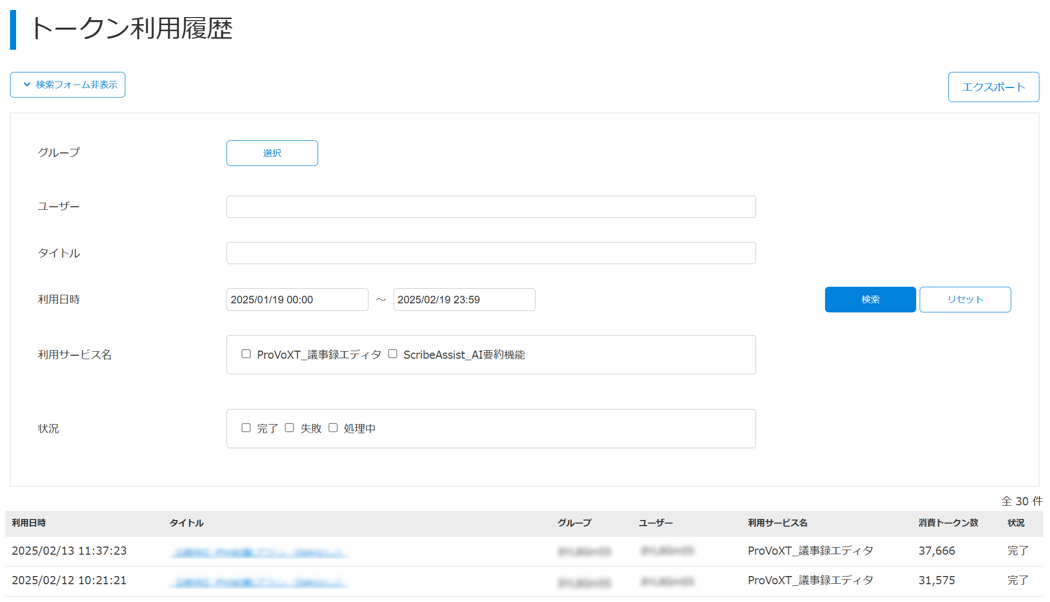
利用状況下の[トークン利用履歴]をクリックすると、利用履歴の一覧が表示されます。
画面左上のボタンから、検索窓の表示・非表示が変更できます。
詳細確認
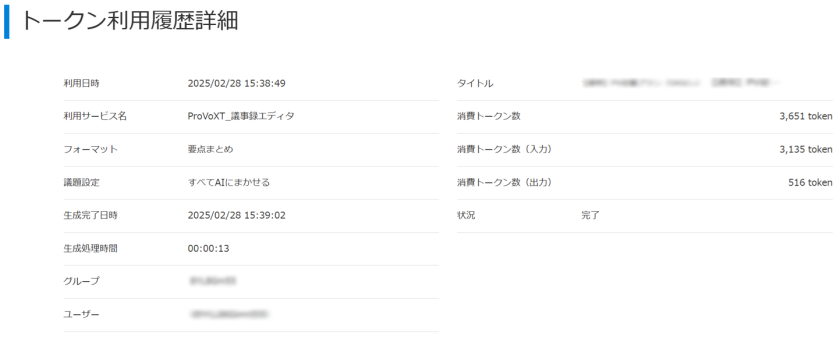
利用の詳細を確認するにはタイトル列のリンクをクリックします。
消費したトークン数や、AI要約機能で利用したフォーマット・議題設定などを確認できます。
- トークンは入力内容・出力結果の両方で消費するため、要約完了のタイミングで消費されます。当月に使用せず余ったトークンを翌月以降に繰り越すことはできません。
- 「カスタム」フォーマットで要約実行したデータの履歴詳細では、フォーマット欄は空欄、議題設定欄は「すべてAIにまかせる」の表示になります。
履歴のエクスポート
[エクスポート]をクリックし、CSVファイルをダウンロードします。
エクスポートされるCSVファイルには、検索条件に一致した利用履歴のみが含まれます。
-
月別履歴/料金プラン
以下の内容を月別で確認することが出来ます。音声認識とAI要約機能の履歴については、各リンクから詳細を確認することが可能です。 ご契約の料金プランによって表示内容...
-
アクセス履歴
iOSアプリ版のアクセス履歴を確認する場合はこちら 1.利用状況下の[アクセス履歴]をクリック 2.アクセス履歴が表示されます。 初期状態では直近1ヶ月のアクセ...
-
アクセス履歴(API)
ProVoXTのiOSアプリ版からアクセスしたユーザーの操作履歴を確認することができます。 1.利用状況下の[アクセス履歴(API)]をクリック 2.アクセス履...
このページで、お客さまの疑問は解決しましたか?