
管理者が行うこと
アカウント管理方法の検討
ユーザーアカウントの管理
同一のVoXT Oneアカウントを用いて、複数ユーザーがライセンス認証することが可能です。
ですが、セキュリティや利便性の観点(アカウント情報の持ち出しによるユーザーの停止、強制停止機能の活用、正確な利用状況把握のため)利用者ごとに個別にVoXT Oneアカウントを用意することを推奨いたします。
- 選択肢1 1つのアカウントを複数ユーザーで共有する(共有)
- 選択肢2 ユーザー毎にアカウントを作成する(個別)
ライセンスグループ分け
ライセンスの取り合いや防止や緊急時のライセンス確保のため、ご契約ライセンス数をグループ毎に管理することができます。グループ分けをしたい場合は、ユーザーアカウントのグループとは別に、別途ライセンスグループの設定が必要になります。
- 選択肢1 契約ライセンス数を1つのグループで管理(1つ)
- 選択肢2 契約ライセンス数を複数のグループで分けて管理(複数)
アカウント管理方法の例
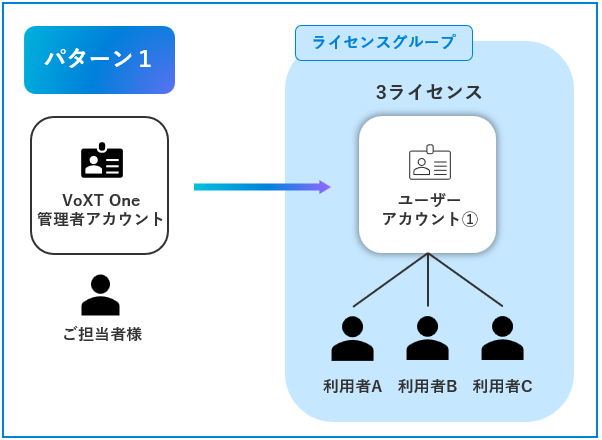
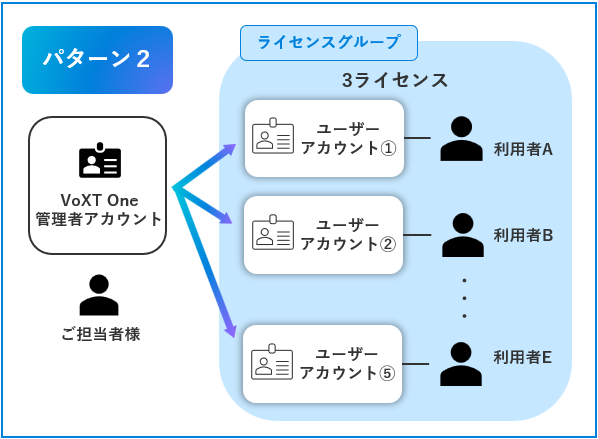
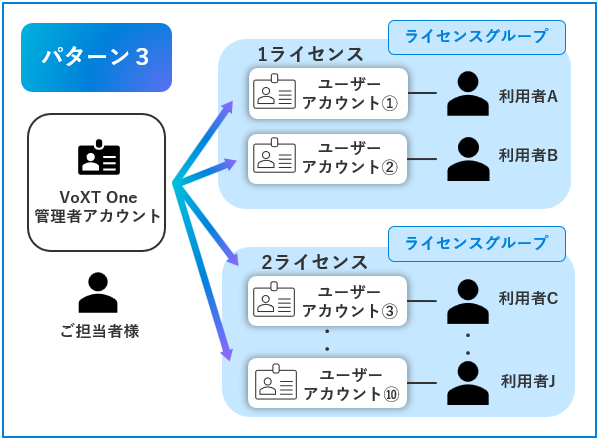
- ユーザーアカウントの管理:共有
- ライセンスグループ分け:1つ
- メリット:管理の手間が最小限
- ユーザーアカウントの管理:個別
- ライセンスグループ分け:1つ
- メリット:ユーザー別にアカウント管理が可能
- ユーザーアカウントの管理:個別
- ライセンスグループ分け:複数
- メリット:グループ毎にライセンス数を分けて管理可能
ライセンス認証方法切替に向けた手順
STEP1 管理者サイトにログイン
VoXT One管理者サイトにログインしましょう。
管理者サイトへのログインには、管理者アカウントが必要です
トライアル時やご契約更新時のメールをご確認ください。
【VoXT Oneアカウント情報】
・ユーザーID :XXXXXXX
・パスワード :ご自身で設定したものになります。
・管理者専用ログインURL:https://one.voxt.jp/portal/XXXXXXX
STEP2 クラウド要約の設定
クラウド要約の利用可否を設定することができます。
デフォルトの設定では「ScribeAssistで要約」はON、「議事録エディタで要約」はOFFとなっておりますので、事前に設定をお願いいたします。
詳細は[ クラウド要約利用前の事前設定 ]をご確認ください。
クラウド要約を利用したくない場合、必ず「ScribeAssistで要約」「議事録エディタで要約」からチェックを外してください。
STEP3 ユーザーアカウントの作成
1つのアカウントを共有して利用する場合、ユーザーアカウントの作成は任意です。
トライアル時に付与されたお試しアカウントのIDとパスワードを利用するか、
新規にユーザーアカウントを1つ作成しましょう。
登録手順は[ ユーザーアカウントの登録 ]をご確認ください。
1つのアカウントを共有する場合、正確な利用状況の把握や、退職者への不正利用防止等が難しくなる可能性がございます。予めご了承ください。
STEP4 ユーザーアカウントの配布・バージョンアップ案内
作成したユーザーアカウント情報を、各ユーザーに案内します。
また新しい認証方法を実施するには最新バージョンのScribeAssistが必要となりますので、必ずバージョンアップいただくよう周知してください。
一斉にバージョンアップを行わせたい場合、サイレントインストールも可能です。
詳細は[よくあるご質問]をご確認ください。
STEP1 管理者サイトにログイン
VoXT One管理者サイトにログインしましょう。
管理者サイトへのログインには、管理者アカウントが必要です
トライアル時やご契約更新時のメールをご確認ください。
【VoXT Oneアカウント情報】
・ユーザーID :XXXXXXX
・パスワード :ご自身で設定したものになります。
・管理者専用ログインURL:https://one.voxt.jp/portal/XXXXXXX
STEP2 クラウド要約の設定
クラウド要約の利用可否を設定することができます。
デフォルトの設定では「ScribeAssistで要約」はON、「議事録エディタで要約」はOFFとなっておりますので、事前に設定をお願いいたします。
詳細は[ クラウド要約利用前の事前設定 ]をご確認ください。
クラウド要約を利用したくない場合、必ず「ScribeAssistで要約」「議事録エディタで要約」からチェックを外してください。
STEP3 ユーザーアカウントの作成
利用者ごとにユーザーアカウントを作成しましょう。
ユーザーアカウントは利用者向けの一般アカウントで、最大1000個まで作成可能です。
また、必ず単一のグループに所属し、同じメールアドレスを利用しての重複登録は不可となります。
登録手順は[ ユーザーアカウントの登録 ]をご確認ください。登録時「アカウント情報のメール送信」にチェックを入れると、対象のユーザーにアカウント情報をメール通知することができます。
また、一度に大量のアカウントを作成する場合は[ ユーザーアカウントのインポート ]をご確認ください。
ユーザーアカウントを分けるメリット
1人の利用者につき1つのユーザーアカウントを割り当てることを推奨しています。
1人1アカウント作成するメリットは以下の通りです。
- 強制停止する際にアカウントが明確
- 正確な利用状況が把握可能
管理者アカウントから利用履歴やアクセス履歴を確認する際、複数人でアカウントを共有していると実際に誰がログインして利用したのか判別不可となります。 - 利用者退職後などの不正利用防止
アカウントの有効期限を設定すれば、休職・退職予定がある利用者の不正利用を防止できます。
STEP1 管理者サイトにログイン
VoXT One管理者サイトにログインしましょう。
管理者サイトへのログインには、管理者アカウントが必要です
トライアル時やご契約更新時のメールをご確認ください。
【VoXT Oneアカウント情報】
・ユーザーID :XXXXXXX
・パスワード :ご自身で設定したものになります。
・管理者専用ログインURL:https://one.voxt.jp/portal/XXXXXXX
STEP2 グループの作成
部署やチーム単位など、使用機能やライセンス管理を分けたい単位でグループを作成しましょう。
ユーザーアカウントは必ず単一のグループに属し、複数のグループには所属できません。
グループは1階層のみで、最大1000個まで作成可能です。
グループの作成手順は[ グループの登録 ]をご確認ください。
グループ分けのメリット
・クラウド要約機能の1つである「議事録エディタ」の利用OK/NGなアカウント区別によるセキュリティ向上
・クラウド要約利用における消費トークンのグループ毎での確認
・グループ毎の消費トークンに応じた費用按分計算の省力化
・ライセンスグループ分けが可能
STEP3 クラウド要約の設定
クラウド要約の利用可否を設定することができます。
デフォルトの設定では「ScribeAssistで要約」はON、「議事録エディタで要約」はOFFとなっておりますので、事前に設定をお願いいたします。
詳細は[ クラウド要約利用前の事前設定 ]をご確認ください。
クラウド要約を利用したくない場合、必ず「ScribeAssistで要約」「議事録エディタで要約」からチェックを外してください。
STEP4 ユーザーアカウントの作成
利用者ごとにユーザーアカウントを作成しましょう。
ユーザーアカウントは利用者向けの一般アカウントで、最大1000個まで作成可能です。
また、必ず単一のグループに所属し、同じメールアドレスを利用しての重複登録は不可となります。
登録手順は[ ユーザーアカウントの登録 ]をご確認ください。登録時「アカウント情報のメール送信」にチェックを入れると、対象のユーザーにアカウント情報をメール通知することができます。
また、一度に大量のアカウントを作成する場合は[ ユーザーアカウントのインポート ]をご確認ください。
ユーザーアカウントを分けるメリット
1人の利用者につき1つのユーザーアカウントを割り当てることを推奨しています。
1人1アカウント作成するメリットは以下の通りです。
- 強制停止する際にアカウントが明確
- 正確な利用状況が把握可能
管理者アカウントから利用履歴やアクセス履歴を確認する際、複数人でアカウントを共有していると実際に誰がログインして利用したのか判別不可となります。 - 利用者退職後などの不正利用防止
アカウントの有効期限を設定すれば、休職・退職予定がある利用者の不正利用を防止できます。
STEP5 ライセンスグループの設定
ライセンス(=最大同時接続数)を拠点別や部署別で分けて管理したい場合は、ライセンスグループの設定を行います。
ライセンスグループの配下にSTEP2で作成したユーザーアカウントのグループを当てはめることが可能です。
ライセンスグループ設定例
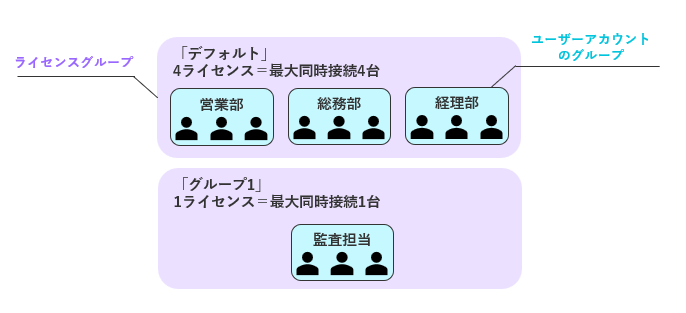
ライセンスグループの作成
管理者メニューのScribeAssist管理>ライセンス設定(クラウドサーバー)>ライセンスグループ管理をクリックします。
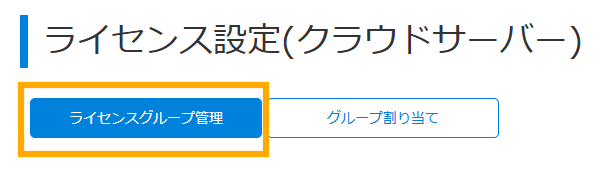
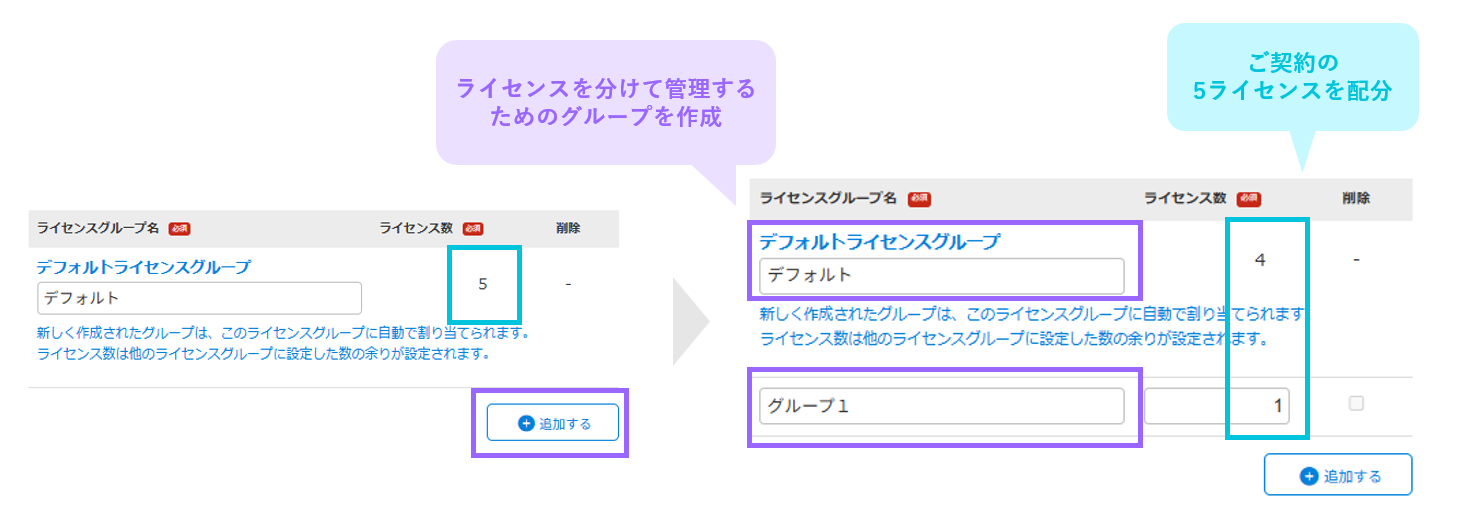
右下の「追加する」ボタンから必要な数だけライセンスグループを追加します。
ライセンス数の配分については、初期設定ではデフォルトのライセンスグループにご契約全体のライセンス数が割り振られていますので、各グループにライセンスを割り振りましょう。
グループの割り当て
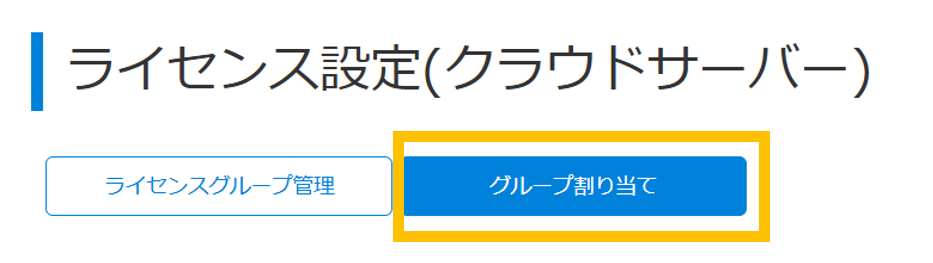
ライセンス設定(クラウドサーバー)>グループ割り当てをクリックし、
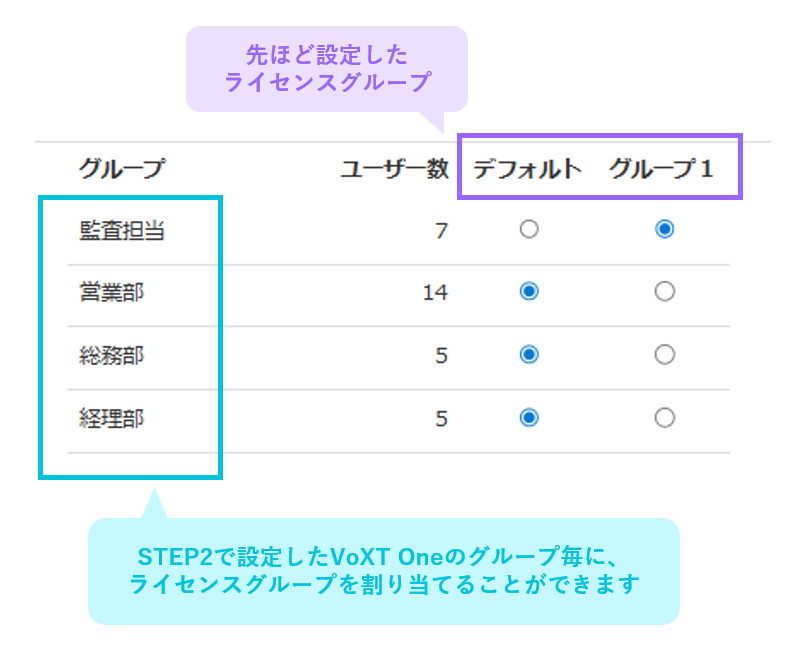
作成したライセンスグループに、ユーザーアカウントのグループを割り当てます。
先ほど設定したライセンスグループに対して、STEP2で作成したユーザーアカウントのグループを割り当てましょう。
1つのライセンスグループに対して、複数のグループを割り当てることも可能です。
利用の強制停止
ScribeAssist使用後にアプリを閉じ忘れた等、意図せずライセンスを占有しているユーザーに対して、管理者側で強制的に利用停止を行うことが可能になります。
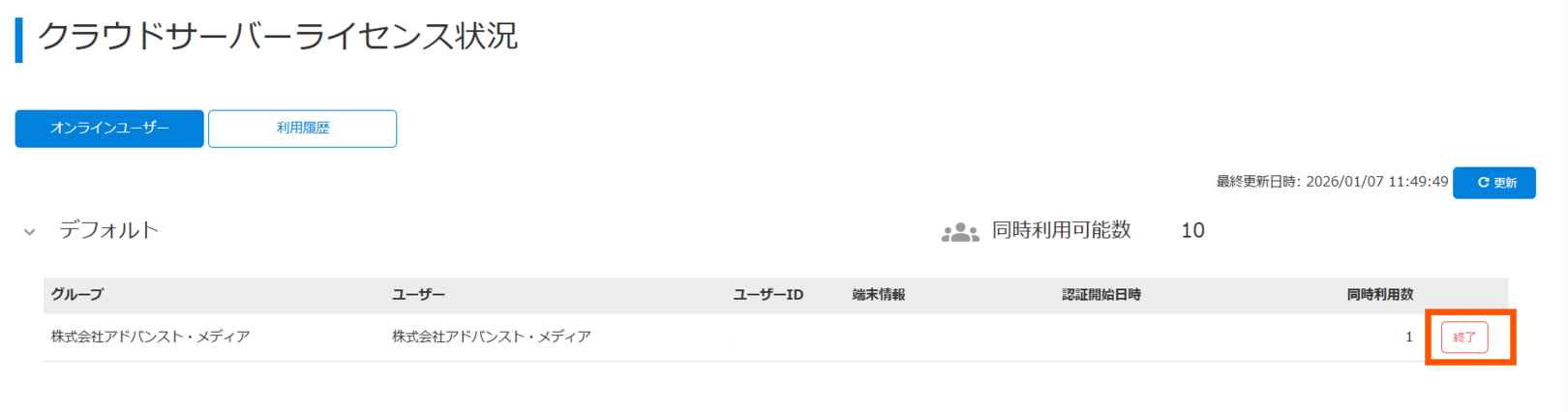
VoXT One管理者サイト>利用状況>クラウドサーバーライセンス状況 より、オンラインユーザーの確認を行います。
ユーザー名や、端末情報にて該当のユーザーを確認した上で、右側の[終了]ボタンを押すとScribeAssistの強制停止を行うことができます。
本機能はカスタマー管理者アカウントのみ利用可能です。グループ管理者アカウントでは利用できません。
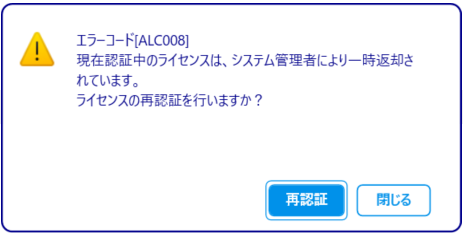
強制停止されたユーザーのScribeAssist上では、15分以内に「現在認証中のライセンスは、システム管理者により一時返却されています。ライセンスの再認証を行いますか?」とエラーメッセージが表示されます。
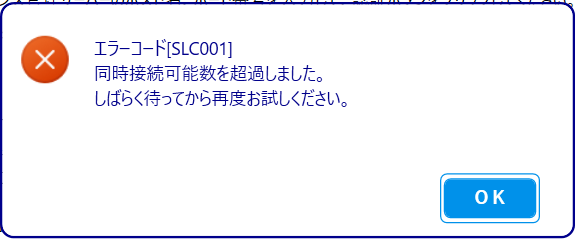
- 「再認証」を押した場合、再度ライセンス認証を実施します。再認証した時点で最大同時接続数に達していなければ、正常にライセンス認証が完了します。すでに最大同時接続数に達しておりライセンスに空きがない場合は、「同時接続数を超過しました」とエラーメッセージが表示されます。
- 「閉じる」を押した場合はライセンス認証を実施しません。1分おきに同様のエラーメッセージが表示されます。
管理者アカウントにて終了を押した時点でライセンスは返却されますが、ユーザー側が会議録音中などの場合はユーザー側の利用は停止されない(会議は録音・音声認識され続ける)仕様となります。
利用履歴の確認・エクスポート
VoXT Oneアカウントにて認証した場合の、ScribeAssistの利用履歴を確認・エクスポートすることが可能です。
CustomerIDでライセンス認証した場合の利用履歴については、別途利用確認ツールでの確認が必要です。詳細はこちらをご確認ください。
利用履歴の確認・エクスポート
VoXT One管理者サイト>利用状況>クラウドサーバーライセンス状況 より、利用履歴の確認を行います。
利用履歴は月ごとに確認・出力することが可能です。
また右上のエクスポートボタンを押すと、CSV形式でダウンロードすることができます。
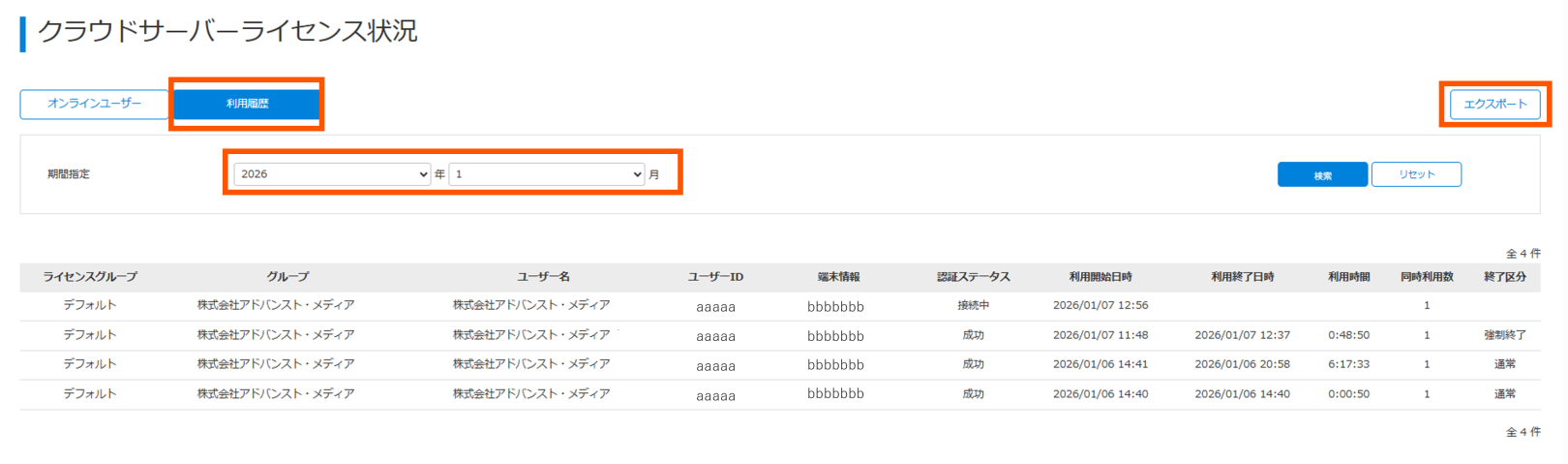
認証ステータス:成功・拒否・接続中いずれかが表示されます。
利用終了日時・利用時間:認証が拒否または接続中の場合は空白で表示されます。
エクスポートデータの活用(Excel)
利用履歴のエクスポート
[利用履歴の確認・エクスポート]を参考に、確認したい月のデータをエクスポートします。
エクスポートすると、”cloudserver_history_日付.csv”という名称でcsvファイルをダウンロードすることができます。
MasterExcelのダウンロード
”MasterExcel(全体).xlsx”を下記からダウンロードしてください

LGWAN環境からダウンロードできません。
(応用)ライセンスグループを分けて管理しており、グループ毎に利用履歴を確認したい場合
”MasterExcel(ライセンスグループごと).xlsx”を下記からダウンロードしてください。ダウンロード後の手順は”MasterExcel(全体).xlsx”と同様になります。
データの貼り付け
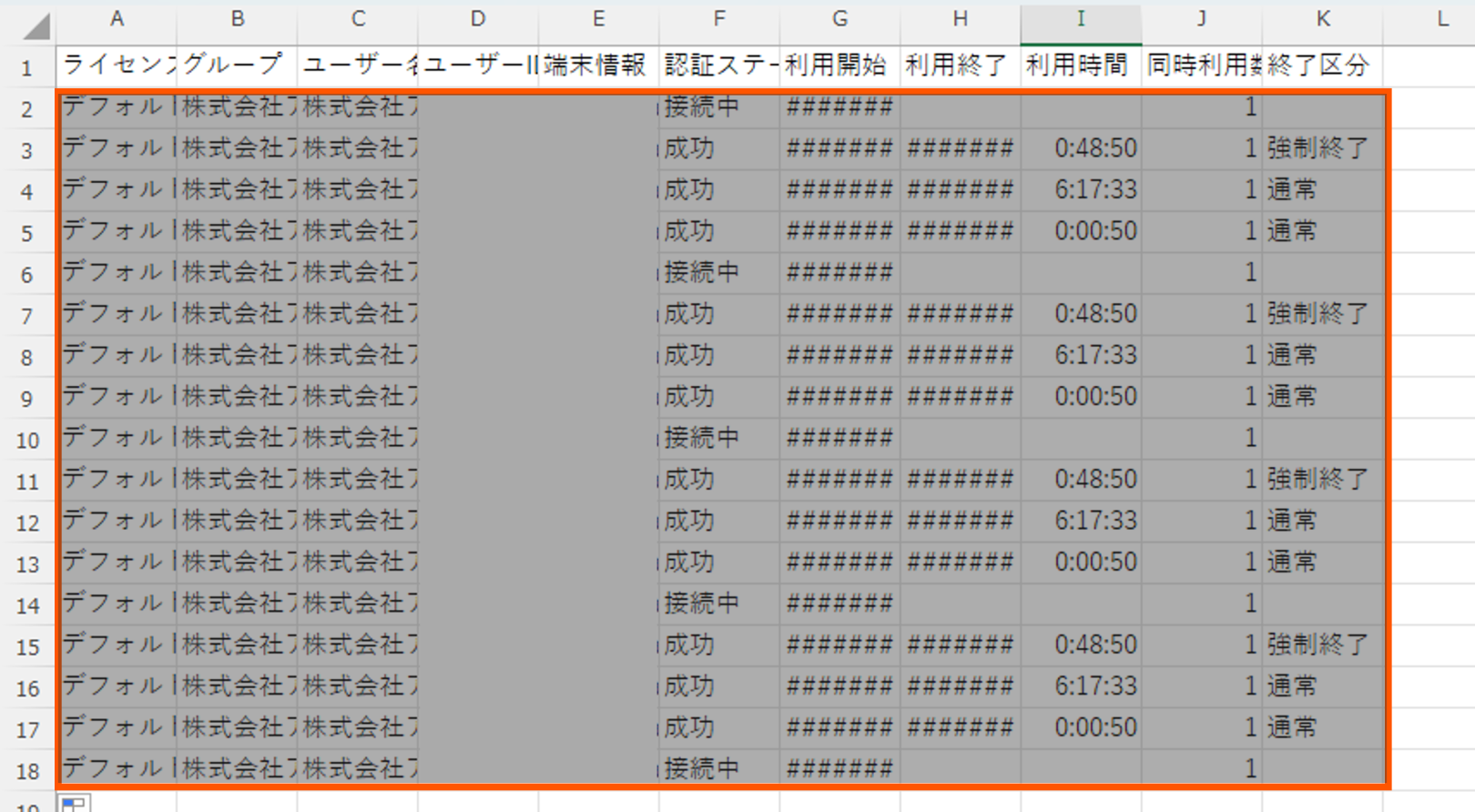
管理者サイトでエクスポートした”cloudserver_history_日付.csv”のA2~K2から下のデータをすべてコピーします。
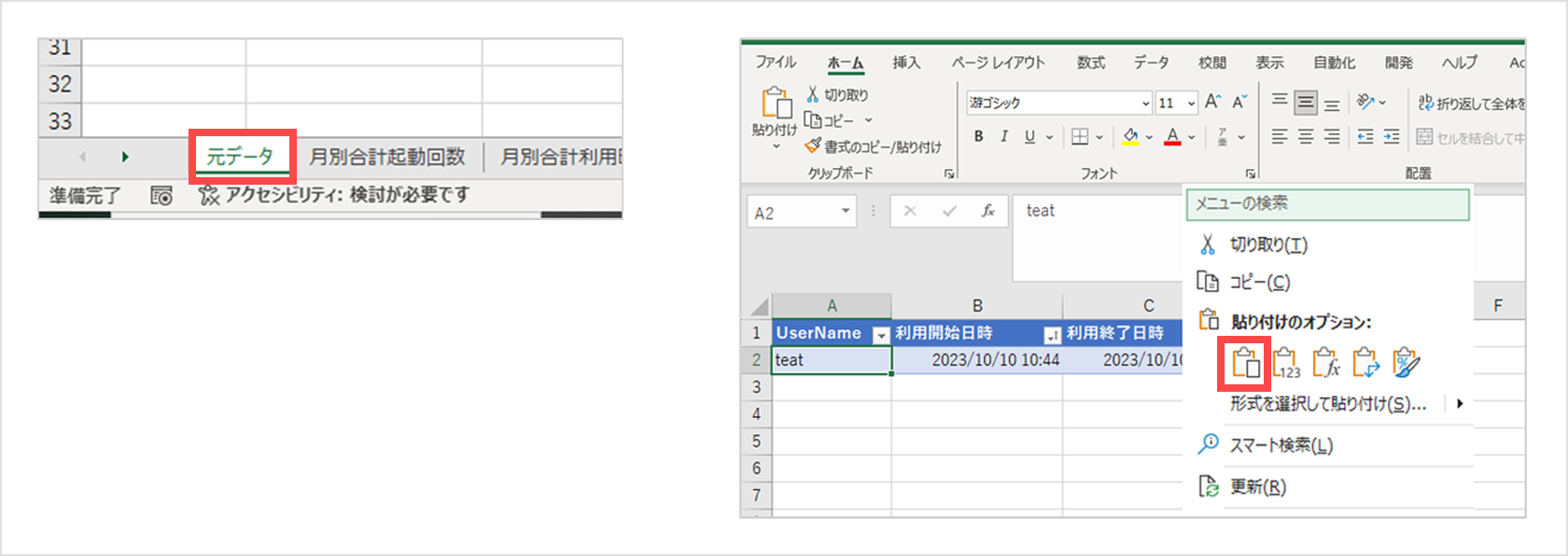
”MasterExcel(全体).xlsx”を開き「元データ」のシートを選択します。
”A2”を選択し、コピーしたデータを貼り付けます。
- 複数月のデータをグラフ化する場合は、各月のデータをエクスポートし、既存データの下に追加してください。
- K列、L列は自動で入力されます。全てのデータが問題なく反映されているかご確認ください。
グラフデータの更新
シート「合計利用人数」のタブをクリックします。

グラフエリアをクリックします。
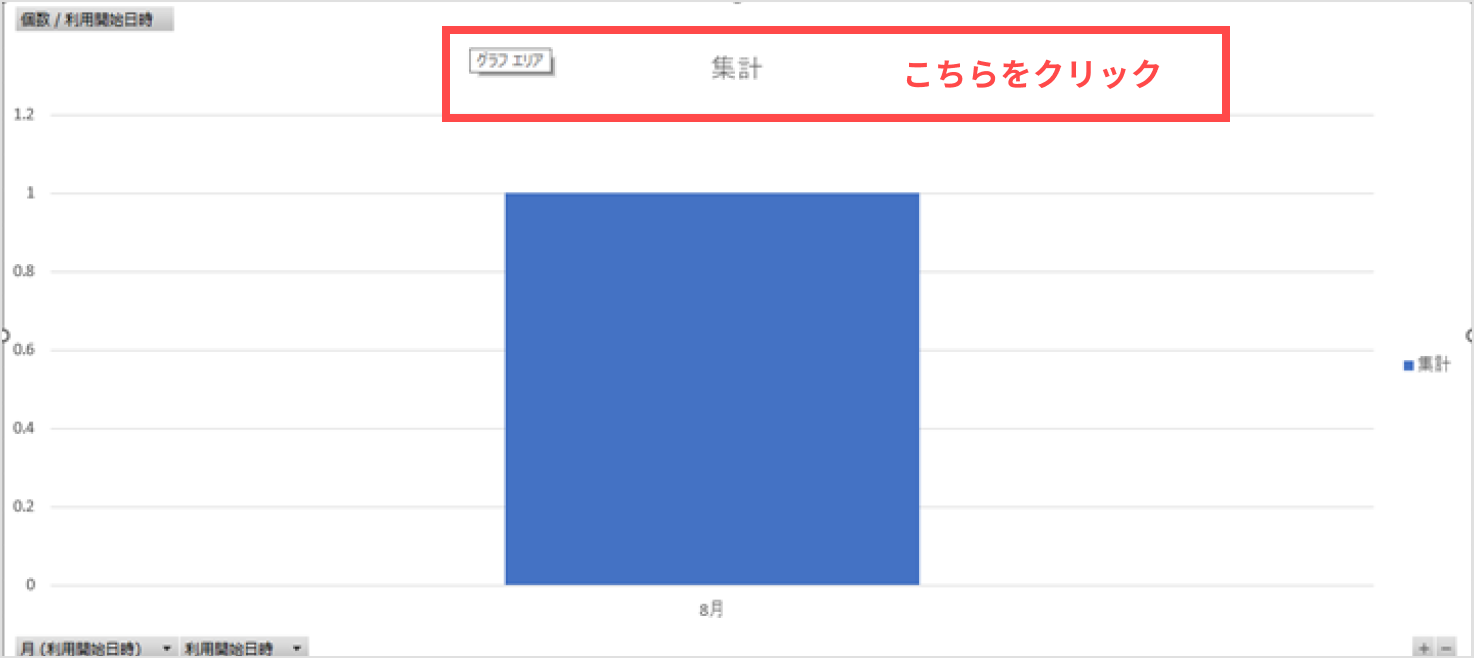
上段の「ピポットグラフ分析」をクリックします

「更新」をクリックし元データの値との同期をとります。
※更新を押すと、全シートに反映されます。
利用データの確認
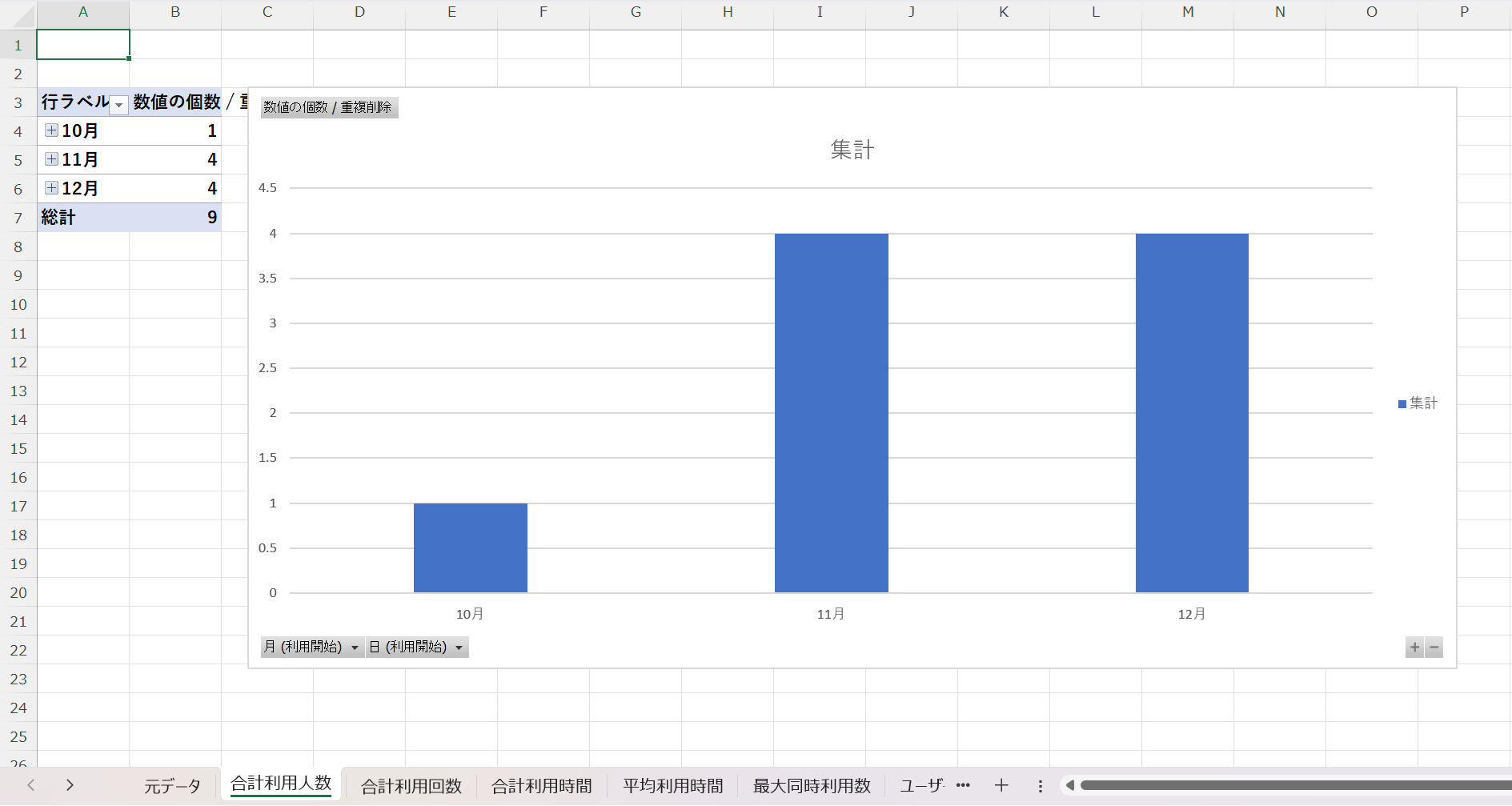
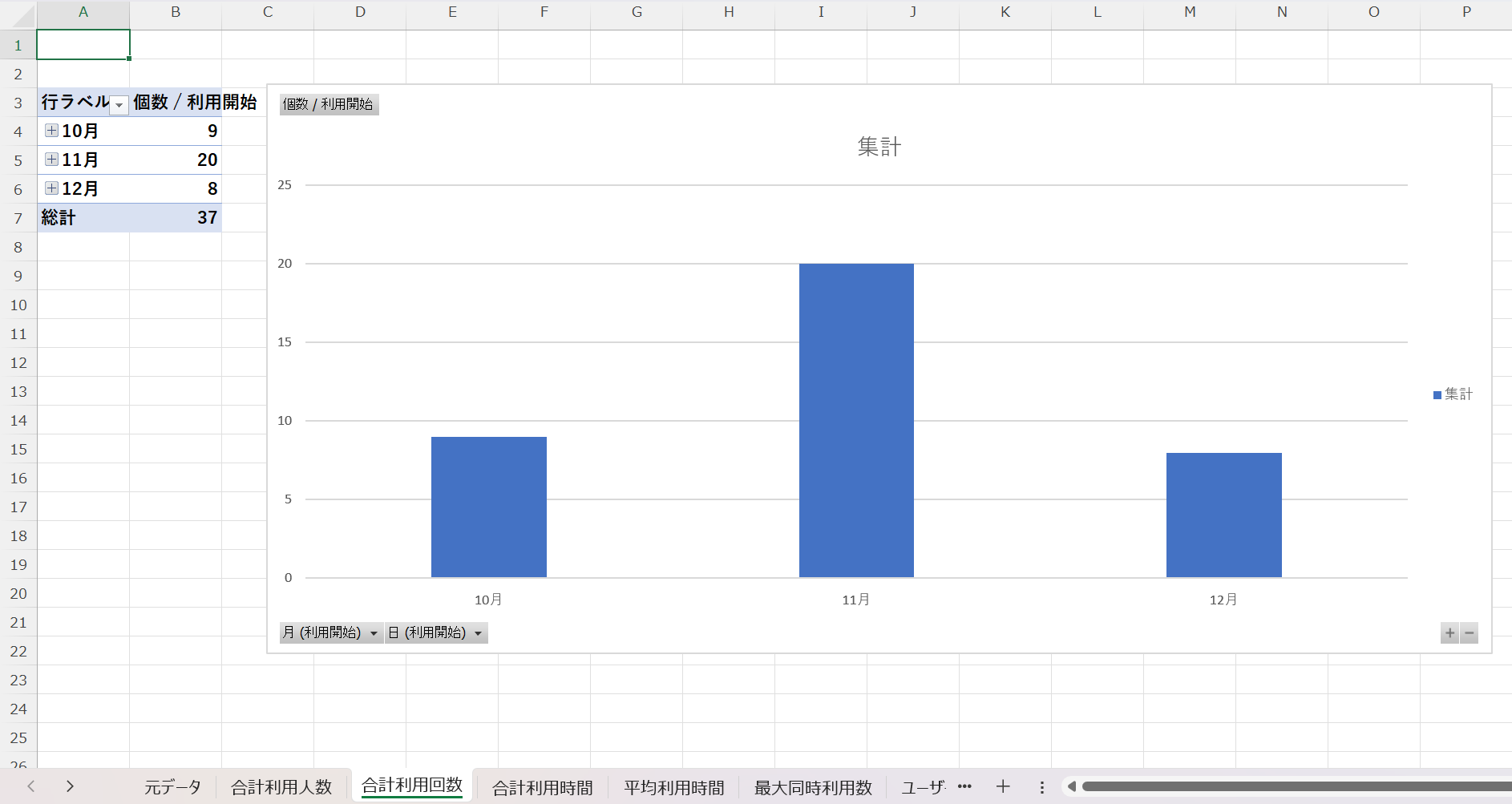
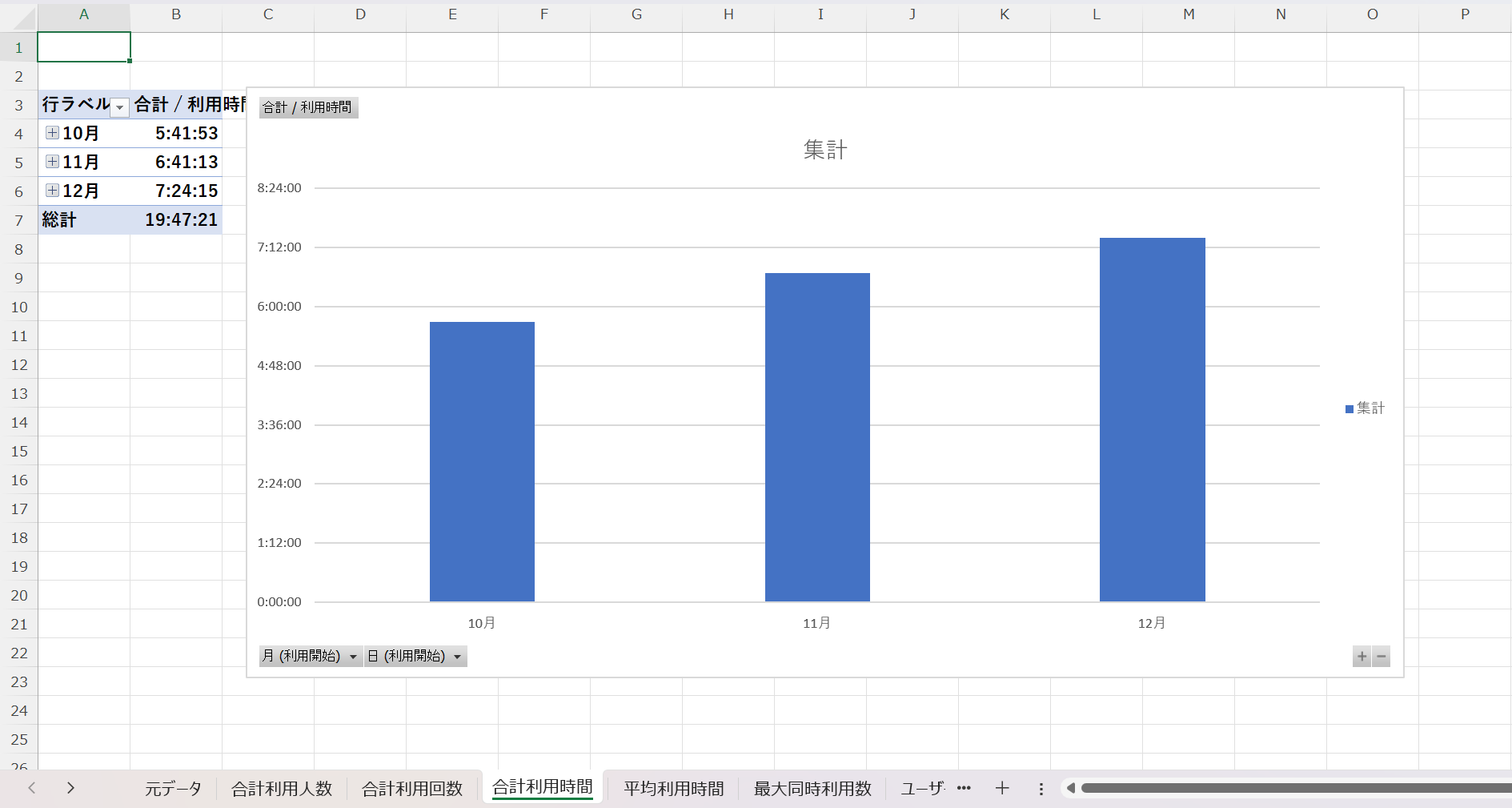
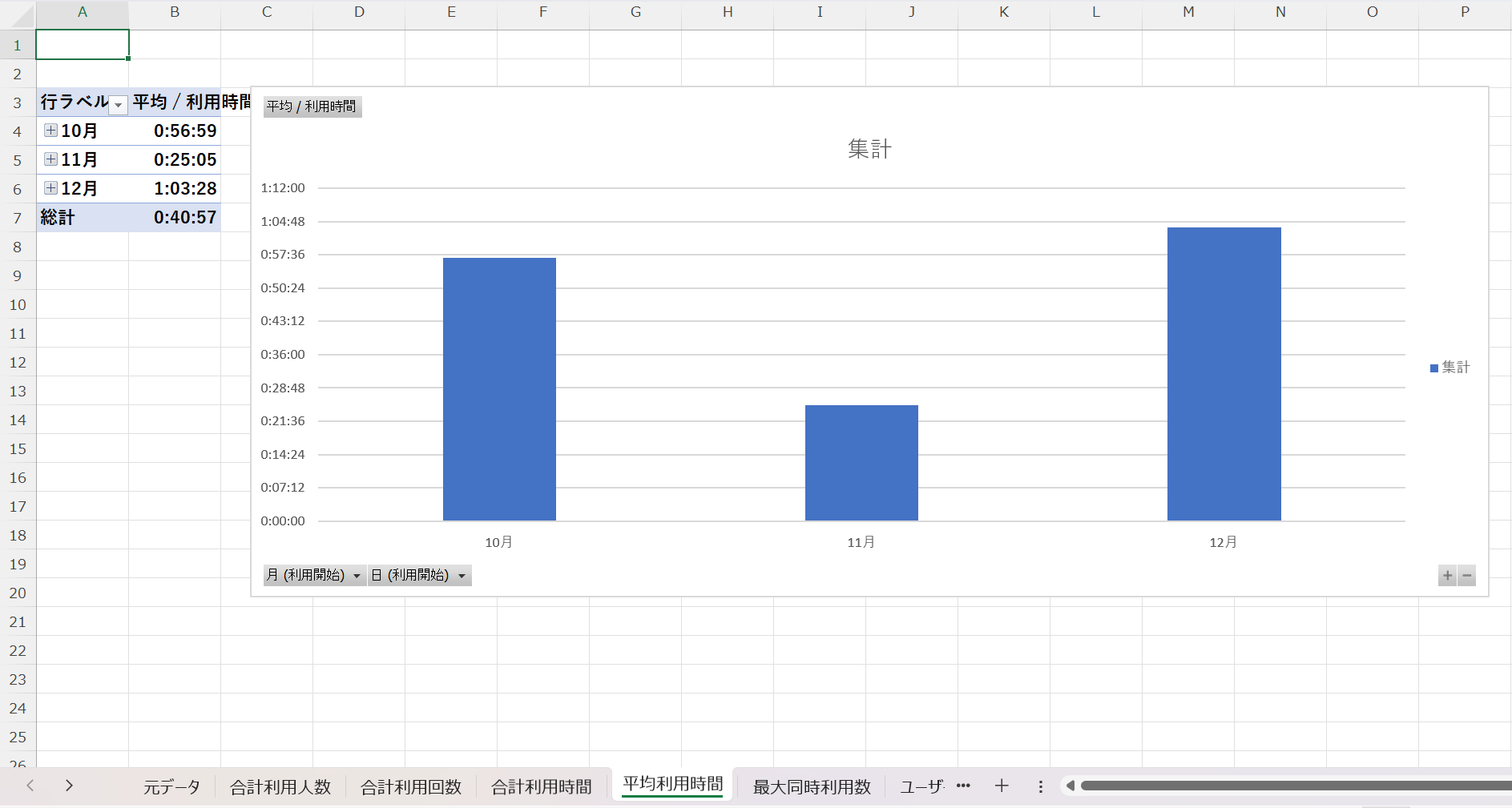
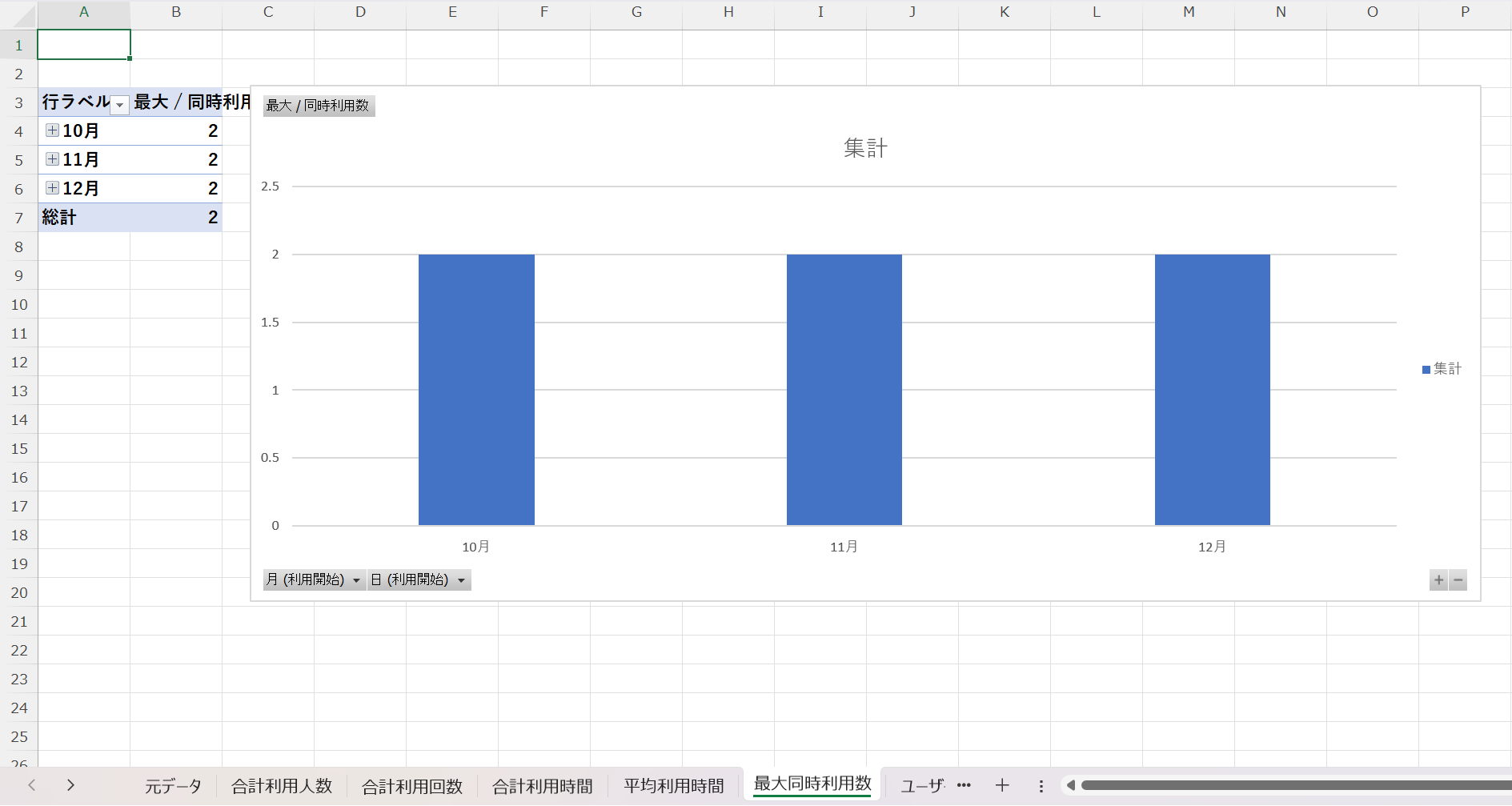
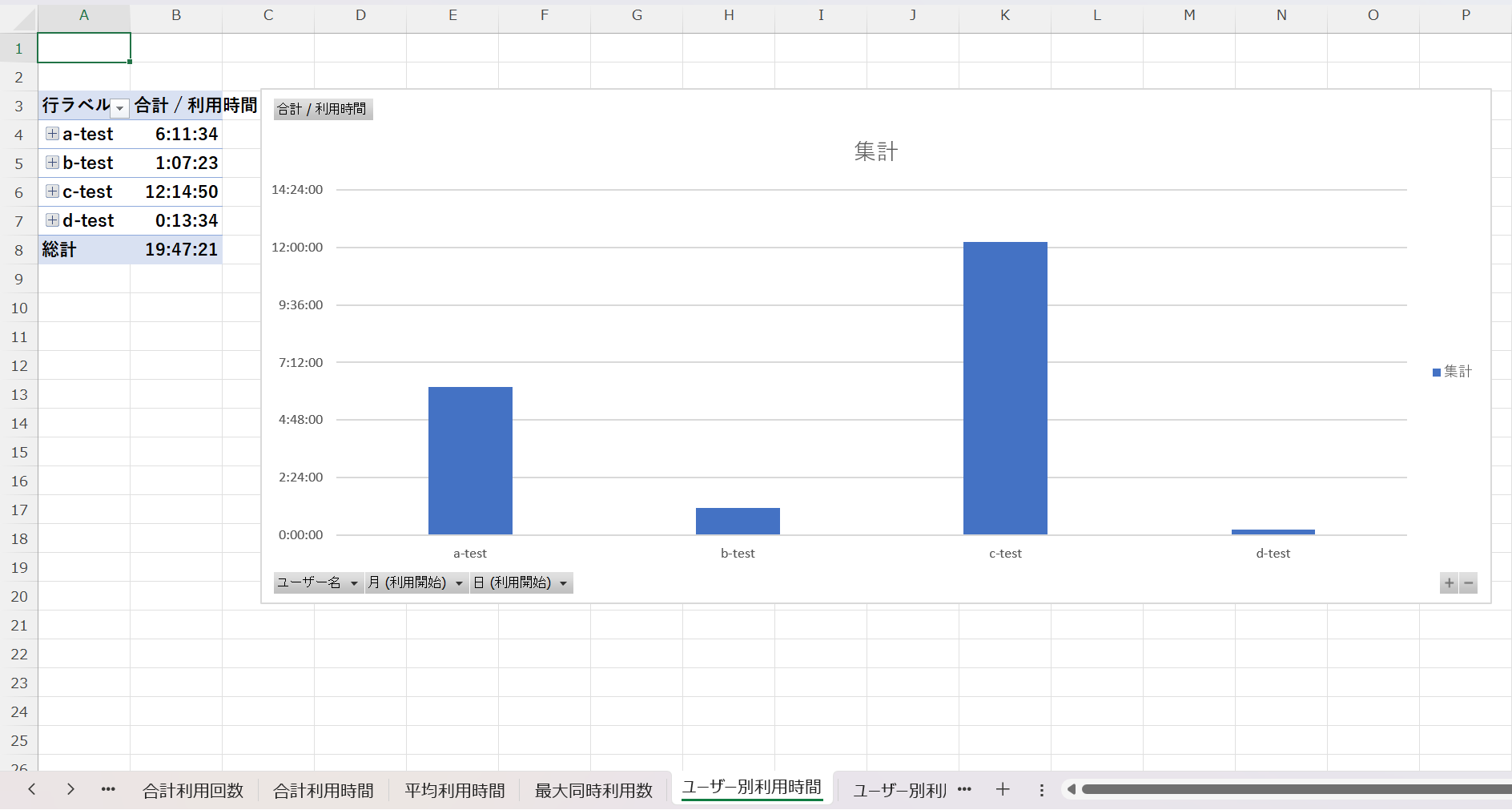
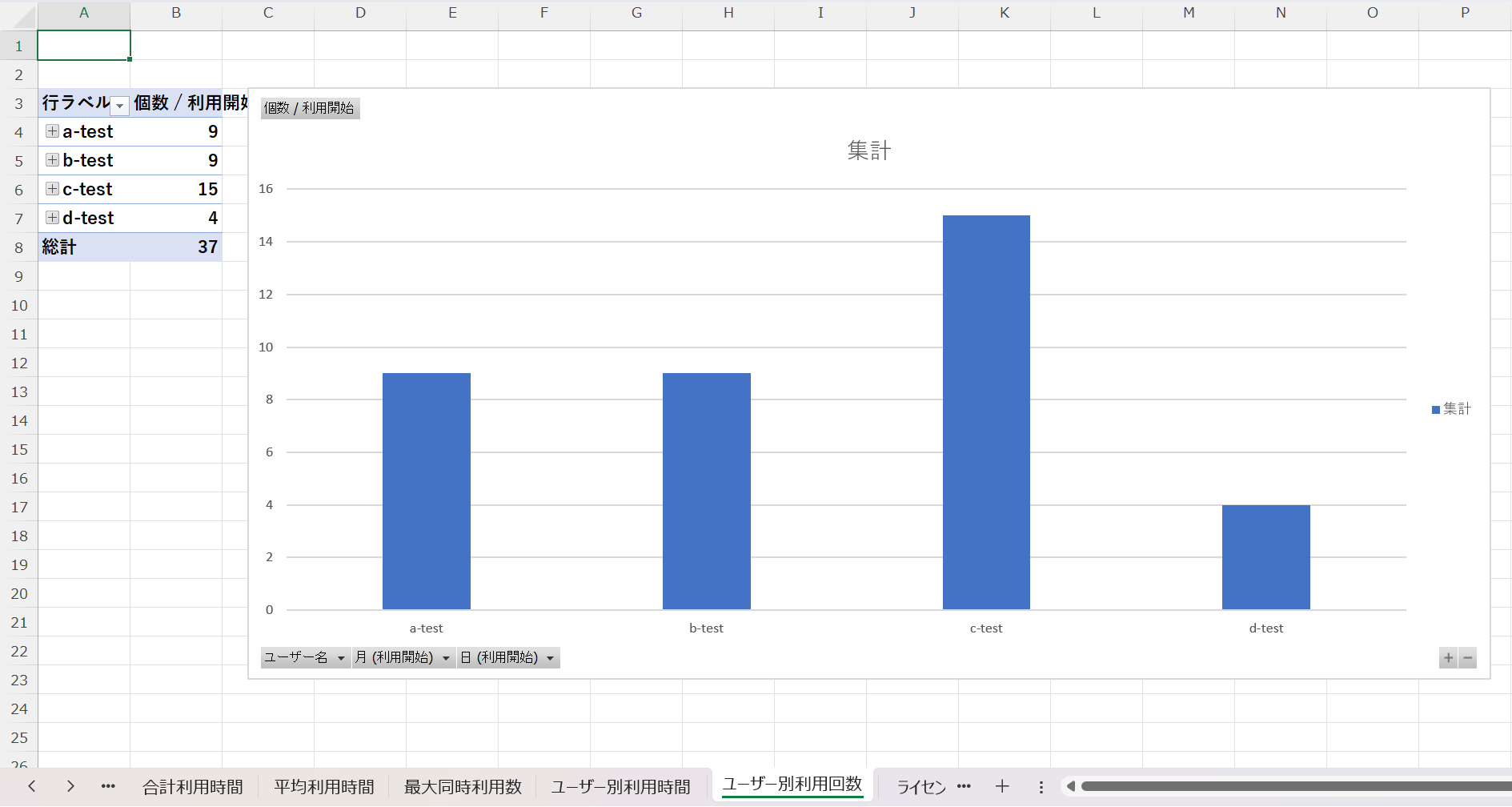
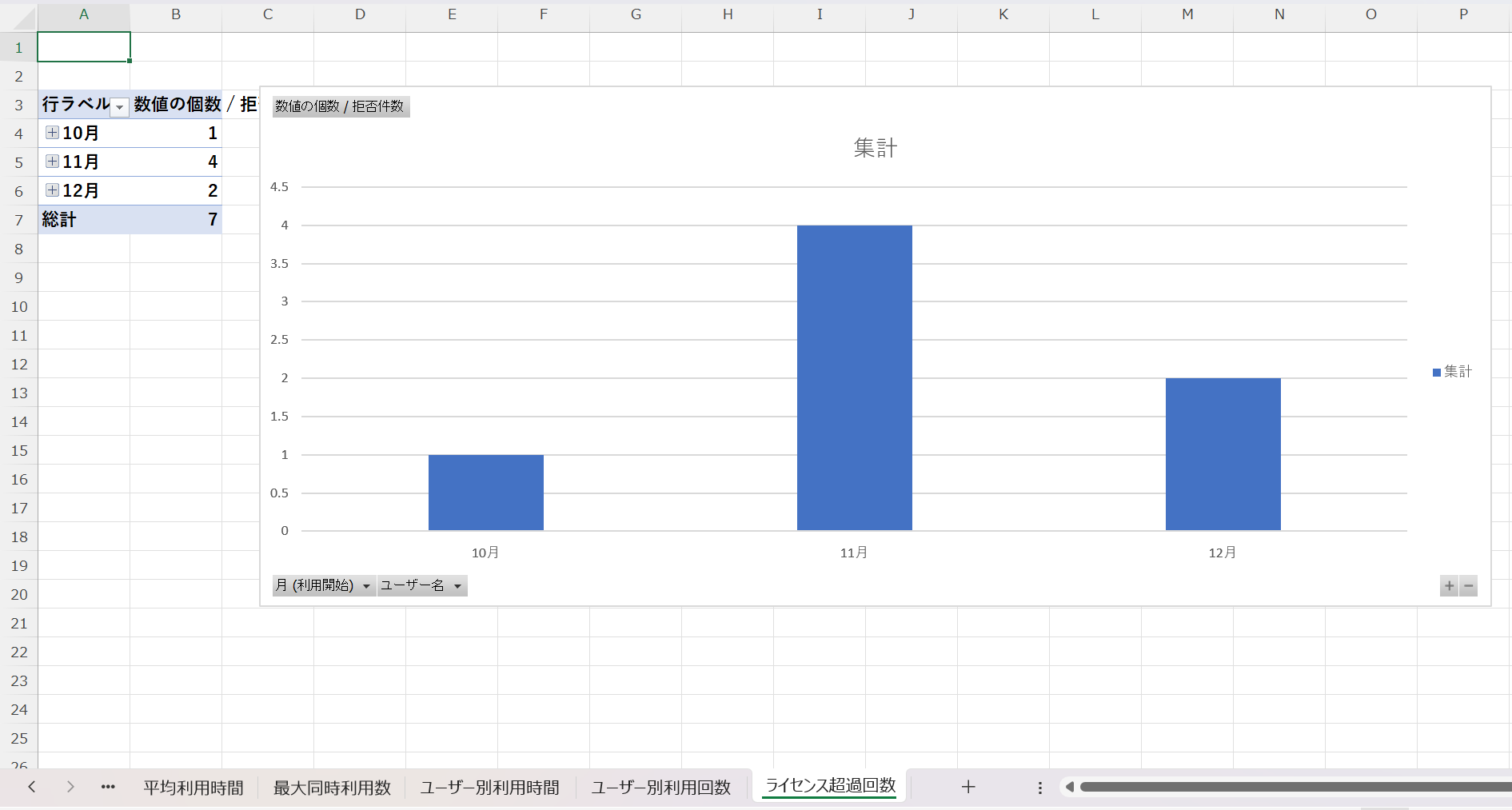
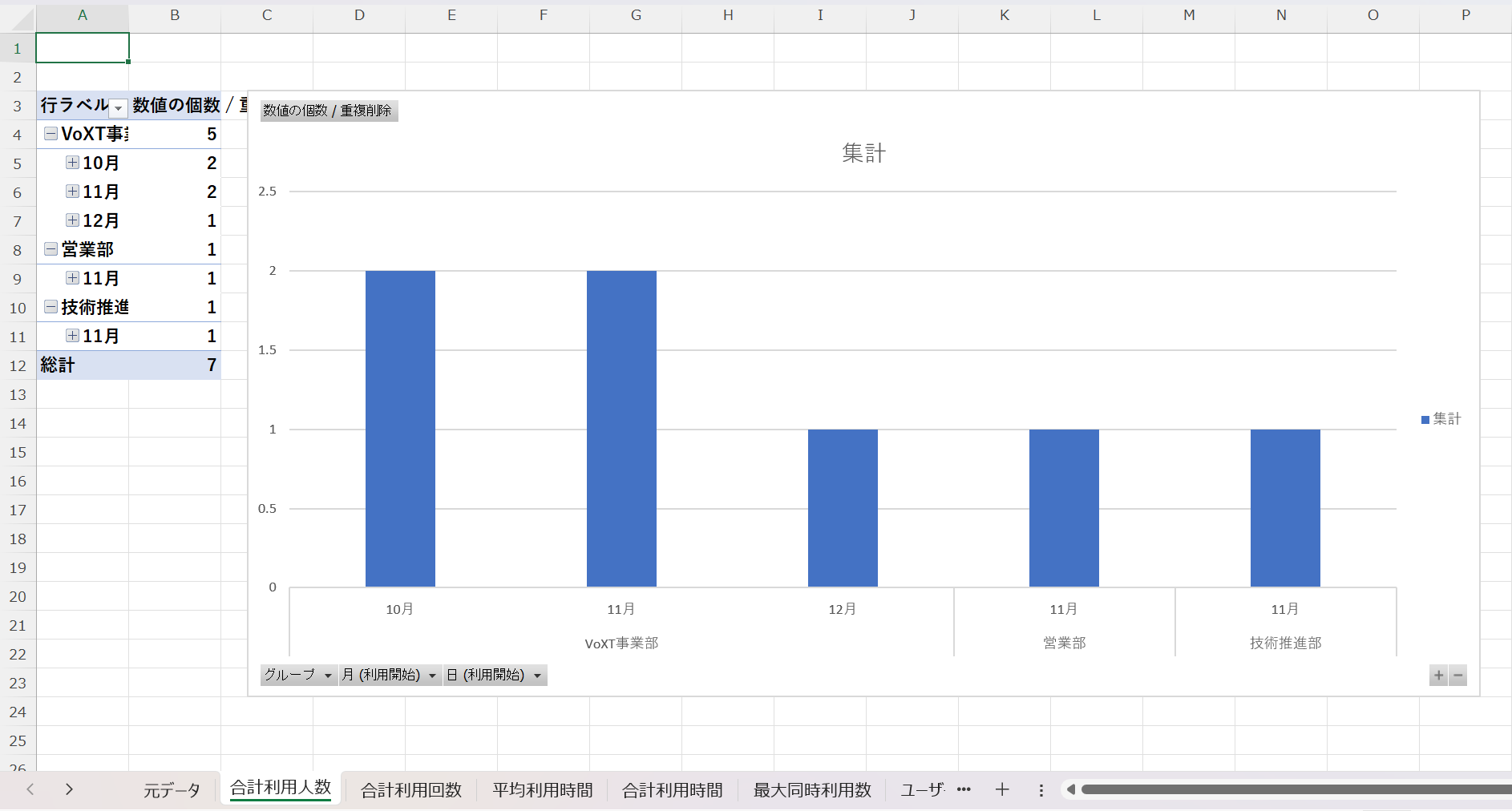
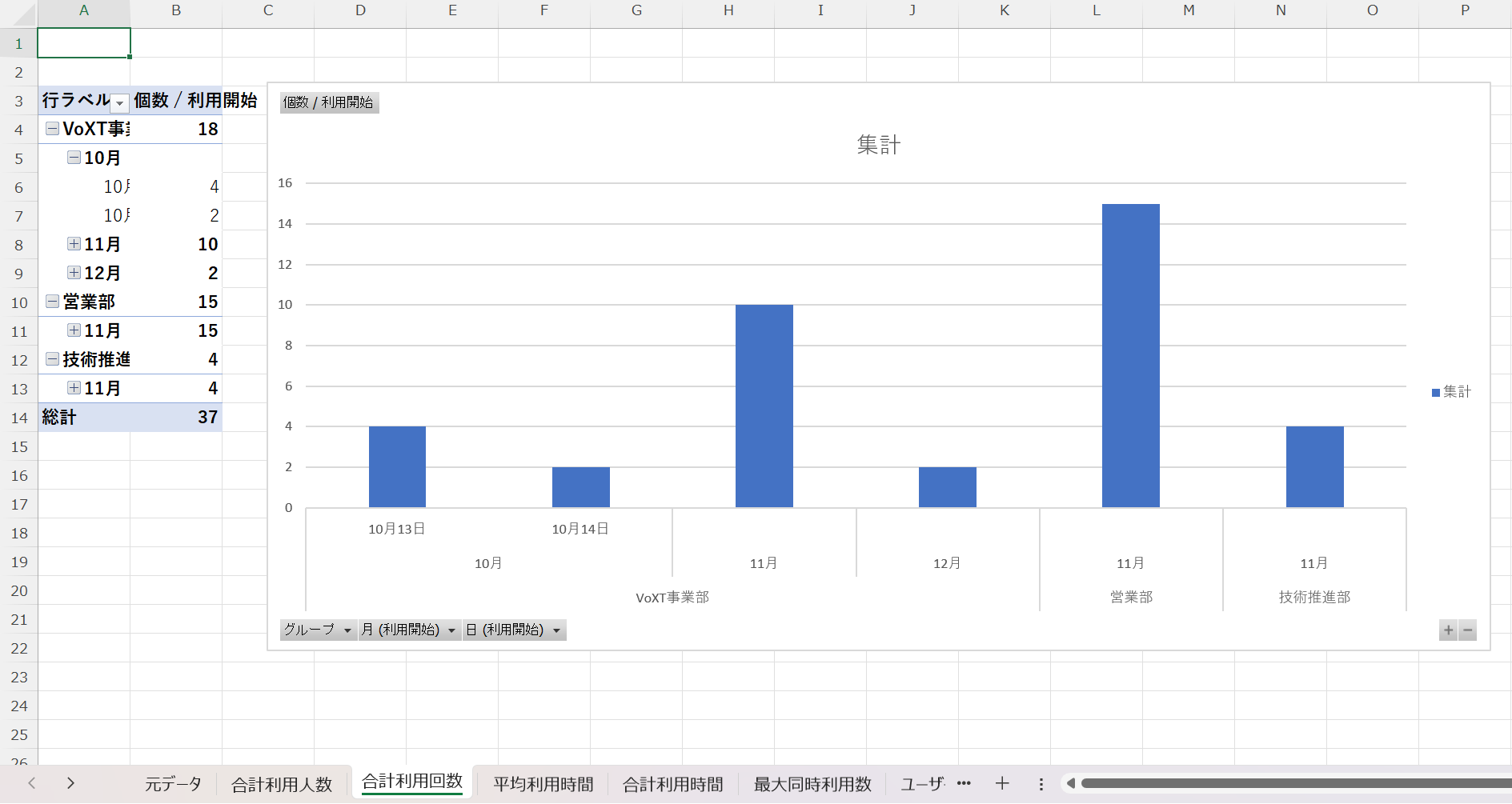
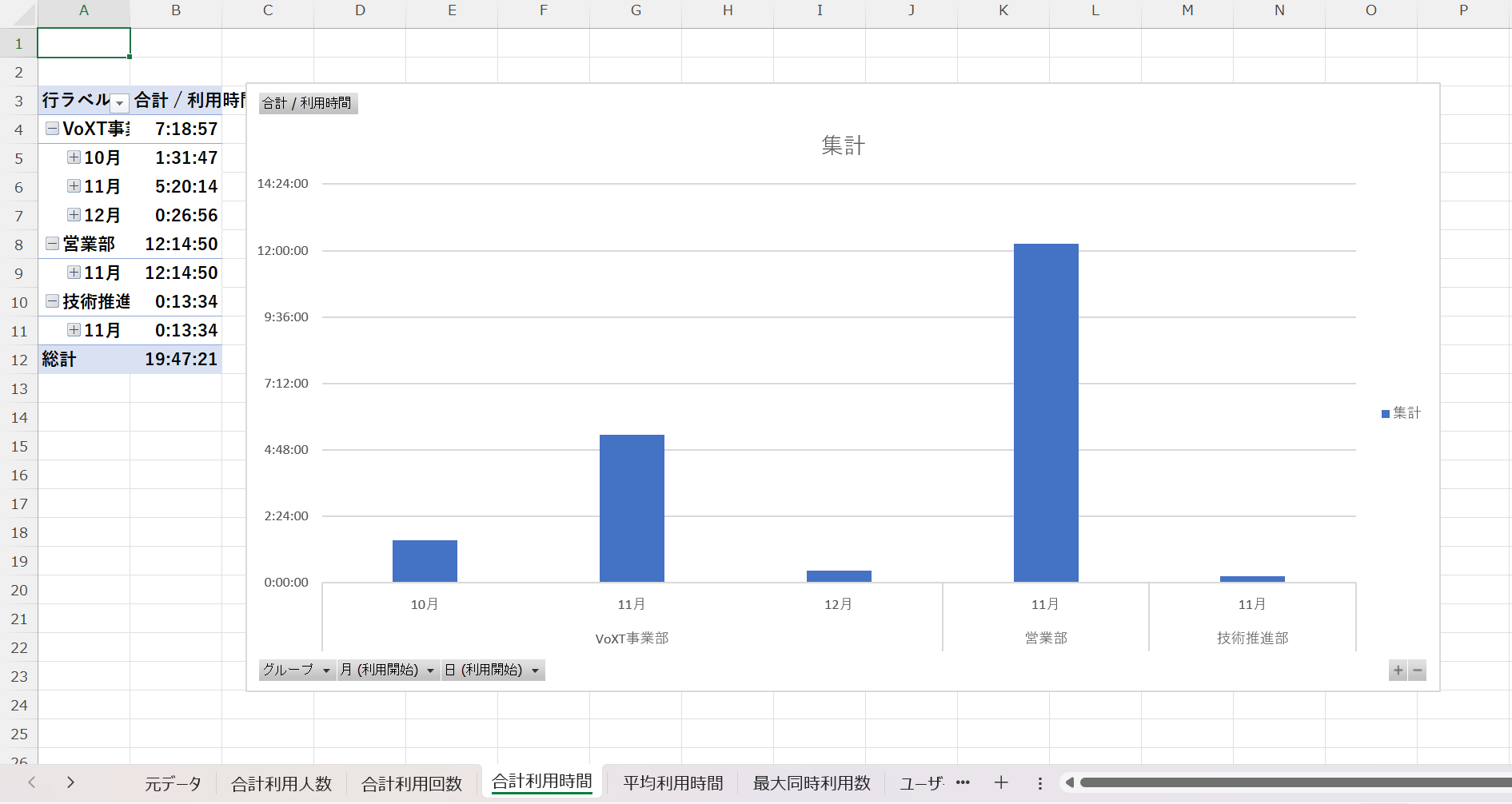
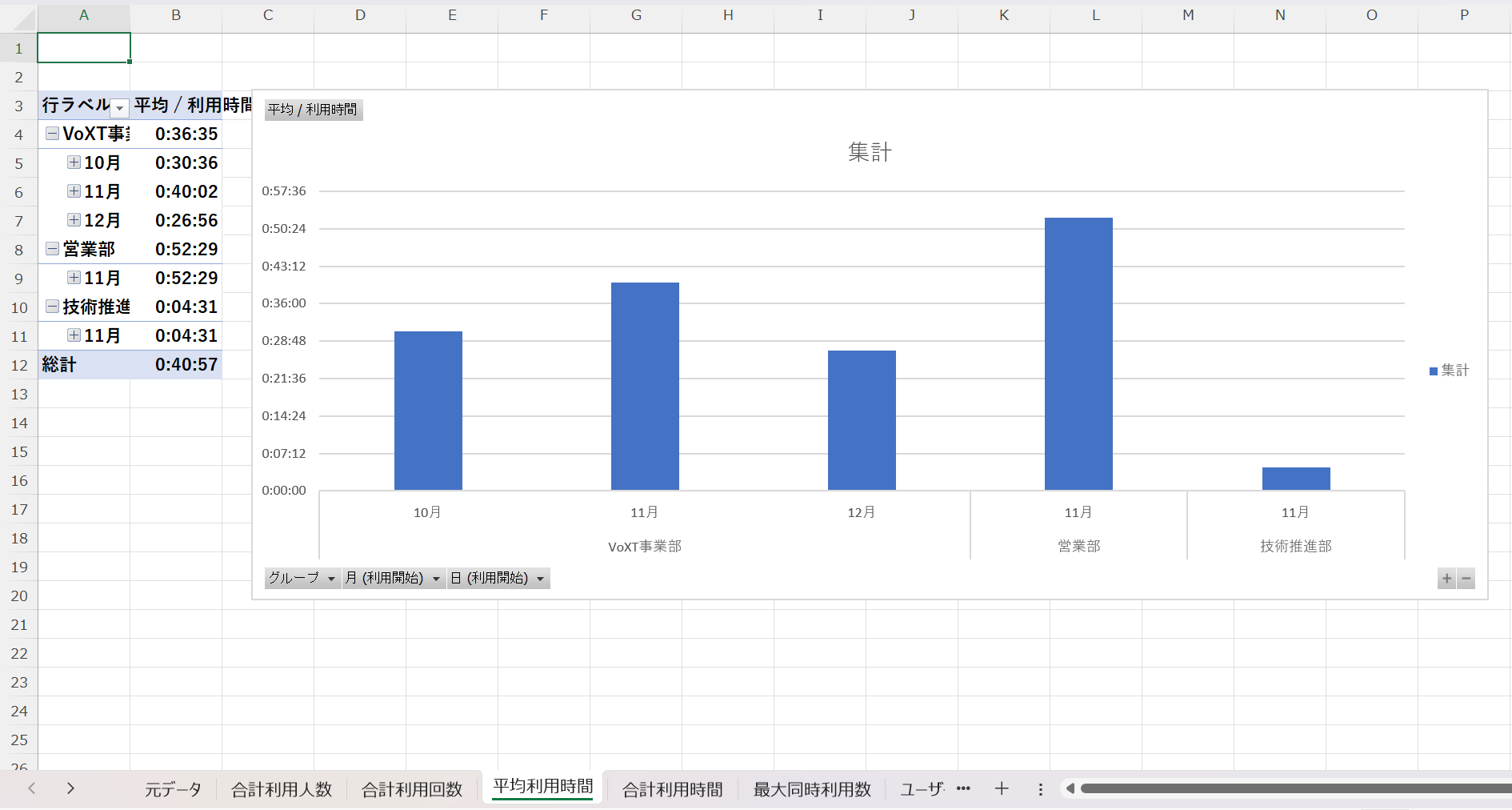
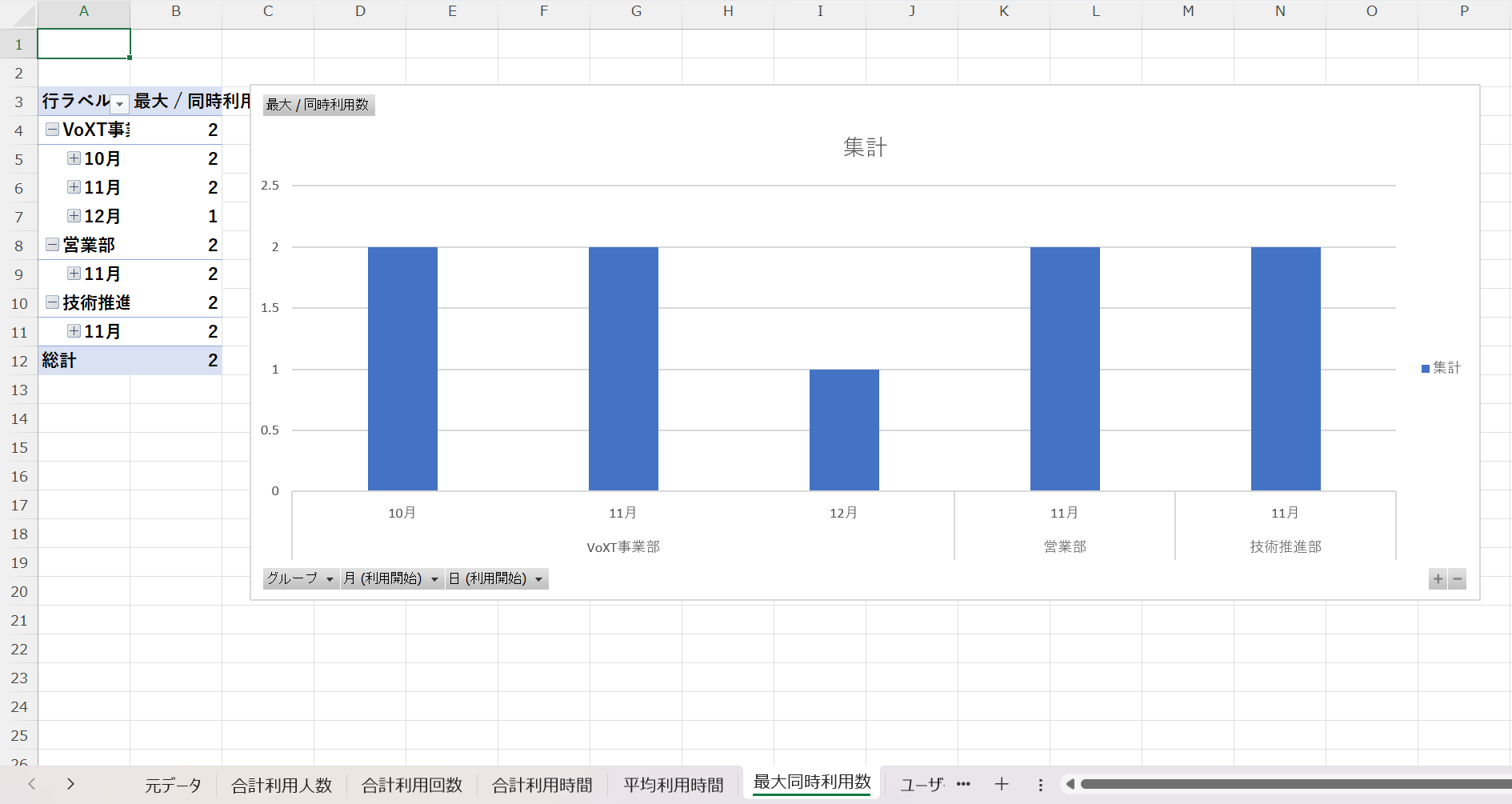
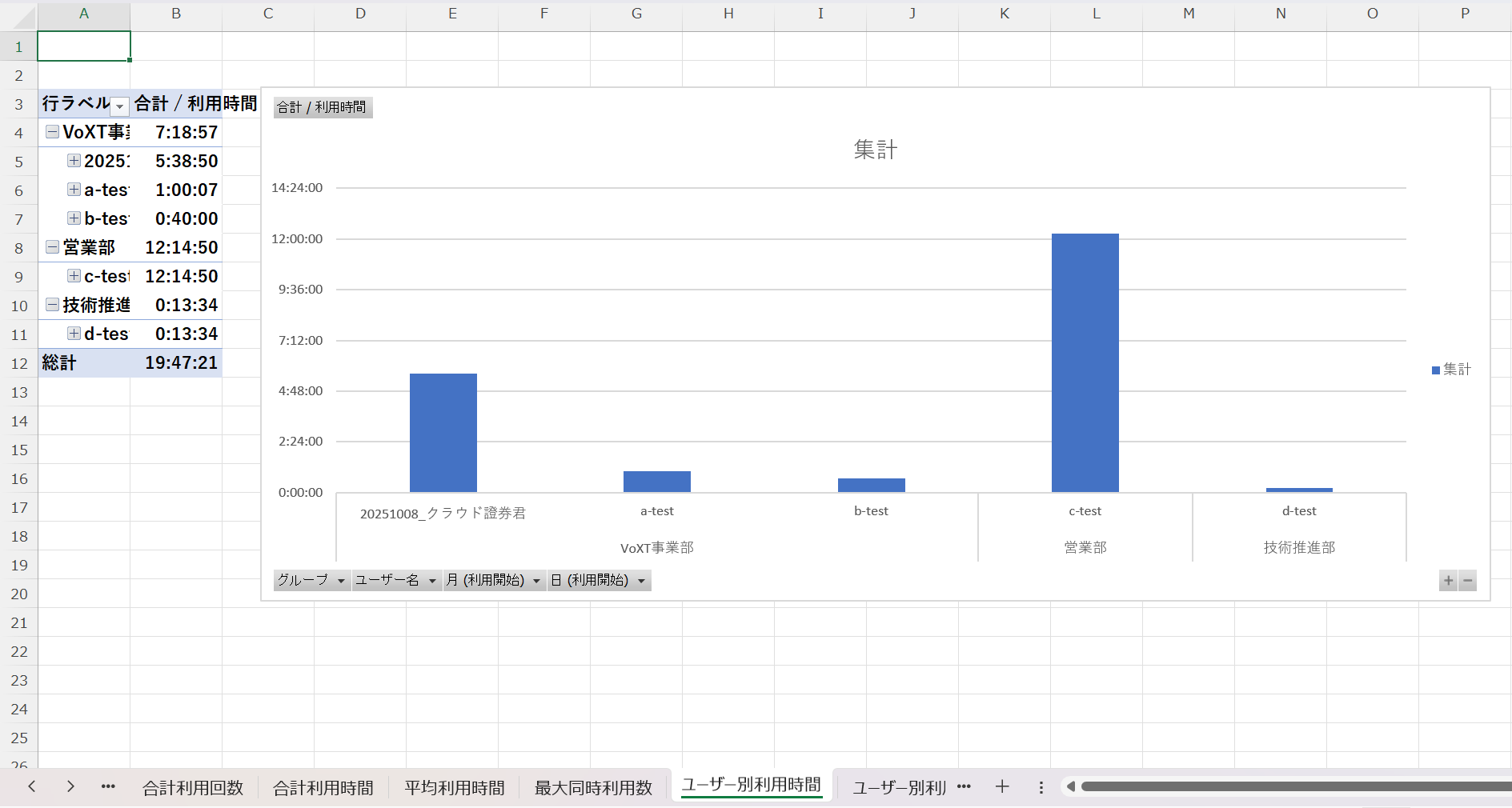
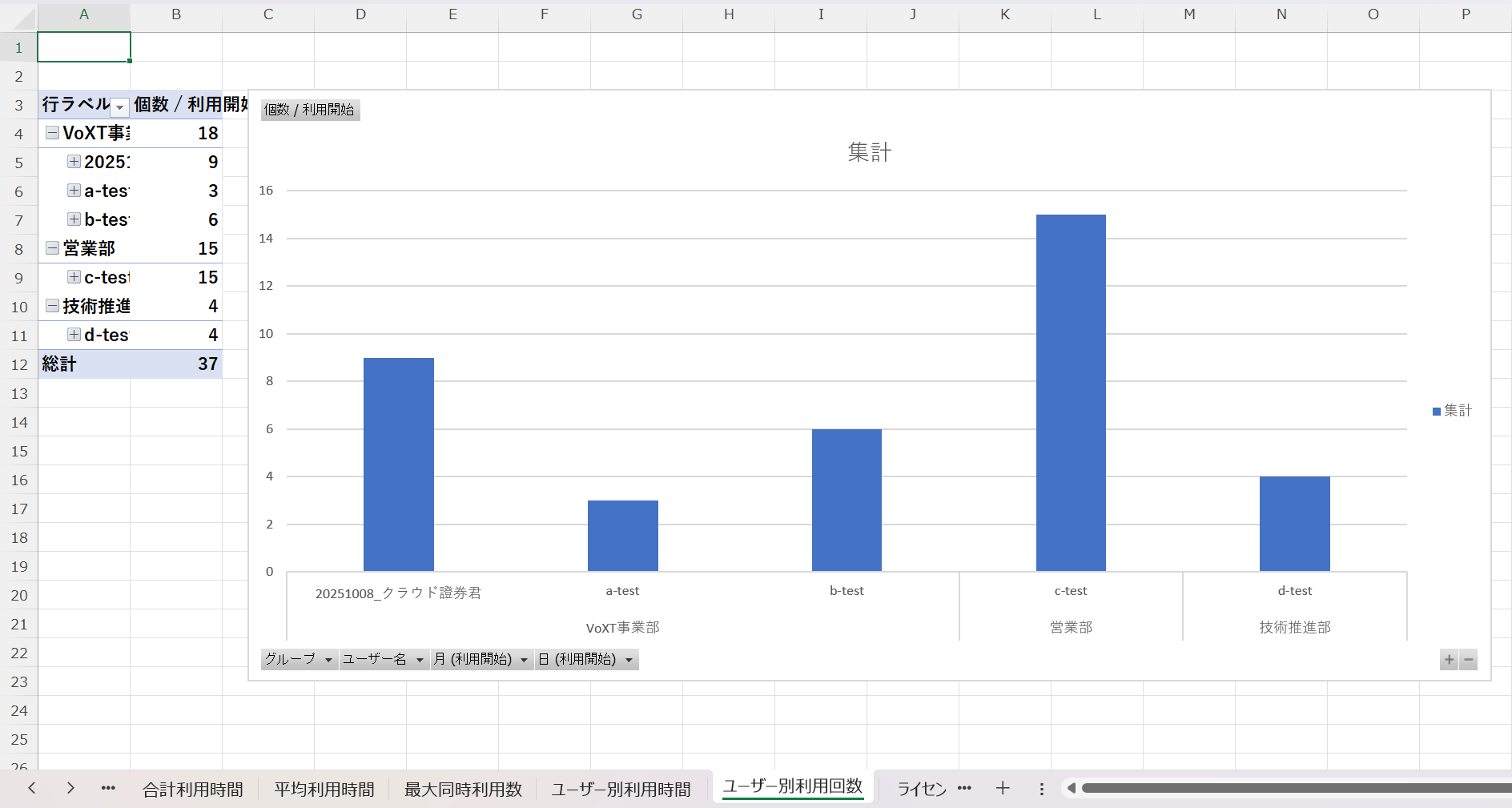
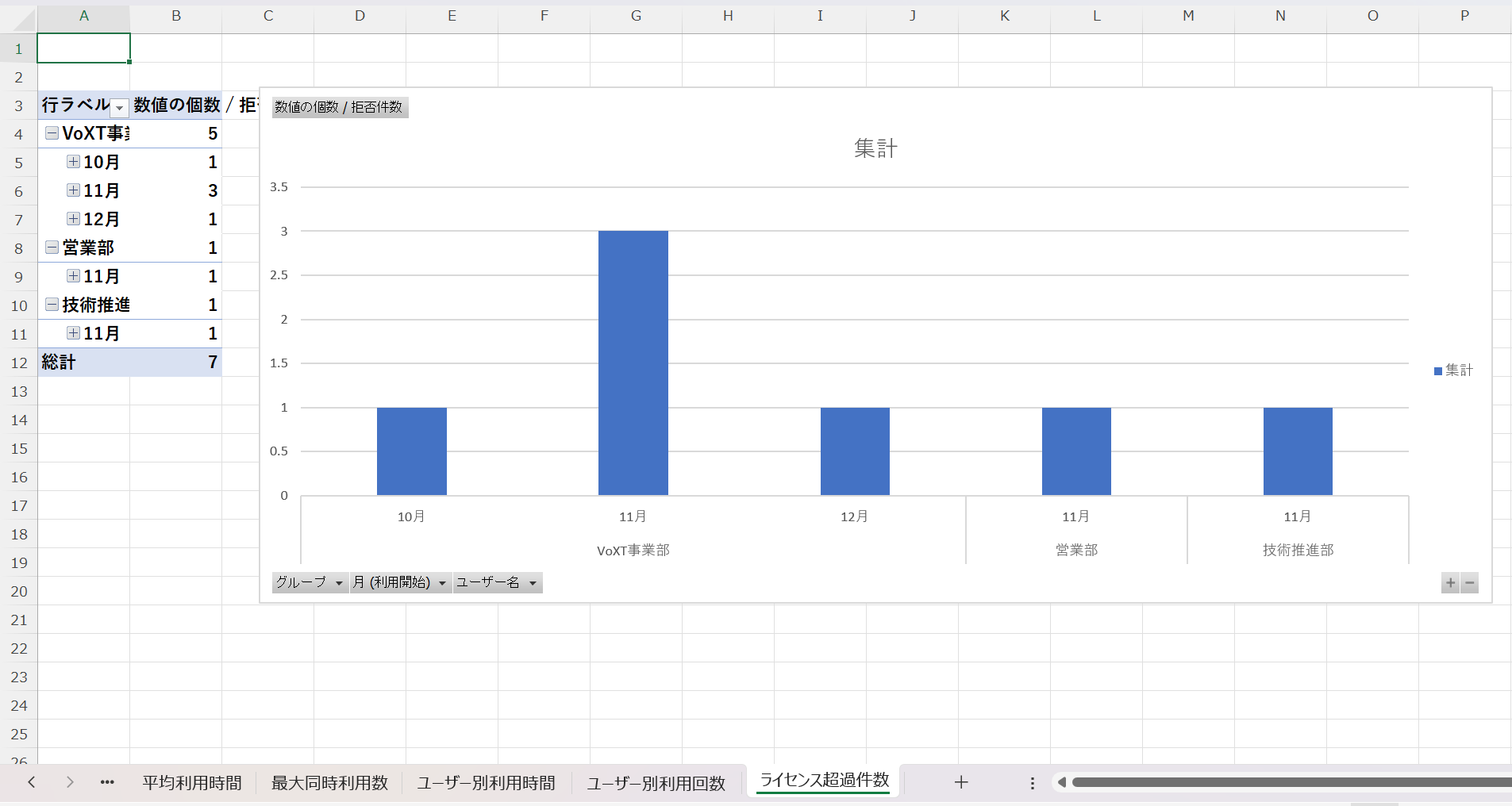
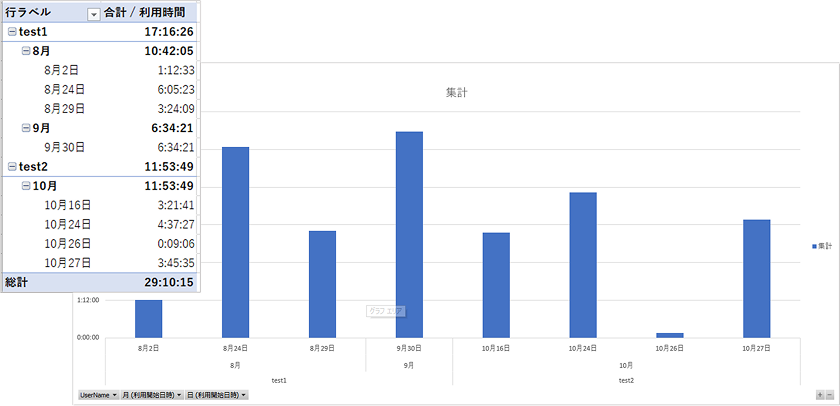
(参考)日別利用データの可視化
下記のデータを活用して、利用状況の把握をすることができます。
日別の確認方法
- 行ラベルの指定した月の「+」ボタンをクリックすることで対象の月の日別データを確認することができます
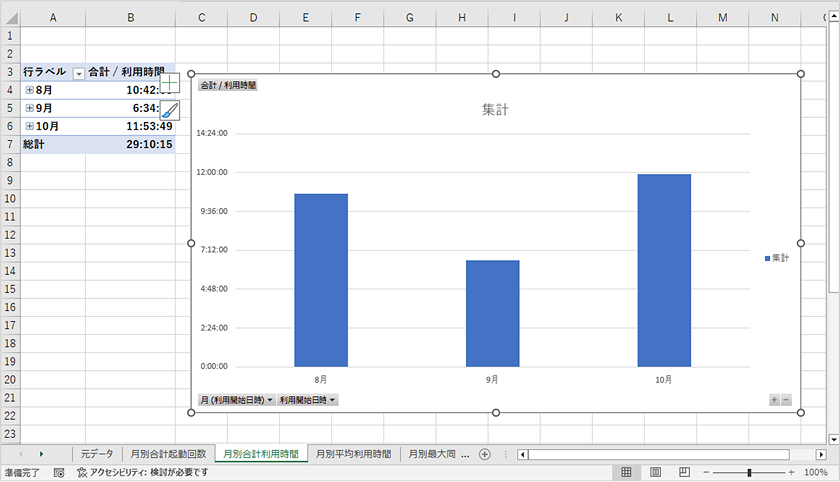
日別で確認して分かること
- 合計利用時間やユーザー別の利用時間などを日別の利用データを確認したいときに活用ください
- 用途に応じて、必要なシートの日別データをご確認ください
Excelデータの保存
「ファイル」→「名前を付けて保存」を選択し、任意の場所、任意の名前で保存してください。
MasterExcelを上書き保存しないでください。
上書き保存した場合は再度MasterExcelをダウンロードください
活用のヒント
以上がツールデータを活用し、Excelでグラフを作成する方法となります。
ツールでの利用履歴の検索期間を変更したデータを使って3ヶ月毎のデータを比較したり、昨年の同月比較を行うなど、工夫してご活用いただけますと幸いです。
このページで、お客さまの疑問は解決しましたか?
お問い合わせをご希望のお客さまへ
操作方法に関するお問い合わせ、製品の導入検討のお問い合わせなど、
お客さまの疑問にお答えする各種サポート・サービスについてご案内します。
LGWAN環境からアクセスできません。