
文字起こしエディタ画面説明
本ページでは、文字起こし完了後の編集機能や操作方法について説明しています。
リアルタイム認識中の文字起こしエディタ操作方法についてはこちら
概要
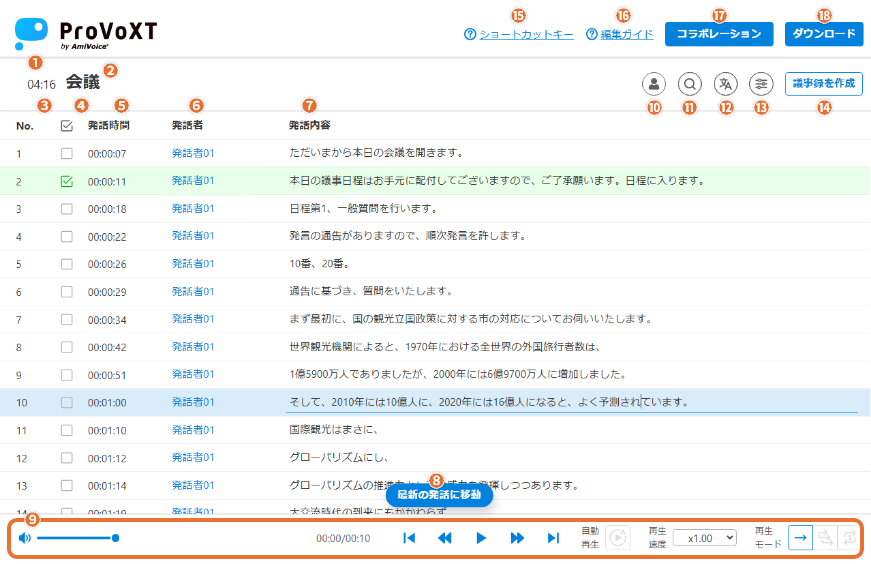
| 番号 | 名称 | 説明 |
|---|---|---|
| ① | 会議時間 | 文字起こしした会議の時間です。 |
| ② | タイトル | 文字起こしデータのタイトルです。 |
| ③ | セグメント番号 | セグメント(発話内容の行)の番号です。 |
| ④ | 編集確定 チェックボックス | チェックを入れるとセグメントの色が変わり、編集完了の目印として利用できます。 また、ファイルダウンロード時には編集確定した発話のみ出力することも可能です。 |
| ⑤ | 発話時間 | 当該セグメントを発話した時間が表示されます。 リアルタイム認識:絶対時間で表示 音声ファイル認識(セルフ依頼):相対時間で表示 |
| ⑥ | 発話者 | 発話者の設定ができます。設定前の表示形式は以下の通りです。 リアルタイム認識 -話者識別オンの場合:「発話者01」または「マイク01」「スピーカー01」の形式 ※表示形式は録音時のデバイス設定により異なります。 -話者識別オフの場合:空欄 音声ファイル認識(セルフ依頼):空欄 |
| ⑦ | 発話内容 | 発話音声を文字起こしした内容です。 |
| ⑧ | 最新の発話に移動 | 最新の文字起こし結果に移動します。 |
| ⑨ | 音声再生パネル | 音声の再生や停止に関わる操作を行います。詳細はこちら |
| ⑩ | 発話者一覧 | 発話者の追加・編集・削除などができます。 |
| ⑪ | 検索と置換 | 検索:文字起こし結果を検索し、該当セグメントにジャンプできます。 置換:検索した結果を任意の文字列に置換できます。 |
| ⑫ | 翻訳 | 文字起こし結果をどの言語に翻訳するか選択できます。詳細はこちら ※リアルタイム認識データでのみ利用可能 |
| ⑬ | 表示設定 | 発話時間の表示を「00:00:00~」「実際の時間」「任意の時間から」より選択できます。 ※「実際の時間」はリアルタイム認識でのみ有効 |
| ⑭ | 議事録を作成 | 議事録エディタ(AI要約機能)で利用する議事録データを作成します。 議事録エディタの詳細はこちら |
| ⑮ | ショートカットキー | 利用可能なショートカットキーをガイドページで確認できます。 |
| ⑯ | 編集ガイド | 基本的な編集手順をガイドページで確認できます。 |
| ⑰ | コラボレーション | 共同編集やライブビューに関して、URLの有効化や各種設定ができます。 共同編集の詳細はこちら ライブビューの詳細はこちら |
| ⑱ | ダウンロード | 編集結果や音声データを外部ファイルとしてダウンロードできます。詳細はこちら ※音声データはリアルタイム認識データでのみダウンロード可能 |
詳細
⑨音声再生パネル
| アイコン | 名称 | 説明 |
|---|---|---|
 | 音量調整 | スライドバーで再生音声のボリュームを調整できます。 また、スピーカーアイコンをクリックするとミュート切替が可能です。 |
 | 再生秒数 | 「再生秒数 / 当該セグメントの録音秒数」の形式で表示します。 |
 | 戻る | 当該セグメントの先頭まで戻ります。 |
 | 早戻し | 長押しすることで早戻しを行います。 (再生中・一時停止中いずれの状態でも操作できます。) |
 | 再生・一時停止 | 再生ボタンをクリックすると当該セグメントの音声が再生され、 ボタンが一時停止ボタンに変わります。 音声再生中に一時停止ボタンをクリックすると音声再生が停止し、 再生ボタンを再度クリックすると停止箇所から音声再生が再開します。 |
 | 早送り | 長押しすることで早送りを行います。 (再生中・一時停止中いずれの状態でも操作できます。) |
 | 進む | 当該セグメントの末尾まで進みます。 |
 | 自動再生 | セグメント(発話内容の行)を選択すると、音声を自動再生します。 |
 | 再生速度 | 音声の再生速度を調整できます。 |
 | 単独再生 | 当該セグメントのみ再生します。 |
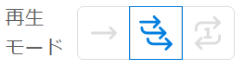 | 連続再生 | 当該セグメントと、それ以降のセグメントを自動再生します。 ※自動再生がオンの場合は選択不可 |
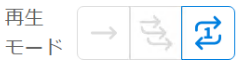 | ループ再生 | 当該セグメントのみ繰り返し再生します。 |
⑱ダウンロード
文字起こしエディタ画面では、音声ファイルはリアルタイム認識後データでのみダウンロード可能です。
また文字起こしデータは、ダウンロードするファイル形式ごとに設定可能な出力形式が以下の通り異なります。
LGWAN(総合行政ネットワーク)からご利用の場合、以下は出力不可となります。
Microsoft Excel(.xlsx)、Microsoft Word(.docx)、音声ファイル(.mp3)
| 名称 | 説明 | CSV(.csv) | Microsoft Excel(.xlsx) | Microsoft Word(.docx) | テキスト(.txt) |
|---|---|---|---|---|---|
| すべての発話 | 文字起こしデータ内のすべての発話内容を出力 | ○ | ○ | ○ | ○ |
| 編集確定した発話のみ | 編集確定チェックボックスにチェックしたセグメントのみ出力 | ○ | ○ | ○ | ○ |
| 発話時間 | セグメントの[発話時間]を出力 | ○ | ○ | × | × |
| 発話者 | セグメントの[発話者]を出力 | ○ | ○ | ○ | ○ |
| 最終編集者と編集日時 | セグメントの[最終編集者と編集日時]を出力 最終編集者は、編集履歴の有無によって下記の通り出力します。 ー編集あり:ユーザーアカウント名 ー編集なし:空欄 | ○ | ○ | × | × |
| 編集前の文字起こし | 編集前の文字起こし結果の生データを出力 | ○ | ○ | × | × |
| 翻訳結果 | 翻訳言語の設定に基づいた翻訳結果を出力 | ○ | ○ | × | × |
| 句点(。)の後で改行する | 発話内容に句点(。)がある場合、句点(。)で改行 ※セグメント自体が分かれている場合も改行されます。 | × | × | ○ | ○ |
このページで、お客さまの疑問は解決しましたか?