
一部機能の利用停止および機能制限について
PHP脆弱性対策に伴うシステム対応により、旧ホーム画面に関連する一部機能については10/30(金)のサービス再開後も利用を停止しております。
また、ファイル認識におけるアップロード可能なファイル時間の制限に変更点があります。
文字起こしデータの管理(ファイル認識)
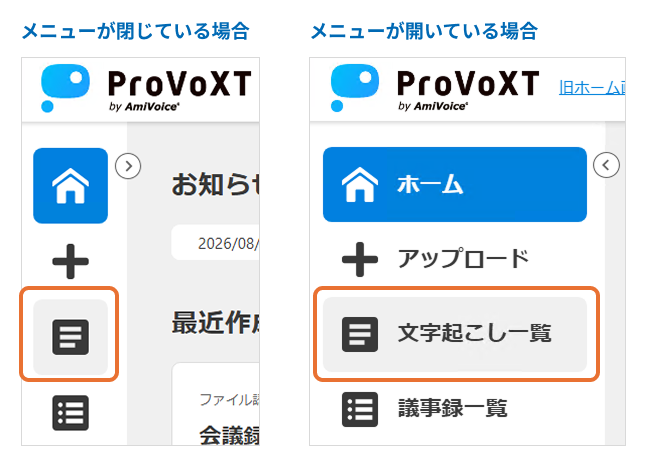
メニューバーの「文字起こし一覧」から、文字起こししたデータの確認・管理ができます。
本ページでは、ファイル認識したデータに対して出来る操作について説明しています。
情報確認
タイトル、認識時間、作成日時、最終更新、認識方法、作成者、削除日が確認できます。
- 削除日は管理者側でのデータ保管期間の設定に基づいて表示され、削除日を過ぎると該当データが自動削除されます。
(例:削除日が2026/4/1の場合、2026/4/1の23:59:59にデータが自動削除されます) - 共同編集者として参加したデータの場合、削除日には作成者が設定した共同編集の有効期限が表示されます。

検索
作成日時・最終更新、認識方法、作成者で絞り込んだり、タイトル名で文字起こしを検索することも可能です。
また作成者を「自分以外」にすれば、共同編集者として参加しているデータのみを表示できます。

ダウンロード
文字起こしデータにカーソルを合わせると右側に出てくる「︙」から、ファイルダウンロードが可能です。
出力したいファイル形式や各種設定を選択した上でダウンロードしてください。
出力に関する詳細や注意事項はこちら

編集
文字起こしデータのタイトルをクリックすると、文字起こしエディタ画面に遷移して編集が出来ます。
文字起こしエディタに関する詳細はこちら
タイトル右側の「議事録を作成」ボタンを押すと、議事録エディタ(AI要約機能)で利用する議事録データを作成できます。
議事録エディタに関する詳細はこちら
※共同編集者として参加したデータの場合は「議事録を作成」ボタンは表示されません

削除
文字起こしデータにカーソルを合わせると右側に出てくる「︙」から、データの手動削除が可能です。
- 自分が作成者のデータの場合
「この文字起こしを完全に削除」が表示されます。
削除すると、共同編集者として参加しているユーザーの文字起こし一覧画面からもデータが削除されます。 - 共同編集者として参加したデータの場合
「この文字起こしを一覧から削除」が表示されます。
削除すると、自身の文字起こし一覧画面からデータが削除され、当該データへの共同編集権限も解除されます。
- 削除日は管理者側でのデータ保管期間の設定に基づいて表示され、削除日を過ぎると該当データが自動削除されます。
(例:削除日が2026/4/1の場合、2026/4/1の23:59:59にデータが自動削除されます) - 共同編集者として参加したデータの場合、削除日には作成者が設定した共同編集の有効期限が表示されます。
- 認識方法が「ファイル(旧)」となっている旧ホーム画面からファイル認識したデータは、新ホーム画面では削除できません。削除したい場合はこちら

旧ホーム画面での管理
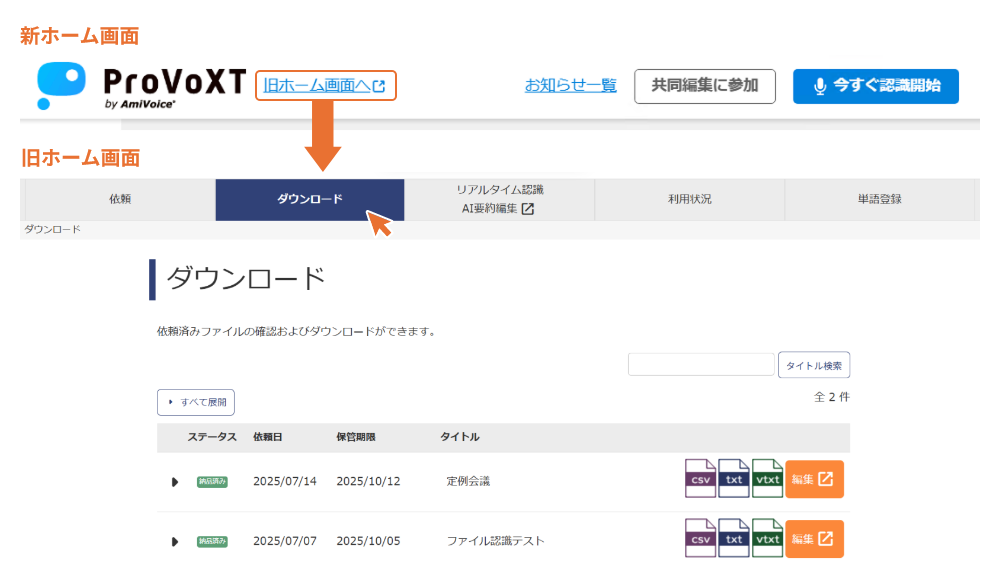
旧ホーム画面では、旧ホーム画面にてファイル認識したデータ、およびiOSアプリからアップロードしたデータのみ確認・管理可能です。
新ホーム画面の左上にある「旧ホーム画面へ」ボタンから遷移後、「ダウンロード」画面を開いて管理します。
音声認識処理中はステータスが「処理中」と表示され、文字起こしデータの編集、ダウンロード、削除はできません。
情報確認
文字起こしデータの行をクリックすると、依頼日時や保管期限などの詳細情報が表示されます。
保管期限日時は管理者側でのデータ保管期間の設定に基づいて表示され、その日時を過ぎると該当データが自動削除されます。

検索
文字起こしデータを、タイトル名で検索できます。

生データのダウンロード
LGWAN(総合行政ネットワーク)でご利用の場合は、VTextファイル(vtxt)のダウンロードはできません。
文字起こしデータ右側の拡張子ボタンをクリックすると、未編集状態の文字起こしデータをダウンロードできます。

編集
文字起こしデータ右側の[編集]ボタンをクリックすると、文字起こしエディタ画面に遷移します。
文字起こしエディタに関する詳細はこちら

削除
文字起こしデータの行をクリックすると出てくる[ファイル削除]ボタンから、データの手動削除が可能です。
共同編集機能が有効なデータの場合、共同編集者として参加しているユーザーの画面からも削除されます。
保管期限日時は管理者側でのデータ保管期間の設定に基づいて表示され、その日時を過ぎると該当データが自動削除されます。

このページで、お客さまの疑問は解決しましたか?