
一部機能の利用停止および機能制限について
PHP脆弱性対策に伴うシステム対応により、旧ホーム画面に関連する一部機能については10/30(金)のサービス再開後も利用を停止しております。
また、ファイル認識におけるアップロード可能なファイル時間の制限に変更点があります。
議事録作成
議事録作成の流れ
1.文字起こしする
2.編集する
3.AI要約する
新ホーム画面とは
新ホーム画面とは、ユーザーサイトへのログイン後に遷移するトップ画面のことです。
リアルタイム認識・ファイル認識による文字起こしをしたり、文字起こしデータやAI要約データの管理、当月の残りの音声認識時間の確認などが可能です。またメニュバーの「設定」から、議事録作成に関する各種設定や、ユーザーアカウント情報の変更ができます。
残りの音声認識時間の確認
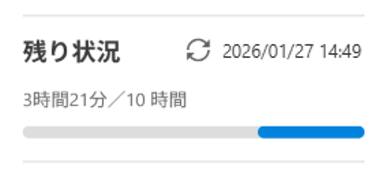
新ホーム画面左下で、当月に利用可能な残りの音声認識時間を確認できます。
また、更新ボタンを押すと残り時間の状況を更新します。
- 新ホーム画面左側のメニューバーを折り畳んでいる場合は表示されません。
- ご契約の料金プランによって、残り時間が表示されない場合があります。
-
文字起こしする
議事録作成の第一歩として、まずは会議音声の文字起こしをしてみましょう。文字起こしで利用できる音声認識辞書や、翻訳可能な言語についても本ページ下部に掲載しています...
-
文字起こしデータを編集する
文字起こしエディタとは 文字起こしエディタとは、リアルタイム認識をしたり、文字起こしデータを編集・ダウンロードするための画面です。共同編集機能による複数人での同...
-
文字起こしデータをAI要約する
議事録エディタとは 議事録エディタとは、文字起こしデータをAI要約したり、要約結果を編集するための画面です。文字起こしデータとは別に、議事録エディタで利用する議...
このページで、お客さまの疑問は解決しましたか?