クラウドサーバーライセンス
Ver2.8.0以降「Floating License Cloud」から「クラウドサーバーライセンス」へと名称が変更になりました。
Customer IDで認証されるお客様(2026年2月より前からご利用中のお客様)は、隣のタブをご確認ください。
クラウドサーバーライセンスのライセンス認証以外の機能については[ ライセンスの強制終了 ] [ 利用履歴の確認・エクスポート ]をご確認ください。
概要
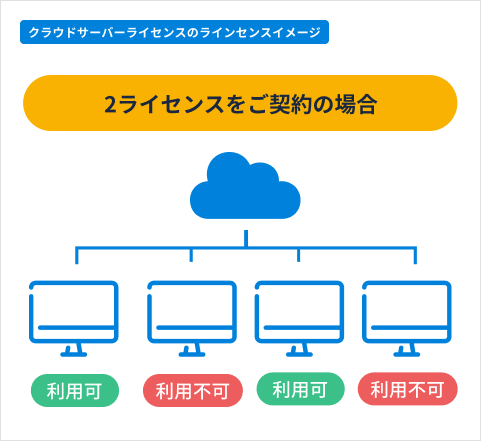
クラウド上に用意したライセンス管理サーバーにインターネットで接続して、ライセンスを管理します。
- インターネットに接続してライセンス認証を実施し、「同時起動数」と「期間」(有効期限)を管理します。
- ライセンス数の上限を超えなければ、ネットワーク上にあるどのクライアントPCでも同時にScribeAssistを起動・使用することができます。
(地方自治体のお客様向け)
設定画面からLGWANモードを有効にしている場合、クラウドサーバーライセンスでの認証はご利用できません。ご利用のネットワーク環境およびライセンス認証についてはご契約担当者様へご確認ください。
※LGWAN(総合行政ネットワーク)は地方公共団体を相互に接続する行政専用のネットワークです。
通信条件
ネットワークプロトコル:IPv4フォーマット のアドレスをサポートする TCP
ネットワークポート :443(https)
ScribeAssistからCloudへ送信されるデータは以下の通りとなります。
※下記以外のデータ(音声データや認識結果などの音声認識に関わるデータ)が送信されることは一切ございません。
青字部分は従来の認証方法からの変更点となります。
- グローバルIPアドレス(インターネット公開されている外向けのIPアドレス)
- CustomerId:アドバンスト・メディアが採番したお客様のID(契約単位のID)
- GroupId:アドバンスト・メディアが採番したお客様のID(契約に紐づくライセンスID)
- VoXTOneId:アドバンスト・メディアが採番したお客様のID(ユーザーに紐づくID)
- ProductId:アドバンスト・メディアがネーミングした製品の識別子
- TerminalName:PCログイン名+ホスト名
- ClientVersion:ScribeAssistのバージョン情報
接続先のFQDNは、以下の通りです。
- api.voxt.jp
IPアドレスは、固定ではないため、非公開となっております。
通信間隔
起動時以外では、通信できているかを15分ごとに確認します。
通信が確認できなかった場合は、1分間隔で通信の再接続を行いますが、確認できない場合はメッセージが1分間隔で表示され続けます。
通信が30分確認できない場合、強制的にライセンス返却されます。
※強制的にライセンス返却された場合は、再起動しないとメッセージが1分間隔で表示され続けます。
※強制的にライセンス返却された場合でも、ScribeAssistが強制終了することはなく、音声認識が停止することはありません。
※アプリが強制的に落ちてしまった場合は、最後の通信から30分後に返却されます。
ライセンス認証フロー
クラウドサーバーライセンスの認証フローとなります。
ご契約担当者とScribeAssist利用者に分けて説明しております。
アカウント管理方法の検討
ライセンス認証の準備を行う前に、アカウント管理方法を検討しましょう。
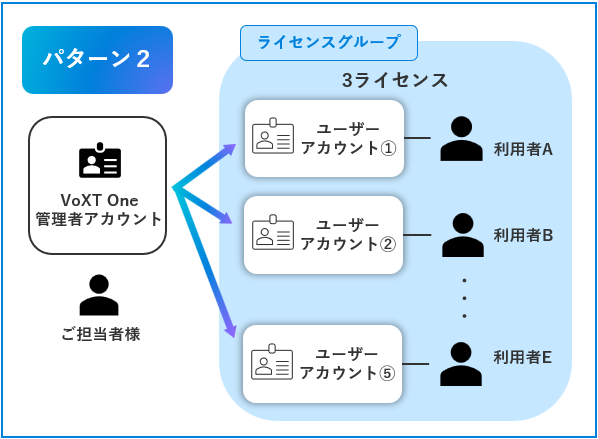
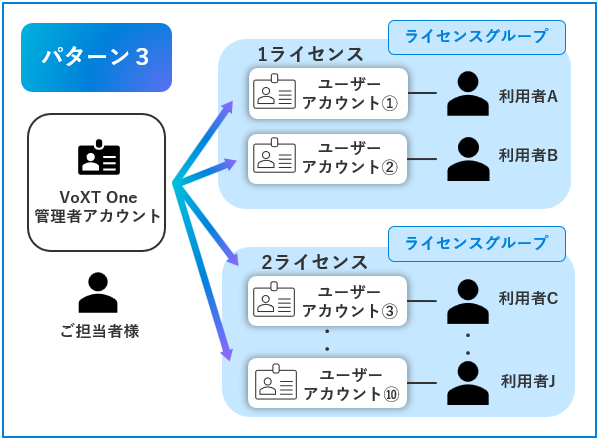
本ページでは3パターン例をご紹介しますが、この3パターンに限らず管理可能です。
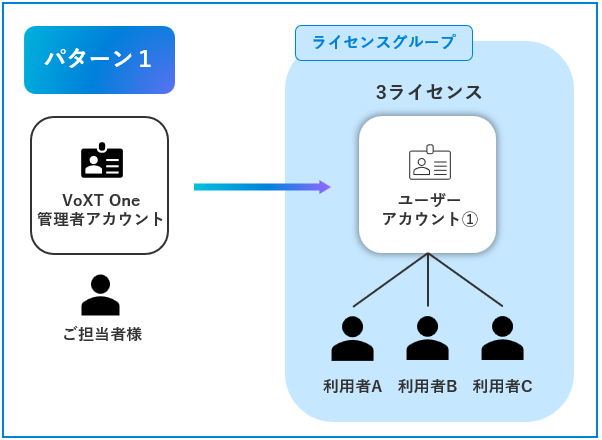
- ユーザーアカウントの管理:共有
- ライセンスグループ分け:1つ
- メリット:管理の手間が最小限
- ユーザーアカウントの管理:個別
- ライセンスグループ分け:1つ
- メリット:ユーザー別にアカウント管理が可能
- ユーザーアカウントの管理:個別
- ライセンスグループ分け:複数
- メリット:グループ毎にライセンス数を分けて管理可能
手順
ご契約担当者
STEP1 管理者サイトにログイン
VoXT One管理者サイトにログインしましょう。
管理者サイトへのログインには、管理者アカウントが必要です
トライアル時やご契約更新時のメールをご確認ください。
【VoXT Oneアカウント情報】
・ユーザーID :XXXXXXX
・パスワード :ご自身で設定したものになります。
・管理者専用ログインURL:https://one.voxt.jp/portal/XXXXXXX
ご契約担当者
STEP2 ユーザーアカウントの作成
利用者ごとにユーザーアカウントを作成しましょう。
1つのアカウントを共有して利用する場合、ユーザーアカウントの作成は任意です。
ユーザーアカウントは利用者向けの一般アカウントで、最大1000個まで作成可能です。
また、必ず単一のグループに所属し、同じメールアドレスを利用しての重複登録は不可となります。
・アカウントを1つずつ登録する場合
手順は[ ユーザーアカウントの登録 ]をご確認ください。登録時「アカウント情報のメール送信」にチェックを入れると、対象のユーザーにアカウント情報をメール通知することができます。
・アカウントを一括登録する場合
一度に大量のアカウントを作成する場合は[ ユーザーアカウントのインポート ]をご確認ください。
ユーザーアカウントを分けるメリット
1人の利用者につき1つのユーザーアカウントを割り当てることを推奨しています。
1人1アカウント作成するメリットは以下の通りです。
- 強制停止する際にアカウントが明確
- 正確な利用状況が把握可能
管理者アカウントから利用履歴やアクセス履歴を確認する際、複数人でアカウントを共有していると実際に誰がログインして利用したのか判別不可となります。 - 利用者退職後などの不正利用防止
アカウントの有効期限を設定すれば、休職・退職予定がある利用者の不正利用を防止できます。
(任意)グループの作成 ※グループを分ける場合、まずこちらをご確認ください
部署やチーム単位など、使用機能やライセンス管理を分けたい単位でグループを作成しましょう。
ユーザーアカウントは必ず単一のグループに属し、複数のグループには所属できません。
グループは1階層のみで、最大1000個まで作成可能です。
グループの作成手順は[ グループの登録 ]をご確認ください。
グループ分けのメリット
・クラウド要約機能の1つである「議事録エディタ」の利用OK/NGなアカウント区別によるセキュリティ向上
・クラウド要約利用における消費トークンのグループ毎での確認
・グループ毎の消費トークンに応じた費用按分計算の省力化
・ライセンスグループ分けが可能
ご契約担当者
STEP3 クラウド要約の設定
クラウド要約の利用可否を設定することができます。
「ScribeAssistで要約」・「議事録エディタで要約」それぞれ設定可能です。
詳細は[ クラウド要約利用前の事前設定 ]をご確認ください。
クラウド要約を利用したくない場合、必ず「ScribeAssistで要約」「議事録エディタで要約」からチェックを外してください。
ご契約担当者
(任意)ライセンスグループの設定
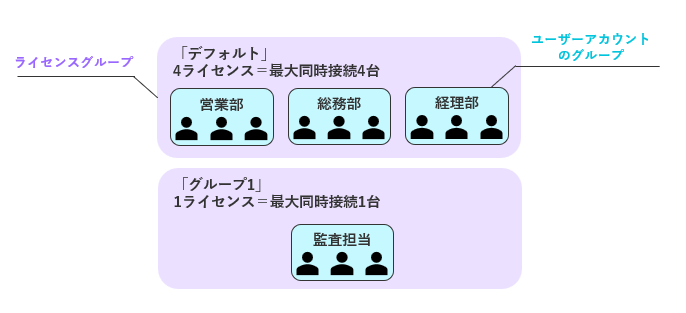
ライセンス(=最大同時接続数)を拠点別や部署別で分けて管理したい場合は、ライセンスグループの設定を行います。
ライセンスグループの配下に、先ほど作成したユーザーアカウントのグループを当てはめることが可能です。
ライセンスグループ設定例
ライセンスグループの作成
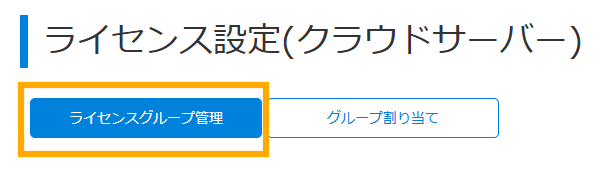
管理者メニューのScribeAssist管理>ライセンス設定(クラウドサーバー)>ライセンスグループ管理をクリックします。
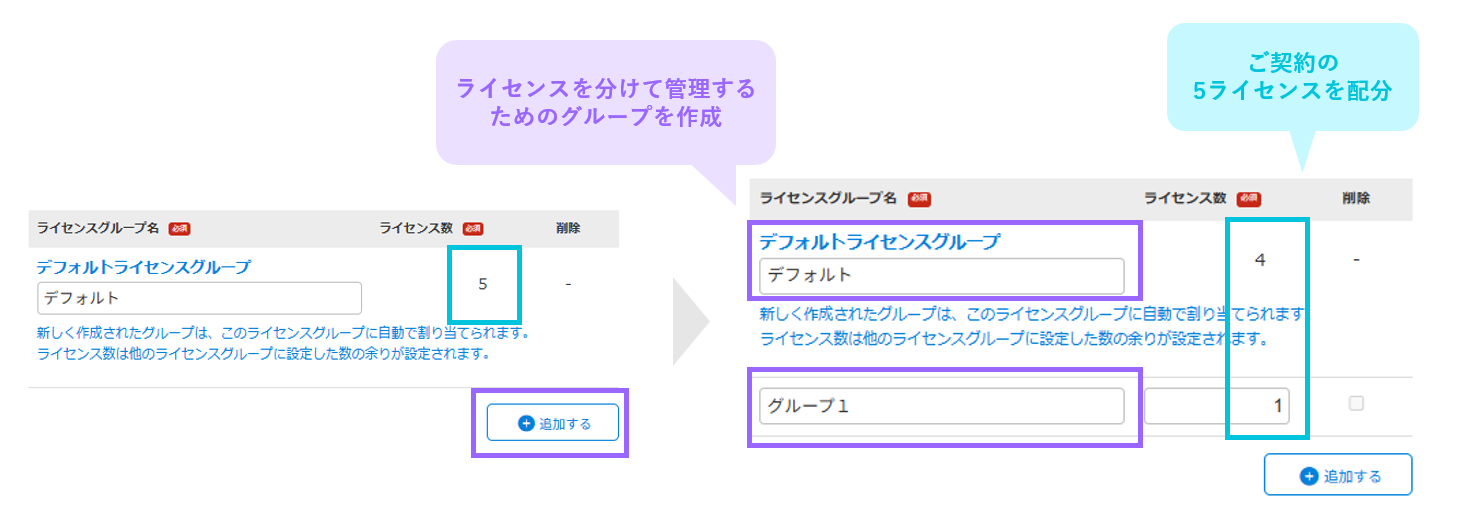
右下の「追加する」ボタンから必要な数だけライセンスグループを追加します。
ライセンス数の配分については、初期設定ではデフォルトのライセンスグループにご契約全体のライセンス数が割り振られていますので、各グループにライセンスを割り振りましょう。
グループの割り当て
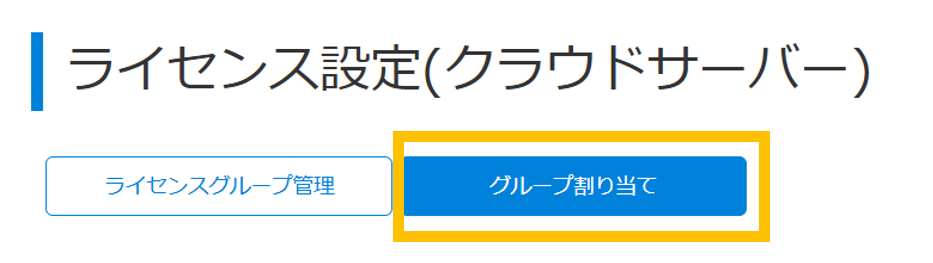
ライセンス設定(クラウドサーバー)>グループ割り当てをクリックし、
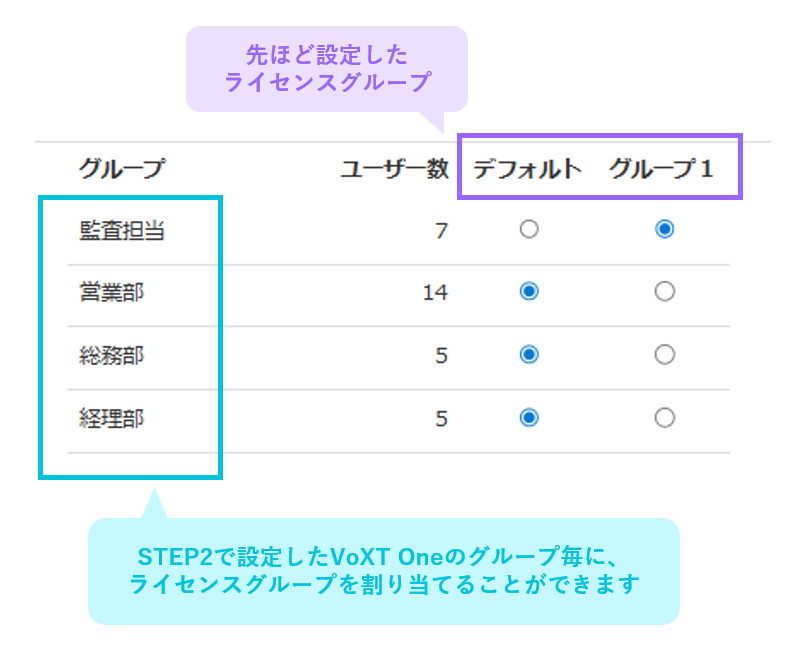
作成したライセンスグループに、ユーザーアカウントのグループを割り当てます。
先ほど設定したライセンスグループに対して、STEP2で作成したユーザーアカウントのグループを割り当てましょう。
1つのライセンスグループに対して、複数のグループを割り当てることも可能です。
ご契約担当者
ScribeAssist利用者
STEP5 ScribeAssistをインストール
インストールサイトからScribeAssistをインストールしてください。
ScribeAssist利用者
STEP6 VoXT Oneアカウントでライセンス認証を行う
最上部のクラウドサーバーにある[VoXT Oneアカウントで認証する]をオンにします。
次に管理者から受領したIDとパスワードを入力し、認証ボタンをクリックしてください。
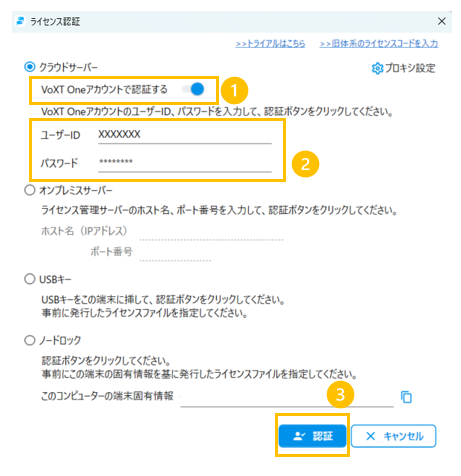
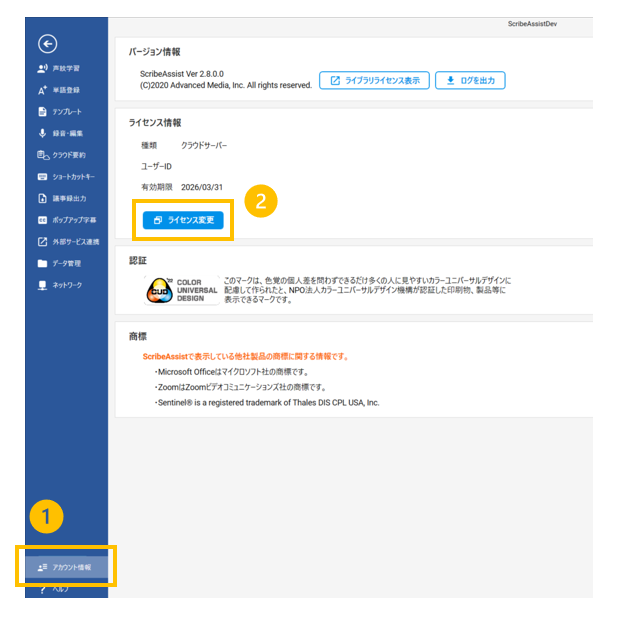
既にトライアルライセンスにてScribeAssitを起動している場合は、設定>アカウント情報>ライセンス変更から、ライセンス認証画面を開き、上記方法にてライセンス認証を行ってください。
ScribeAssist利用者
STEP7 ScribeAssistをご利用ください
認証が完了しました。ご契約期間中、ScribeAssistをご利用いただけます。
※ScribeAssistご利用中はインターネット接続が切れないようご注意ください。
クラウドサーバーライセンスはネットワーク通信を行います。
インターネットに接続していないとライセンス認証ができませんのでご注意ください。
各種メッセージ表示
ネットワーク通信が上手くいかない場合
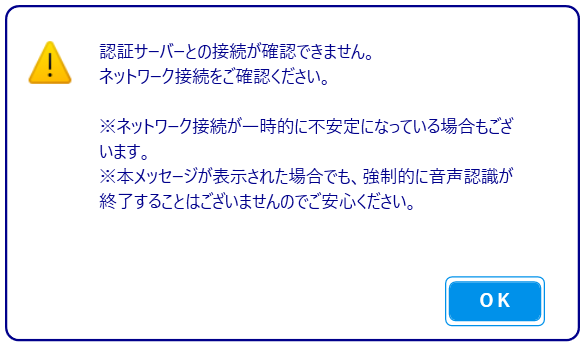
「認証サーバーとの接続が確認できません。ネットワーク接続をご確認ください。」とメッセージが表示される場合は、インターネットに接続されているかをご確認ください。
※プロキシをご利用のお客様はプロキシ設定に問題がないかをご確認ください。
同時接続数が超過した場合
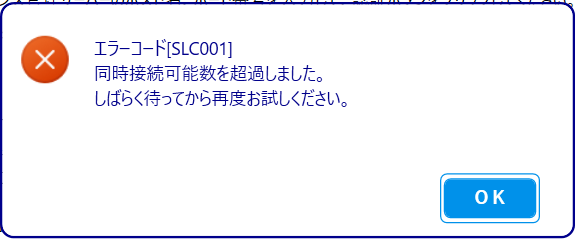
起動時にご契約のライセンス数を超える同時接続があった場合は、「同時接続数を超過しました。」とメッセージが表示され、起動することができません。他のご利用者がScribeAssistを終了した後に再度起動してください。
※クラウドサーバーライセンスでは、ご契約のライセンス数を超過していないか確認するため、起動時および一定期間にネットワーク通信によるライセンス認証確認を行っております。
初回ライセンス認証時またはライセンス期限が切れた後初めて認証を行う場合、同時接続数超過のメッセージに加え、下記のメッセージが表示されます。
概要
Cloud上に用意したライセンス管理サーバーにインターネットで接続して、ライセンスを管理します。
- インターネットに接続してライセンス認証を実施し、「同時起動数」と「期間」(有効期限)を管理します。
- ライセンス数の上限を超えなければ、ネットワーク上にあるどのクライアントPCでも同時にScribeAssistを起動・使用することができます。
(地方自治体のお客様向け)
設定画面からLGWANモードを有効にしている場合、クラウドサーバーライセンスでの認証はご利用できません。ご利用のネットワーク環境およびライセンス認証についてはご契約担当者様へご確認ください。
※LGWAN(総合行政ネットワーク)は地方公共団体を相互に接続する行政専用のネットワークです。
通信条件
ネットワークプロトコル:IPv4フォーマット のアドレスをサポートする TCP
ネットワークポート :443(https)
本サービスは、タレス DIS ジャパンが提供する「Sentinel®」を使用して提供するものです。
ScribeAssistからCloudへ送信されるデータは以下の通りとなります。
※下記以外のデータ(音声データや認識結果などの音声認識に関わるデータ)が送信されることは一切ございません。
・グローバルIPアドレス(インターネット公開されている外向けのIPアドレス)
・UserName(PCログイン名)
・CustomerId(アドバンスト・メディアが採番したお客様のID)
・FeatureName(アドバンスト・メディアがネーミングした製品の識別子)
・FeatureVersion(アドバンスト・メディアがネーミングした製品識別子のバージョン)
接続先のFQDNは、以下の通りです。
・sin01-smpaas.prod.sentinelcloud.com
・advancedmedia.prod.sentinelcloud.com
IPアドレスは、固定ではないため、非公開となっております。
通信間隔
起動時以外では、通信できているかを15分ごとに確認します。
通信が確認できなかった場合は、1分間隔で通信の再接続を行いますが、確認できない場合はメッセージが1分間隔で表示され続けます。
通信が30分確認できない場合、強制的にライセンス返却されます。
※強制的にライセンス返却された場合は、再起動しないとメッセージが1分間隔で表示され続けます。
※強制的にライセンス返却された場合でも、ScribeAssistが強制終了することはなく、音声認識が停止することはありません。
※アプリが強制的に落ちてしまった場合は、最後の通信から30分後に返却されます。
ライセンス認証フロー
クラウドサーバーライセンスの認証フローとなります。
ご契約担当者とScribeAssist利用者に分けて説明しておりますのでご確認をお願いいたします。
手順
ご契約担当者
①メールをご確認ください
ご契約後、ライセンスのメールを送信いたします。
メールには、顧客ポータルサイトへのアクセス情報や、
認証時に必要なCustomer ID等がメールに記載されております。
Customer IDをScribeAssist利用者へ共有してください。
【注意点】
※基本的にCustomer ID、EIDは変更されません
データの利用確認
利用データの確認は別途PCにインストールいただくアプリケーション『ScribeAssistツール 利用状況の確認(Floating License Cloud)』をご利用ください
【注意点】
ツールの利用には上記メールでご案内しているEIDが必要となります。
ScribeAssist利用者
③Customer IDでライセンス認証を行う
ご契約担当者から共有されたCustomer IDを使ってライセンス認証を実施します。
※契約更新の場合も、基本的にCustomer IDは変更されません。
ScribeAssist利用者
④ScribeAssistをご利用ください
認証が完了しました。ご契約期間中、ScribeAssistをご利用いただけます。
※ScribeAssistご利用中はインターネット接続が切れないようご注意ください。
クラウドサーバーライセンスはネットワーク通信を行います。
インターネットに接続していないとライセンス認証ができませんのでご注意ください。
ライセンス認証方法
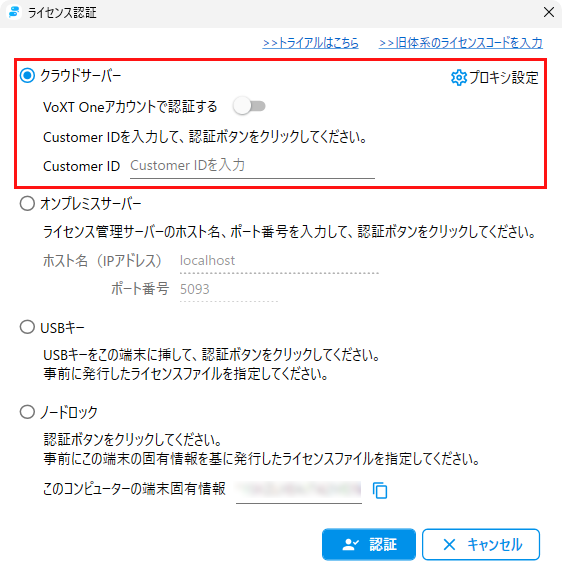
①ScribeAssistを起動します
②初回起動時の場合は左記の認証画面が表示されます。
※すでにライセンス認証済みの場合は、設定>アカウント情報>ライセンス情報の「ライセンス変更」を選択すると表示されます。
③クラウドサーバーを選択し、Customer ID入力し、[認証]ボタンを押してください。
※Customer IDはご契約担当者から共有されます。
「VoXT Oneアカウントで認証する」は事前にアドバンスト・メディアまたは管理者から案内があったお客様が対象となります。通常は本機能をオフに設定したまま、Customer IDをご入力ください。
プロキシをご利用のお客様へ
プロキシ設定をご確認の上、ライセンスの認証を実施してください。
各種メッセージ表示
ネットワーク通信が上手くいかない場合
「認証サーバーとの接続が確認できません。ネットワーク接続をご確認ください。」とメッセージが表示される場合は、インターネットに接続されているかをご確認ください。
※プロキシをご利用のお客様はプロキシ設定に問題がないかをご確認ください。
同時接続数が超過した場合
起動時にご契約のライセンス数を超える同時接続があった場合は、「同時接続可能数を超過しました。」とメッセージが表示され、起動することができません。他のご利用者がScribeAssistを終了した後に再度起動してください。
※クラウドサーバーライセンスでは、ご契約のライセンス数を超過していないか確認するため、起動時および一定期間にネットワーク通信によるライセンス認証確認を行っております。
初回ライセンス認証時またはライセンス期限が切れた後初めて認証を行う場合、同時接続数超過のメッセージに加え、下記のメッセージが表示されます。
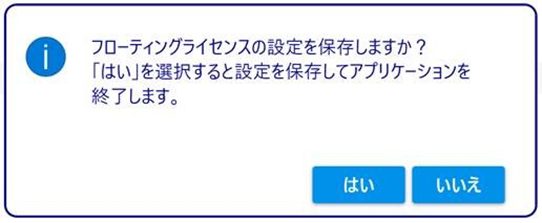
同時接続数超過のためライセンス認証ができなかった際、その時点でCustomer IDが保存されていない場合は「クラウドサーバーライセンスの設定を保存しますか?」とメッセージが表示されます。「はい」を選択するとCustomer IDが保存され、次回認証時の入力が不要となります。
このページで、お客さまの疑問は解決しましたか?
このガイドを見ている人は、こんなページも見ています
お問い合わせをご希望のお客さまへ
操作方法に関するお問い合わせ、製品の導入検討のお問い合わせなど、
お客さまの疑問にお答えする各種サポート・サービスについてご案内します。
LGWAN環境からアクセスできません。