
(管理者向け)ライセンス切替のお願い
対象となるお客様
- 2026年1月およびそれ以前に「クラウドサーバーライセンス」にてご契約を開始されたお客様
- 2026年4月およびそれ以前に「オンプレミスサーバー・USBキー・ノードロックライセンス」にてご契約を開始されたお客様
License Manager・ADPServiceのバージョンアップ/アンインストール
現在表示中:新ライセンス認証方法(対象バージョン 2.9.0以降)
2026年5月以降にご契約開始のお客様、またはライセンス切替完了後のお客様向けの認証方法を案内しています。
ADPServiceをアンインストールする場合、必ず次の順番でアンインストールしてください。
ADPServiceのアンインストール
- ADPServiceは「adpservice.msi」を起動し、インストーラーからアンインストール(削除)してください。
プログラムと機能からアンインストールを行った場合、一部削除できない関連要素が残り再インストールできません。
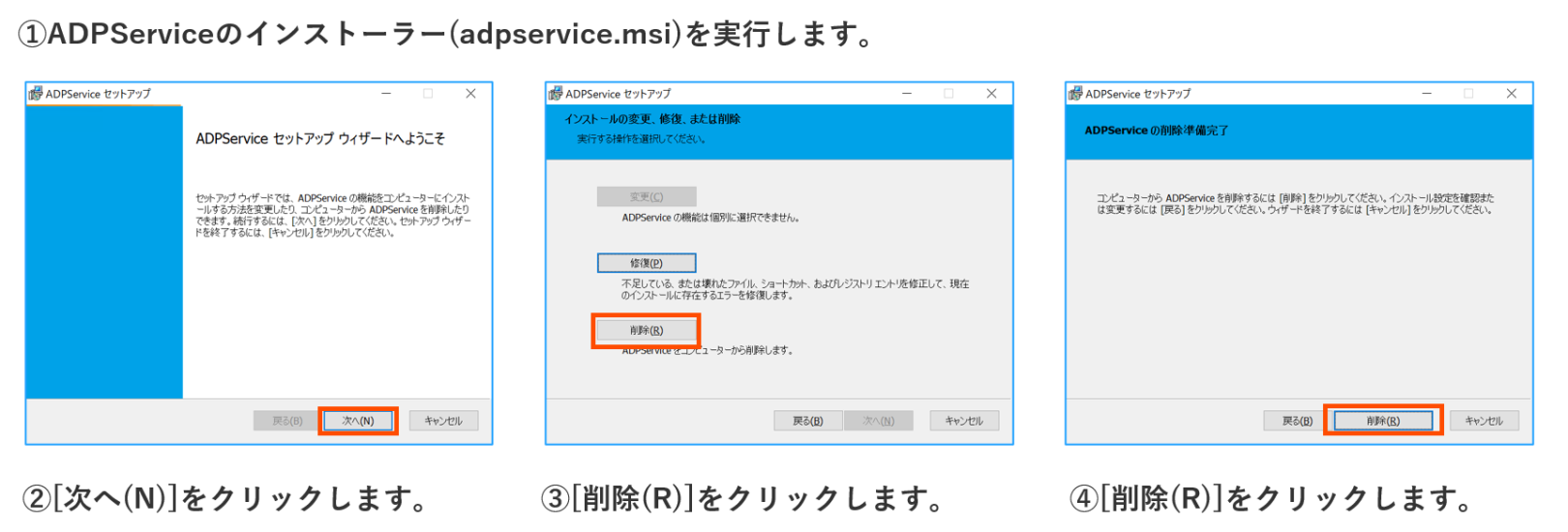
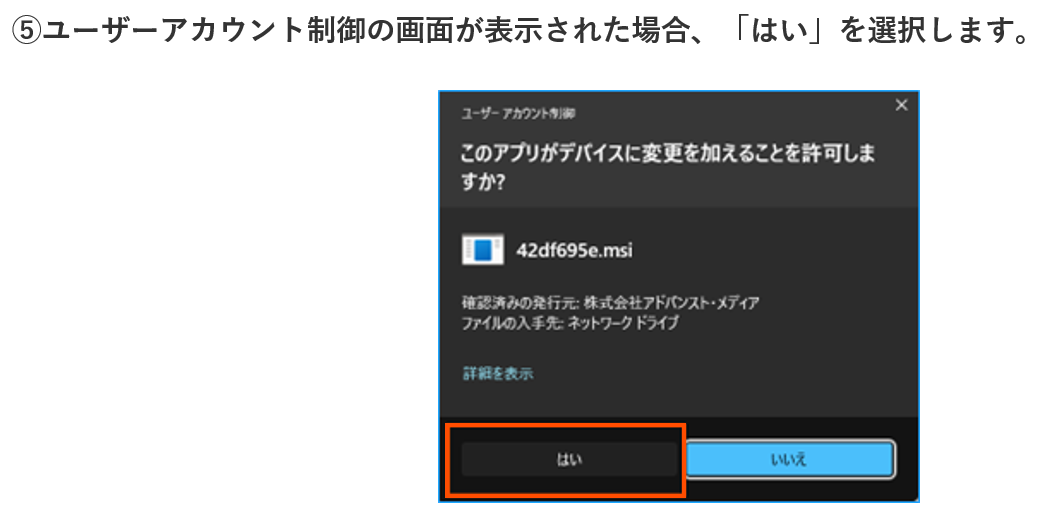
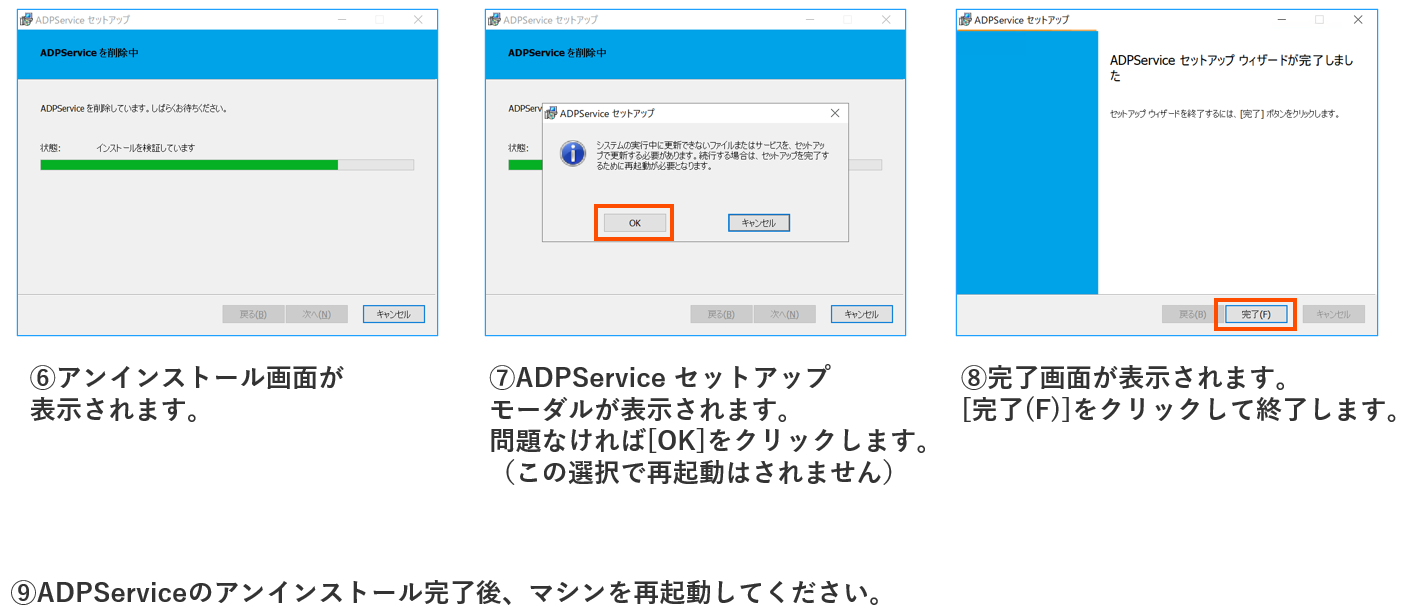
PostgreSQLのアンインストール
- postgresql.exeはインストーラー側にアンインストール機能がありません。
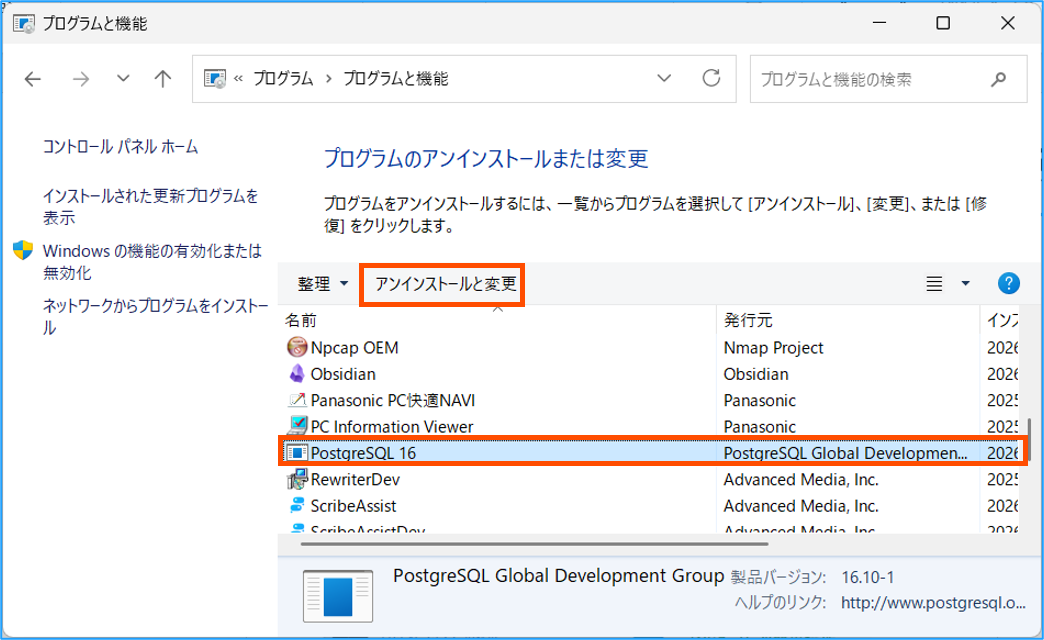
「プログラムと機能」からアンインストールしてください。 - postgresqlアンインストール後、「C:\Program Files\PostgreSQL\16\data」は不要ですので手動削除してください。
①コントロールパネルを起動します。
(ファイル名を指定して実行」(Windows+Rキー押下)より「control」を入力し実行)
②「プログラムのアンインストール」を選択します。
③一覧より「PostgreSQL」を選択し、「アンインストールと変更」を押下します。
④ユーザーアカウント制御の画面が表示された場合、「はい」を選択します
⑤ 「Uninstallation mode」が表示されますので「Entire application」を選択しNext>を押します。
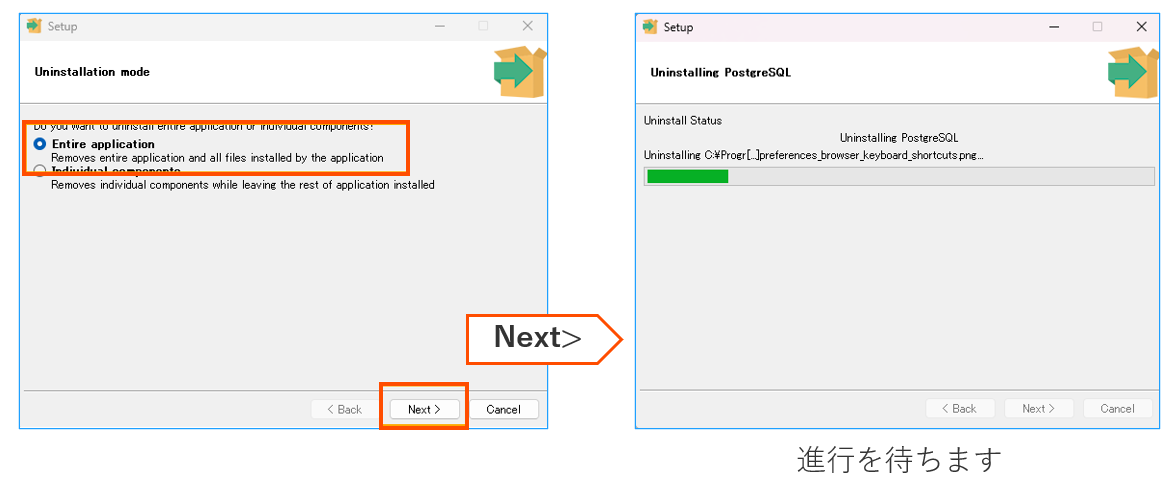
⑥「Worning」が表示されますがそのまま「OK」を押下します。
⑦「Uninstallatioin completed」というメッセージが表示されますので、「OK」を押下します。
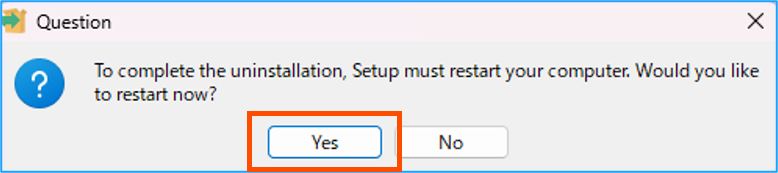
⑧パソコンの再起動を行うか聞かれる場合がありますので「Yes」を押下し再起動します。
現在表示中:旧ライセンス認証方法
旧認証方法は2026年2月より前からご利用中のお客様向けです。
新規にご契約のお客様は、新認証方法をご確認ください。
旧認証方法は2026年9月末までご利用いただけます。
継続してご利用いただくため、余裕をもって新認証方法への切り替えをご検討ください。
切り替えについてご不明な点は、お問い合わせサポートまでお問い合わせください。
LicenseManagerのダウンロード
ダウンロードがブロックされる場合は、URLフィルタリングの設定でdocs.voxt.jpをホワイトリストに追加してください。
LGWAN環境からダウンロードできません。
こちらからLicenseManagerをダウンロードしてから本ページをご確認ください。
※LisenceManagerをVer.9.7.1からVer.10.2.0へバージョンアップするとライセンスファイルの保存場所が変更されます。
Ver.9.7.1 C:\Program Files (x86)\Common Files\SafeNet Sentinel\Sentinel RMS License Manager\WinNT
Ver.10.2.0 C:\Program Files (x86)\Common Files\Thales\Sentinel RMS License Manager\WinNT
※バージョンアップ作業中は、ScribeAssistが利用できなくなります。利用時間帯を避けて作業を行ってください。
Sentinel RMS License Managerのバージョンアップ
➀LicenseManagerのインストーラー(ScribeAssistLicenseManager.zip)の
展開後に作成された[LicenseManager]フォルダに格納されている[setup.exe]を実行します。
②[Next]をクリックします。
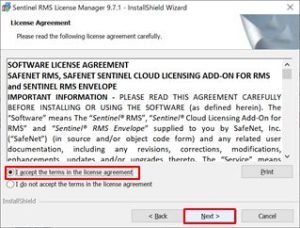
③[I accept the terms in the license agreement]を選択して[Next]をクリックします。
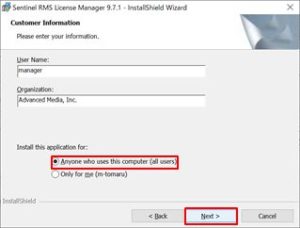
④[Anyone who uses this computer(all users)]を選択して[Next]をクリックします。
⑤[Next]をクリックします。
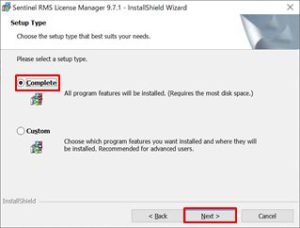
⑥[Complete]を選択して[Next]をクリックします。
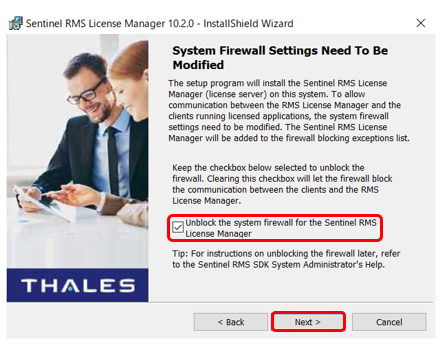
⑦[Unblock the system firewall for the Sentinel RMS License Manager]をチェックして[Next]をクリックします。
⑧[Install]をクリックしてインストールを開始します。
⑨完了画面が表示されます。[Finish]をクリックして終了します。
これでのLicenseManagerのバージョンアップが完了しました。
引き続きライセンスの更新・追加を行う場合は、こちら
インストールバージョンの確認方法
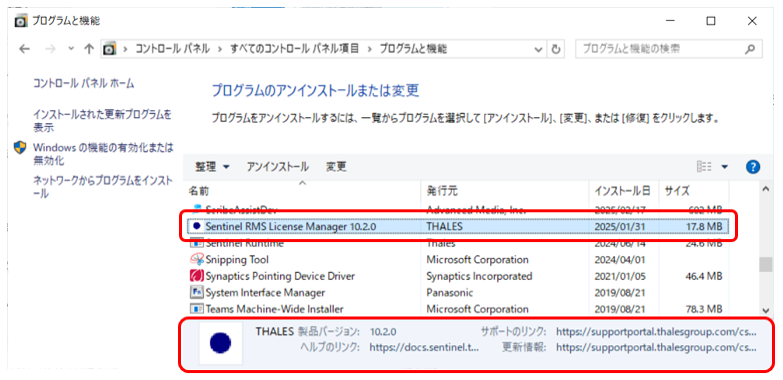
[コントロール パネル]- [プログラム]- [プログラムと機能]から[プログラムのアンインストールまたは変更]メニューを表示します。
「Sentinel RMS License Manager」を選択します。以下の通りバージョン情報の確認が可能です。
バージョン情報
下記の場合、バージョンは「10.2.0」となります。
LicenseManagerのアンインストール
1 [コントロール パネル]- [プログラム]- [プログラムと機能]から[プログラムのアンインストールまたは変更]メニューを表示します。
2 [Sentinel RMS License Manager]を選択し、[アンインストール]をクリックします。
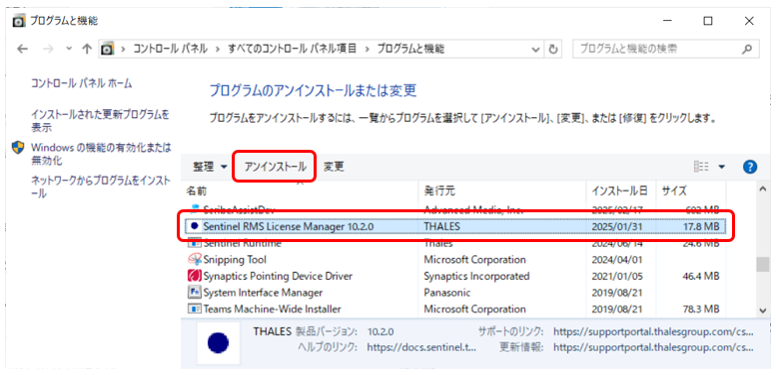
3 正常にアンインストールが完了すると、ダイアログが消え[プログラムのアンインストールまたは変更]メニューに戻ります。
一覧から[Sentinel RMS License Manager]が消えていればアンインストール作業は終了です。
このページで、お客さまの疑問は解決しましたか?
お問い合わせをご希望のお客さまへ
操作方法に関するお問い合わせ、製品の導入検討のお問い合わせなど、
お客さまの疑問にお答えする各種サポート・サービスについてご案内します。
LGWAN環境からアクセスできません。