
一部機能の利用停止および機能制限について
PHP脆弱性対策に伴うシステム対応により、旧ホーム画面に関連する一部機能については10/30(金)のサービス再開後も利用を停止しております。
また、ファイル認識におけるアップロード可能なファイル時間の制限に変更点があります。
単語リストのエクスポート・インポート
エクスポート
1.単語登録画面に遷移
設定メニューの「単語登録」から単語登録画面に遷移します。
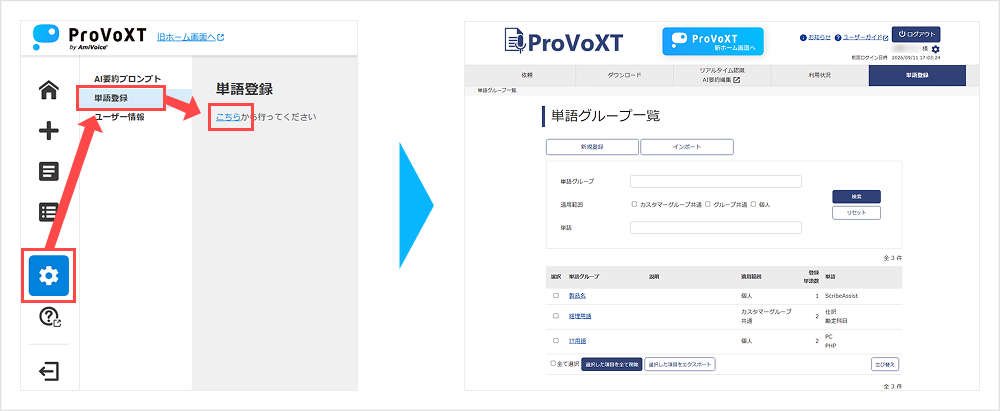
2.エクスポート実行
エクスポートしたい単語グループにチェックを入れ、「選択した項目をエクスポート」をクリックします。
なお、エクスポートを実施しても登録されている単語は削除されません。

インポート
1.CSVファイルの用意
CSVファイルのフォーマットは下記の通りです。(区切り文字はカンマのみ使用可能)
初めて作成する際はいくつか単語を個別登録して、その単語グループを一度エクスポートしたCSVファイルをExcelなどで編集してください。
登録する単語の属性によって入力項目が異なります。
| 表記(人名:姓) | 属性が人名の場合:「音声 太郎」の場合、「音声」 属性が地名の場合:「池袋」の場合、「池袋」 その他固有名詞などの場合:「SDGs」の場合、「SDGs」 |
| 読み(人名:姓) | 属性が人名の場合:「音声 太郎」の場合、「おんせい」 属性が地名の場合:「池袋」の場合、「いけぶくろ」 その他固有名詞などの場合:「SDGs」の場合、「えすでぃーじーず」 |
| 表記(人名:名) | 属性が人名の場合:「音声 太郎」の場合、「太郎」 ※姓のみの場合は入力不要 属性が地名の場合:入力不要 その他固有名詞などの場合:入力不要 |
| 読み(人名:名) | 属性が人名の場合:「音声 太郎」の場合、「たろう」 ※姓のみの場合は入力不要 属性が地名の場合:入力不要 その他固有名詞などの場合:入力不要 |
| 属性 | 登録する単語に合わせて、以下3つのいずれかを入力してください。 人名,地名,その他の固有名詞など ※人名,地名に当てはまらない単語はその他固有名詞などを入力してください。 |
| 単語グループ名 | 登録する単語グループの名称を入力。 ※未入力の場合は下記の形式で自動入力されます。 形式:未設定_ユーザーID_登録日時 |
| 表示 | 0か1のいずれかを入力。 0の場合:文字起こしの際に該当の単語グループを非表示にします。 1の場合:文字起こしの際に該当の単語グループを表示します。 |
| 選択 | 0か1のいずれかを入力。 0の場合:文字起こしの際に該当の単語グループをデフォルトで選択しません。 1の場合:文字起こしの際に該当の単語グループをデフォルトで選択します。 |
インポート用CSV

CSV記載例
「表示」と「選択」の項目については、上記説明を参照のうえご希望の数字を入力してください。

2.単語登録画面に遷移
設定メニューの「単語登録」から単語登録画面に遷移します。
3.「インポート」をクリック

4.インポート設定
インポート方法を選択し、CSV ファイルを指定した後、「インポート」をクリックします。
インポート方法の種類
- CSVファイルの内容を追加する:単語を追加登録します。
- CSVファイルの内容を上書きする:現在登録されている単語をすべて削除した上で、単語を登録します。

5.インポート実行
登録に成功した単語は「登録された単語」タブに表示され、登録に失敗した単語は「登録に失敗した単語」タブに表示されます。

このページで、お客さまの疑問は解決しましたか?