
汎用チャットモードの使い方
汎用チャットモードではテンプレートを使わず、自由入力で質問や依頼を送信します。資料を付けて要約、翻訳、整理、たたき台作成などを行えます。
画面各部の名称
入力欄に文字数上限はありませんが、会話履歴や添付資料を含めたトークン数が上限を超えると、エラーメッセージが表示されて送信できなくなります。
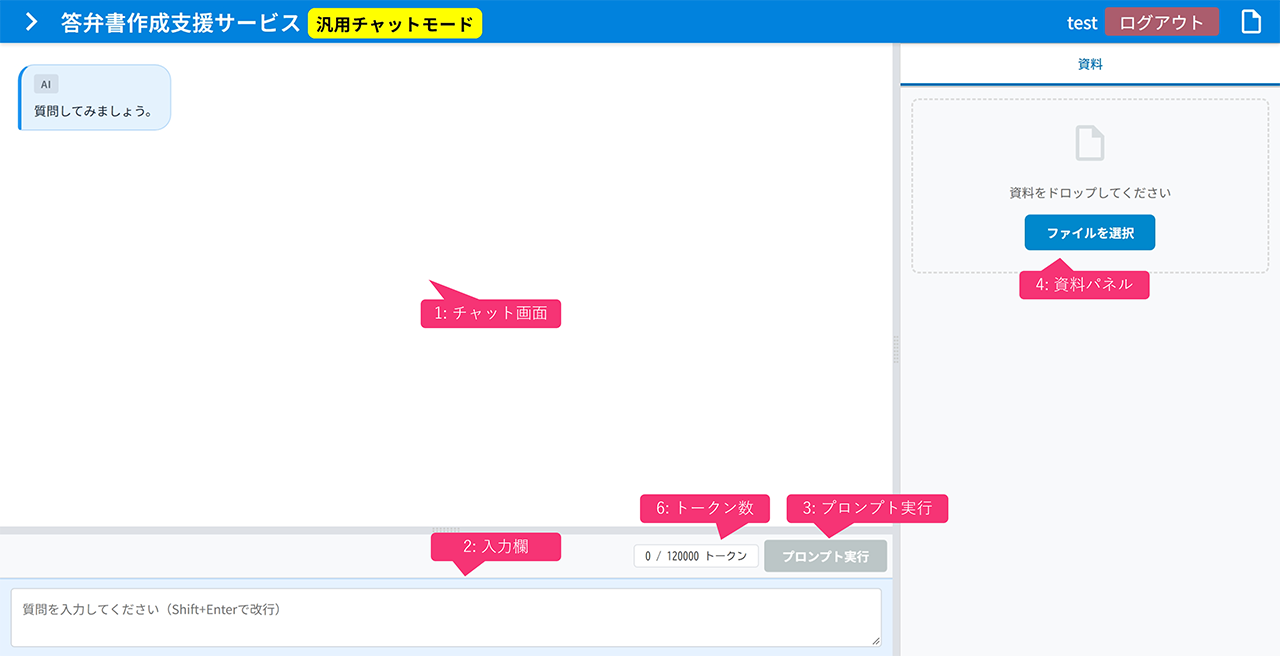
- チャット画面: 会話履歴を表示します。
- 入力欄: 自由な質問や依頼を入力します。文字数上限はありませんが、トークン上限を超えるとエラーメッセージが表示されます。
- プロンプト実行: 入力内容を送信します。
- 資料パネル: PDF、DOC、DOCX、TXTの資料を添付できます。
添付資料の扱いは答弁作成モードと同じですが、回答は自由文として返却されます。
出力する
出力された内容の操作
出力済みの質問や答弁は削除の操作ができます。
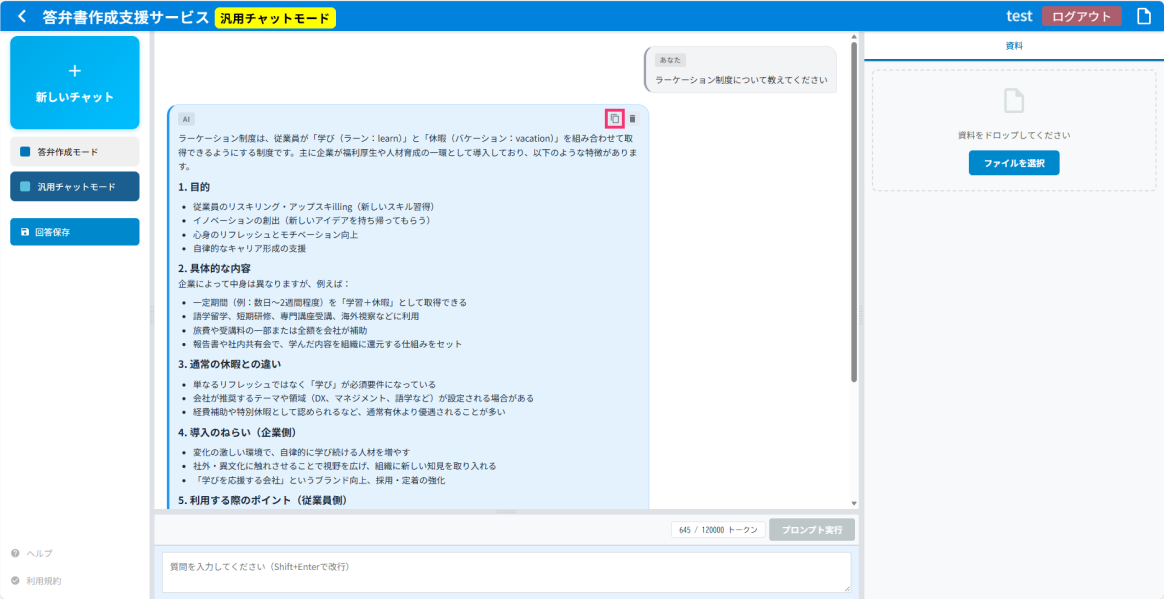
- コピー: その内容をクリップボードにコピーします。
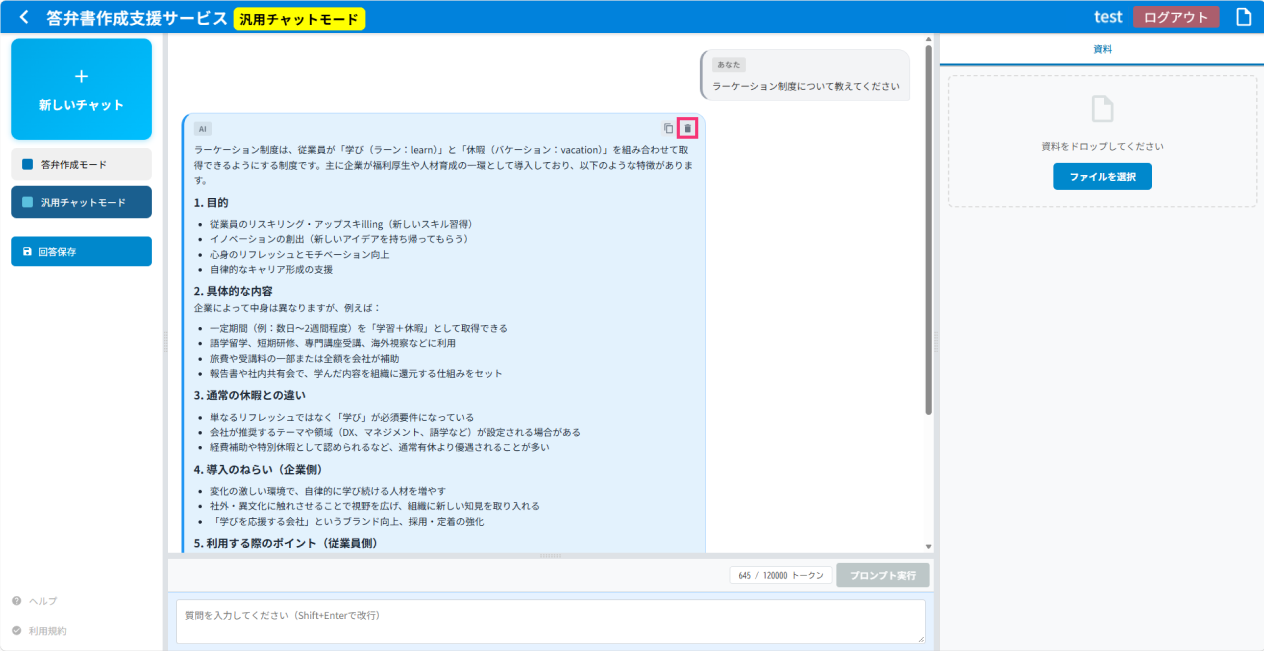
- 削除: 不要なメッセージを会話履歴から取り除きます。
■コピーする
右上のコピーボタンを押すと、カードに表示されている内容をクリップボードへコピーできます。コピーした内容は、文書やメールなどへ貼り付けて利用できます。
■削除する
右上の削除ボタンを押すと、削除確認画面が表示されます。内容を確認して削除を実行すると、その内容を会話履歴から取り除きます。
テキスト出力
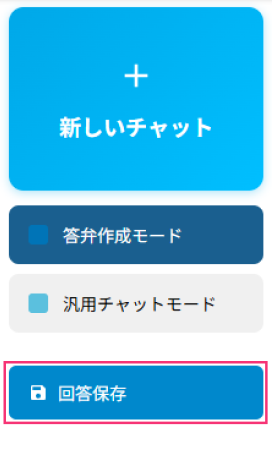
AIによる回答が完了したら回答保存ボタンが有効化します。
回答保存ボタンをクリックするとテキスト形式でダウンロードできます。保存可能なときだけ有効になります。