話すだけで議事録が
できるって?
試してみよう!
はじめる準備をしよう
まずは、ScribeAssistを起動し、録音できる状態を整えましょう。
このステップでは「初回起動」を行います。
ScribeAssistを起動する
ScribeAssistを初めて起動すると、ライセンス選択画面が表示されます。
既にライセンス設定を行っている場合は、「」から始めてください。
トライアルライセンス
- 右上のを選択
- ライセンスファイル(lservrc)を指定し、[開く]を押してください。
クラウドサーバー(旧:Floating License Cloud)
- クラウドサーバーを選択。
- Customer ID入力し、ボタンを押してください。
Customer IDはご契約担当者から共有されます。
オンプレミスサーバー(旧:Floating License Manager)
- オンプレミスサーバーを選択。
- ホスト名(IPアドレス)とポート番号を入力し、ボタンを押してください。
ホスト名(IPアドレス)とポート番号は貴社でご確認ください。
USBキー
- スタンドアローン(USBキー)を選択
- USBキーを端末に挿して、ボタンを押してください。
- ライセンスファイルの選択画面の「契約担当者から共有されたライセンスファイル(lservrc)」を指定し、開く。
USBキーが挿入されている状態で利用します
ノードロック
- ノードロックを選択し、ボタンを押してください。
- 共有された ライセンスファイル(lservrc)を選択 > 開く。
ノードロックはPC固有の情報で作られているため、別PCでは認証できません
ライセンスの詳細や種類の違いは、サポートページをご参照ください。
ご契約形態に応じて、以下のいずれかのライセンスで認証してください。
どのライセンスかわからない場合は、社内のご担当者にご確認ください。
利用シーンを選ぼう
ScribeAssistでは、使い方に合わせて2つの認識方法を体験できます。
リアルタイム認識(会話しながら)か、音声・動画ファイル認識(ファイルをアップロード)か、試したい方を選んでください。
エディットモードを体験しましょう
自分ひとりの声を録音しながら、AIがリアルタイムで文字にしてくれる体験をします。
録音から文字起こし、編集までの一連の流れを確認しましょう。
4P「利用シーンを選ぼう > リアルタイム認識を試してみる」をご覧ください。
音声ファイル認識を体験しましょう。
音声ファイル認識では、既存の音声ファイルや動画ファイルをアップロードして、AIが自動で文字に起こしてくれる体験をします。
7P「利用シーンを選ぼう > ファイル認識を試してみる」をご覧ください。
利用シーンを選ぼう > リアルタイム認識を試してみる
録音の準備をしよう
利用するマイクを接続してから ScribeAssist を起動します。
先にマイクを接続しておくことで、正しく音声を認識できます。
接続したマイクが表示されない場合は、ブラウザやOSの「マイクへのアクセス許可」をご確認ください。
録音がうまくいかない場合は、
Windows のマイクアクセス設定がオフになっていることがあります。
Windows のマイク設定を開く
- [スタートメニュー] →[設定]
- [プライバシーとセキュリティ]
- [マイク]を選択
アクセス許可をオンにする
- このデバイスのマイクへのアクセスを許可する
- デスクトップ アプリがマイクにアクセスできるようにする
以下の2つが オン になっていればOKです。
セキュリティソフトを利用している場合
カスペルスキーなどのセキュリティソフトによって
マイクやスピーカーがブロックされることがあります。
その場合は「信頼済みアプリ」に ScribeAssist を追加してください。
[今すぐ開始] から録音前設定を行う
ライブラリ画面の[今すぐ開始]ボタンをクリックします。
録音前設定画面が表示されるので、以下を確認・入力してください。
使用するマイク・スピーカーが正しく選択されていること
〇 正しく認識されている場合
「テスト」など一言話し、音量バーが動くか確認してください。

× うまく認識されていない場合
-
CASE1マイク・スピーカーが未選択の例

-
プルダウンをクリックし、接続したいデバイスを選択してください。
又はデバイスを接続して更新ボタン()をクリックしてください。
-
CASE2選択したデバイスが赤文字で表示される

-
デバイスを再度接続し、更新ボタン()をクリックしてください。
-
CASE1マイク・スピーカーが未選択の例
- 「設定」タブのタイトルに”一人でテスト”と入力してください。
- ボタンをクリックします。
デバイス設定に不備があると、音声が認識されなかったり、発言の一部が抜ける場合があります。
過去の設定を使って録音したい場合は、「過去のデータの設定をコピー」も利用できます。
録音しながら内容を確認・編集する
録音が開始されると、エディットモードが表示されます。
実際に話しながら、画面の変化を確認してみましょう。
以下のような簡単な会話で問題ありません。
例:
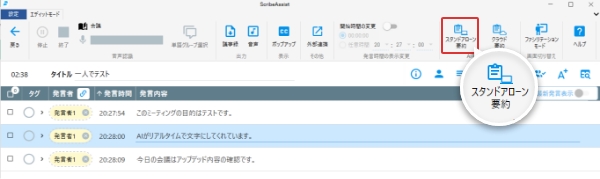
「このミーティングの目的はテストです。」
「AIがリアルタイムで文字にしてくれています。」
「今日の議題はアップデート内容の確認です。」
マイクやスピーカーから認識された音声が、リアルタイムで文字に変換されます。
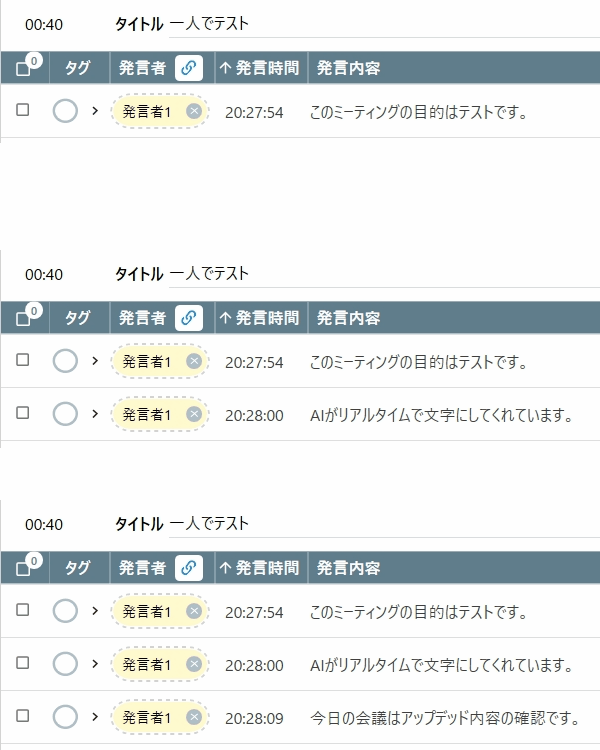
認識された発言は、録音中でも編集可能です
話しながら内容を確認・修正できます
休止状態・スリープ・スタンバイ状態になると、音声認識が停止するためご注意ください
終了ボタンで録音を完了する
- 会話が終わったら[終了]ボタンをクリックします。
- 音声認識終了確認画面が表示されたらボタンをクリックします。
- 議事録データは自動で保存されます。
- 保存後、発言単位で内容を編集・確認が可能です。
Web会議と併用している場合、 録音終了を忘れてしまうケースが多いためご注意ください。
利用シーンを選ぼう > ファイル認識を試してみる
音声ファイルの準備
まずは、下記サンプルトークをダウンロードしてください。

まずは、下記手順に従ってサンプルトークをインポートしてください。
- ScribeAssistを起動し、[設定]を開き、[ヘルプ]をクリックしてください。
- ヘルプ画面のサンプルデータはこちらをクリックして、サンプルトークをインポートしてください。
- インポートが完了すると、ライブラリ画面の一番上にインポートしたサンプルトークが表示されます。
-
インポートしたサンプルトークを選択して、上部メニュー[音声 ]をクリックしてください。

- 保存画面が表示されますので、保存先を指定して保存してください。
既に動画・音声ファイルをお持ちの場合は、実際のファイルを使用して認識を試すこともできます。
【認識可能なファイル形式について】
音声ファイル: mp3,wma,wav, m4a
動画ファイル: wmv,mp4
音声ファイルを認識する
- ライブラリ画面で[音声ファイル]を開きます。
- 音声ファイルを追加ボタンをクリックし、ダウンロードした「ファイル認識_サンプルトーク.wav」を選択します。
- 認識開始ボタンをクリックすると、ライブラリに音声ファイルが追加されます。
このツアーでは認識前の詳細設定(タイトル/出席者/辞書など)は省略しています。
必要に応じて[設定]で変更できます(認識開始後に変更できない項目もあります)。 - 音声認識終了すると終了アイコン()が表示されます。
同じファイル名を認識すると、新たに_[番号]が振られたファイル名で認識されます。
※認識終了後、タイトル名を変更できます。
認識結果を確認する
- 認識終了後、ライブラリに追加された「ファイル認識_サンプルトーク」をダブルクリックしてください。
- エディットモードが開いたら、発言(テキスト)をクリックして音声が再生されることを確認します。
認識結果はこの画面で編集できます(認識中/終了後どちらも可)。
- 発言テキスト:カーソルを合わせて編集
- 発言の一括操作:左のチェックで複数選択 → 削除/タグ付け/発言者変更
- 検索・置換:発言を探してまとめて修正
議事録を出力してみよう
ここまでで、録音が完了しました。
本ステップでは、作成した議事録をファイルとして出力してみましょう。
ScribeAssistでは、作成した議事録を Word などの形式でそのまま共有・保存できます。
出力までの流れ(Word)
-
議事録出力を開く
ライブラリ画面でステップ2で作成した会議データを開き、[議事録]ボタンをクリックします。
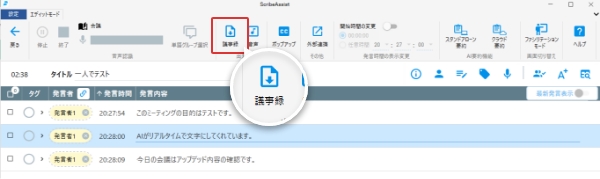
ライブラリ画面では、複数の会議データを選択してまとめて出力することも可能です。
-
出力形式を選ぶ
表示された画面で、出力形式を選択します。
クイックガイドでは、まずは「Word文書」がおすすめです。 -
出力データを保存する
保存先のフォルダを指定し、[保存]をクリックします。
-
出力作業を完了する
出力結果画面のボタンをクリックしてください。
これで、議事録の出力は完了です。別の形式で出力する場合は、❶の[議事録]ボタンから同様の手順で行ってください。
要約機能を使ってみよう
録音や編集を終えたら、AIによる要約を体験してみましょう。
ScribeAssistでは、利用環境や目的に応じて2つの要約方法が選べます。
クラウド要約の特徴
- クラウド上のAIを活用して高精度・高速に要約を生成します。
- 常に最新のモデルを使用できるため、自然な文章でまとめられます。
- インターネット接続が必要です。
10P「要約機能を使ってみよう > クラウド要約を試してみる」をご覧ください。
スタンドアローン要約の特徴
- インターネットに接続せず、PC内で要約を行います。
- 社内ネットワークや機密性の高い環境でも安全に利用できます。
- クラウド通信を制限している環境でも利用可能です。
13P「要約機能を使ってみよう > スタンドアローン要約を試してみる」をご覧ください。
要約機能を使ってみよう > クラウド要約を試してみる
まずは事前チェックをしよう
クラウド要約を利用するには、ScribeAssistでクラウド要約機能が有効になっている必要があります。
クラウド要約が使えるか確認する
ライブラリ画面でステップ2で作成した会議データを開き、
メニューバーに[クラウド要約]ボタンが表示されているか確認してください。
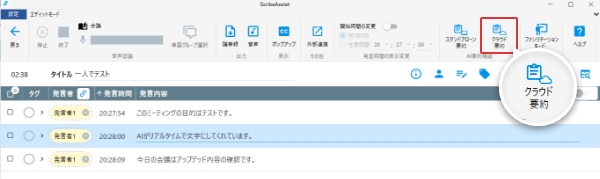
| 表示されている | そのままクラウド要約を利用できます |
|---|---|
| 表示されていない | クラウド要約が有効化されていない可能性があります。 管理者の方へ有効化をご依頼ください |
クラウド要約の有効化は管理者設定が必要です。
クラウド要約でできること
クラウド要約では、音声認識データをクラウド上のAIで要約できます。
「手軽に要約する方法」と「編集しながら議事録を作る方法」の2つの要約方法があります。用途に合わせて選びましょう。
手軽に要約する方法
を試してみる
編集しながら議事録を作る方法
を試してみる
方法①:ScribeAssistで要約
-
要約を開始する
ステップ2で作成した会議データを選択し、メニューバーの[クラウド要約]ボタンをクリックします。
音声認識中のデータは要約できません。
-
要約方法を選択する
「ScribeAssistで要約」のボタンをクリックします。
-
要約を実行する
AI要約実行確認画面のボタンを押すと、要約が開始されます。
1時間の会議で、約5分程度かかります
要約中はインターネット接続を切断しないでください
-
要約結果を活用する
画面右下に「要約完了」と表示されたら完了です。
以下の操作が可能です。再要約 内容を修正して、もう一度要約できます コピー 要約結果をコピーして他のアプリに貼り付け 出力 Word形式で要約議事録を出力
方法②:議事録エディタで要約
-
議事録エディタを開く
ステップ2で作成した会議データを選択し、メニューバーの[クラウド要約]ボタンをクリックします。
音声認識中は操作できません
管理者設定により選択できない場合があります
-
要約方法を選択する
「議事録エディタで要約」のボタンをクリックします。
-
データを保存し、議事録エディタへ移動
議事録エディタ用の .savファイル を保存します。
保存後、自動的に議事録エディタ(Webサイト)のログイン画面が表示されます。ここから先は、議事録エディタ(Webサイト)での操作になります。
補足:議事録エディタ(Web版)でできること- .savファイルをアップロードして議事録を作成
- 議事録名を確認・編集
- アジェンダ単位で内容を整理
この操作はクイックガイド外で行います。
要約機能を使ってみよう > スタンドアローン要約を試してみる
まずは事前チェックをしよう
ScribeAssist Ver.2.7.0以降を利用している
ScribeAssistのバージョンを確認してください。
Ver.2.7.0以降であれば、スタンドアローン要約が利用できます。
拡張機能がインストールされている
ライブラリ画面でステップ2で作成した会議データを開き、メニューバーに[スタンドアローン要約]をクリックしてください。
要約設定が表示されれば、拡張機能はインストールされています。
エラーコード[SSWW001]が表示される場合
は別途インストールが必要です。
スタンドアローン要約の事前準備「拡張機能のインストール」より、拡張機能のインストールを行ってください。
利用できない場合は、管理者または事前準備ガイドをご確認ください。
スタンドアローン要約を開始する
- ステップ2で作成した会議データを開きます。(ダブルクリック)
- [スタンドアローン要約]ボタンをクリックします。
スタンドアローン要約のボタンはライブラリ一覧には表示されません。
会議データを開いた画面で確認してください。
要約の設定を選ぶ
要約前に、かんたんな設定を行います。
-
フォーマットを選ぶ
まずは、出力形式を選びましょう。
クイックガイドでは「議事録」を選択するのがおすすめです。議事録 概要・決定事項・ネクストアクションを整理 要点まとめ 議題ごとにポイントを箇条書き カスタム 自由に指示を入力(300字以内) 迷った場合は「議事録」がおすすめです。
-
スピードと精度を選ぶ
次に、要約の方針を選びます。
ここでは「スピード重視」を選択してください。スピード重視 早く要約したい場合 精度重視 内容を重視したい場合 Lite版では精度重視は選択できません。
-
要約を実行する
ボタンをクリックすると、要約が始まります。
進捗はポップアップで表示されます。処理中はScribeAssistを起動したままにしてください
インターネット接続は切断しないでください
要約中はPCがスリープしないようご注意ください
CPUやメモリを使用するため、他のアプリは控えるのがおすすめです
-
要約結果を確認する
要約が完了すると、自動的に結果が表示されます。
この画面では以下のことができます。
ほかの要約結果と比較 既存の要約結果の比較を行うことができます クリップボードにコピー 要約結果をコピーして他のアプリに貼り付け 過去の要約結果(最大5件)も確認できます。
お疲れさまでした!
これで、録音 → 要約 → 出力 までの一連の流れをすべて体験できました。
実際の業務でも、ぜひ活用してみてください。
これからの活用方法
これで、ScribeAssistの基本的な使い方はすべて体験できました。
録音から要約までの流れを、実際に確認できたと思います。