「アジェンダ作成」からスケジュールを作成しています。スケジュール当日にタイマー利用したのですが、どのようにしたらいいですか?
会議当日になりましたら、該当のスケジュール設定画面を開きます。
「次へ」で表示されるアジェンダ設定画面にて「□タイマー」にチェックを入れてタイマーを設定し、録音を開始してください。

よくあるご質問
会議当日になりましたら、該当のスケジュール設定画面を開きます。
「次へ」で表示されるアジェンダ設定画面にて「□タイマー」にチェックを入れてタイマーを設定し、録音を開始してください。
終了時間を変更することはできません。
タイマーを停止することはできます。
録音画面のメニューバーにある「タイマー」をクリックしてタイマーを終了し、手動で録音を停止してください。
1
利用できる形式が決まっています。下記をご確認ください。
Q:ファイル認識で利用できる拡張子を教えてください
2
ご利用の音声ファイルがネットワークドライブやBoxやOneDrive等クラウドフォルダに保存されている場合、音声ファイルの読み込みが出来ない場合があります。デスクトップ等のローカル環境にファイルを保存してご利用ください。
3
音声ファイルが再生可能な場合は、対象の音声ファイルをMediaPlayer等で再生していただき、その音声を下記の「今すぐ開始」から認識していただけます。

録音前設定のスピーカーで該当の音声ファイルを再生している
イヤホンやヘッドセット等を選択してください。
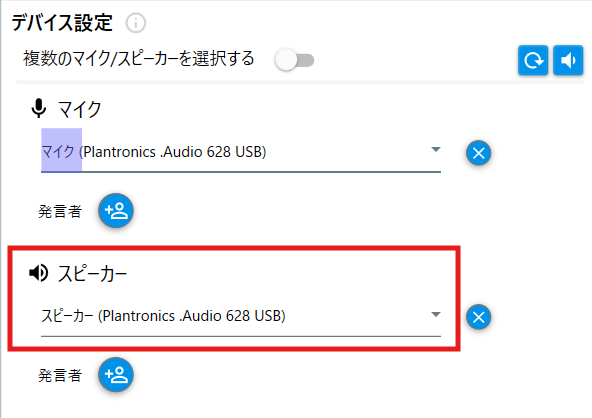
録音開始をしていただくことで音声ファイルの認識が開始されます。
4
音声ファイルが認識できない、再生できないといった場合は、音声ファイル自体の破損が考えられます。再度音声ファイルを作成していただくか、形式を変換(m4aであればmp3等に変換)していただき事象の改善が見られないかご確認ください。※変換ツールの準備が難しい場合は弊社にて対応いたしますのでご連絡ください。
制限はありません。
【補足事項】
・音声ファイルからの認識時間について、終了までの時間はCPUの処理スピードによって変わります。
推奨スペックであれば、通常は実時間の半分程度で終了する場合が多いですが、他のアプリの負荷等により実時間程度かかる場合があります。
・音声ファイル認識を行っている間、一定時間経過にて休止(スリープ)する設定の場合、マウス等の操作がない場合は処理が停止してしまいますのでご注意ください。認識中は休止モードにならないよう、電源設定のご確認をお願いします。
・音声認識処理はCPUとメモリーを両方消費します。他のアプリケーションによる負荷が高くなりすぎないようご利用ください。
最大8時間が制限となっております。
挙動としてはリアルタイム録音中に8時間に近づくと、7時間50分(終了10分前)に警告画面が表示されます。
そのまま録音を続けると、8時間で録音が自動的に終了する仕様となっております。
「出席者の声紋情報を元に自動識別」では、学習されたデータを基に認識するため、精度は学習量に比例します。
従来の認識精度と大きな差はありません。
「発言者番号で割り振る」では、声紋の違いで話者を割り振るため、様々な方が発言する会議では、行が細かく分かれてしまう可能性があります。
学習データが少ない時はこのモードがおすすめです。
認識可能なファイル形式は以下の通りです。
音声ファイル: mp3, wma, wav, m4a
動画ファイル: wmv, mp4
基本的に認識精度に大きな違いはございません。
ただし録音データではデータ圧縮される為、認識精度にわずかな違いが出る可能があります。
可能です。英語辞書をインストールの上、認識開始前に適用してください。
追加方法やその他の辞書については「音声認識辞書一覧」をご覧ください。
Web会議のミュート機能とは連動していません。
ScribeAssistではマイクは常時オンのため、Web会議上でミュートにしている間に発⾔した⾳声も⾳声認識されます。
ScribeAssist側のマイクをオフにしたい場合はメニューバーにある[ミュート機能]をご利用ください。
録音中にデバイスの接続が切れた場合、該当のデバイスを再設定することが可能です。
手順の詳細は[ 録音中にデバイスの接続が切れた場合 ]をご確認ください。
音声認識の速度は「PCのスペック」「起動しているアプリケーション量」「雑音環境」によって変わります。
認識の遅延が発生してしまう場合は、下記対策をお試しください。
上記を実施しても改善されない場合、PC自体が重くなっている可能性がありますのでPCのクリーンアップ等をお試しください。
息継ぎなどで無音を検知したタイミングで区切られます。
認識結果が長すぎる・短すぎる場合は、「発言内容の分割・結合」をご活用ください。
あまりにも短く途切れて認識される場合は
デバイス設定に不備がある可能性があります。
ご不明点がありましたら、ScribeAssistユーザーサポートまでお問い合わせください。
scribeassist-support@advanced-media.co.jp
残念ながら自動的には高くなりません。
ただし、年に1回ペースで認識辞書の更新を行っています。
ScribeAssistをバージョンアップをすることで、最新の認識辞書をご利用頂けますのでご安心ください。
単語の認識精度を向上には単語登録機能が活用できます。
詳細は「単語管理とは」をご覧ください。
※スタンドアローン型アプリケーションのため自動学習が行えません。何卒ご了承ください。