
答弁作成モードの使い方
議員の方からご提出いただいた「一般質問発言通告事項」から、答弁書を作成する業務を支援するためのシステムです。答弁作成モードでは、テンプレートに沿って操作を進めます。
画面各部の名称
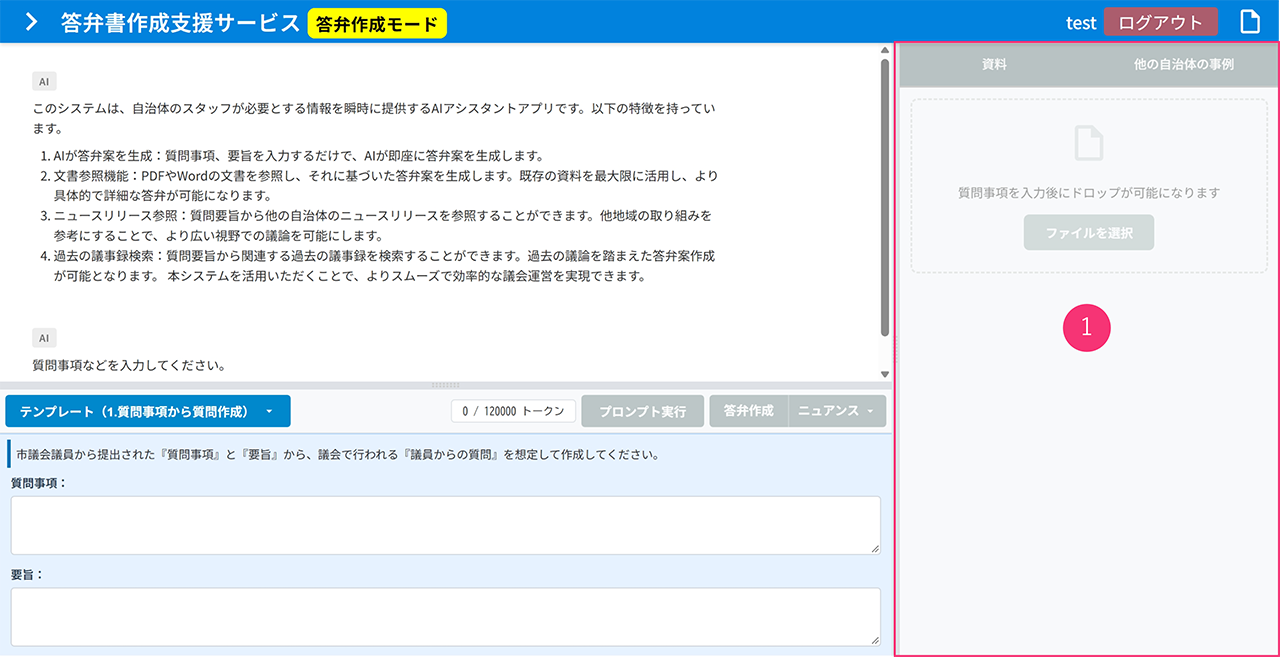
答弁作成モードは、チャット、テンプレート操作、資料パネルの3つを中心に構成されています。
入力欄は1項目あたり4000文字までです。超過した入力は自動で切り捨てられ、その場でエラーメッセージが表示されます。
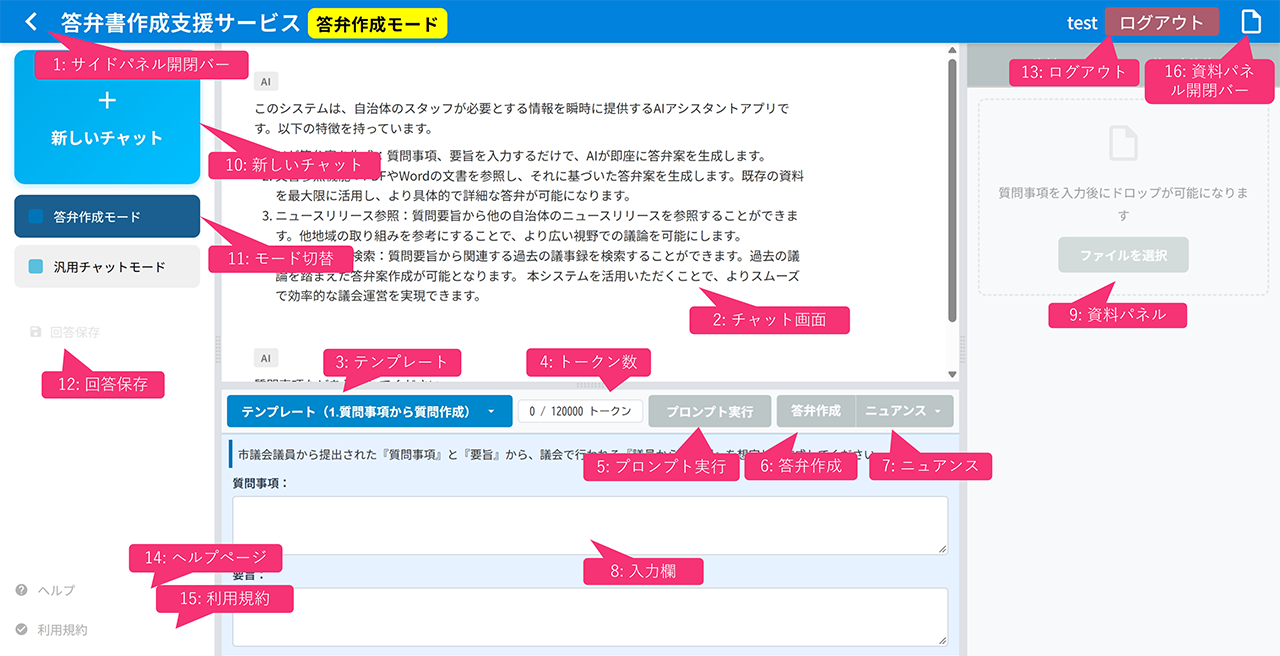
- サイドパネル開閉バー: 新しいチャット、モード切替、回答保存、ヘルプ、利用規約を開閉できます。
- チャット画面: AIが作成した質問、答弁、返答質問を確認します。
- テンプレート: 操作手順に応じて入力フォームを切り替えます。
- トークン数: 送信予定のトークン数を表示します。上限を超えると赤字になります。
- プロンプト実行: 現在のテンプレート内容でAIへ依頼します。
- 答弁作成: 質問文をもとに答弁を生成します。
- ニュアンス: 答弁のトーンを推進寄り、検討寄りに調整します。
- 入力欄: 質問事項、要旨、書き直し指示、答弁文などを入力します。4000文字を超えると超過分は切り捨てられ、エラーメッセージが表示されます。
- 資料パネル: 添付資料、他の自治体の事例、議事録を管理します。
- 新しいチャット: 会話履歴と添付資料をリセットして、新しいチャットを始めます。
- モード切替: 答弁作成モードと汎用チャットモードを切り替えます。
- 回答保存: 最後に生成されたテキストを保存します。保存可能なときだけ有効になります。
- ログアウト: ログアウトします。セッションが切れるため、保存していない内容は失われます。
- ヘルプページ: ヘルプページを開きます。
- 利用規約: 利用規約を開きます。
- 資料パネル開閉バー: 資料パネルを開閉します。
答弁案作成の流れ
答弁作成モードでは、テンプレートを利用して答弁案の作成、修正を行います。
作成の流れによって使うテンプレートの順番が変わります。よく使う流れは次のとおりです。
一般質問発言通告事項から想定質問を作成し、答弁案を作成する場合は1から開始します。
想定質問や答弁案に対して変更が必要ない場合は 1,3,5 の順番でテンプレートを使用します。
具体的な質問文をすでに用意している場合は 3 から開始できます。
答弁案の修正が必要ない場合は 3,5 の順番でテンプレートを使用します。
- 質問事項から質問作成
- 質問文の変更
- 質問文から答弁作成
- 答弁の変更
- 答弁に対する返答質問
質問事項から質問作成
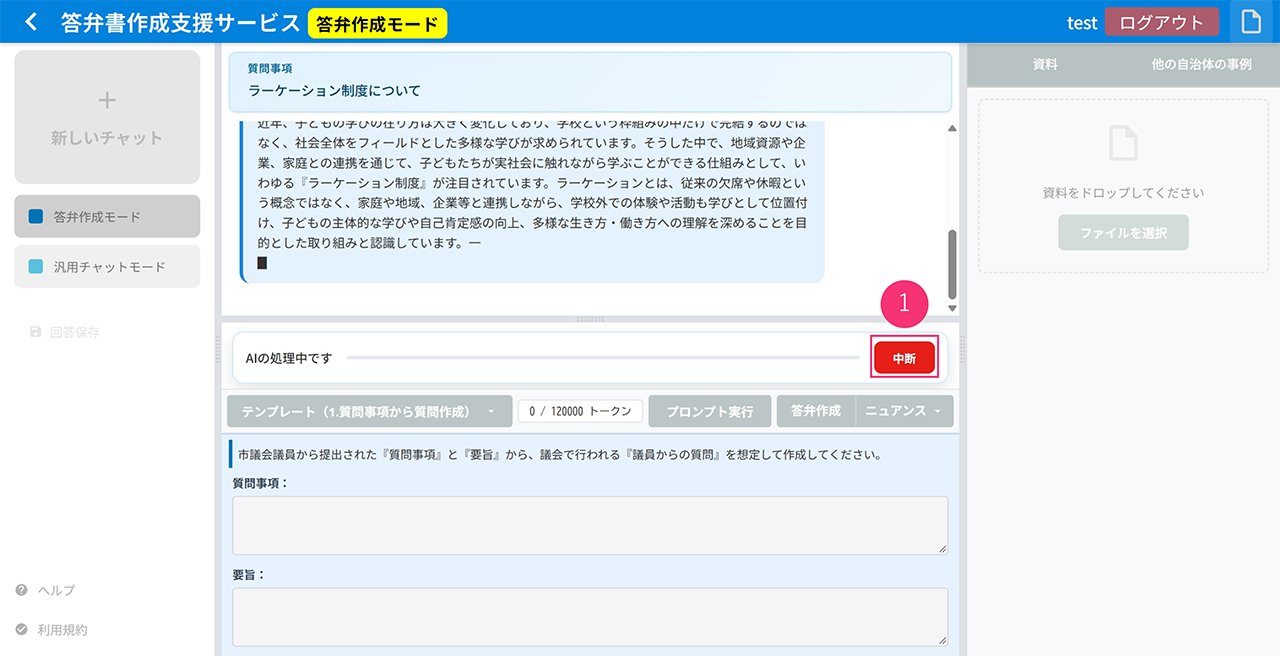
「一般質問発言通告事項」に記載された「質問事項」と「要旨」から、実際に議会でされるような『質問』を作成する操作です。
- 「質問事項」に通告事項を入力します。
- 必要に応じて「要旨」に背景や狙いを書きます。
- 「プロンプト実行」を押すと、生成AIが作成した想定質問がチャットに表示されます。
- すでに『質問』や『答弁』がある場合はテンプレートを変更して他の操作に進んでください。
実行後はテンプレートが自動で次の段階へ進みます。生成結果をそのまま使う場合は テンプレート(3. 質問文から答弁作成) に進み、 表現を直したい場合は次の テンプレート(2. 質問文の変更) を使います。
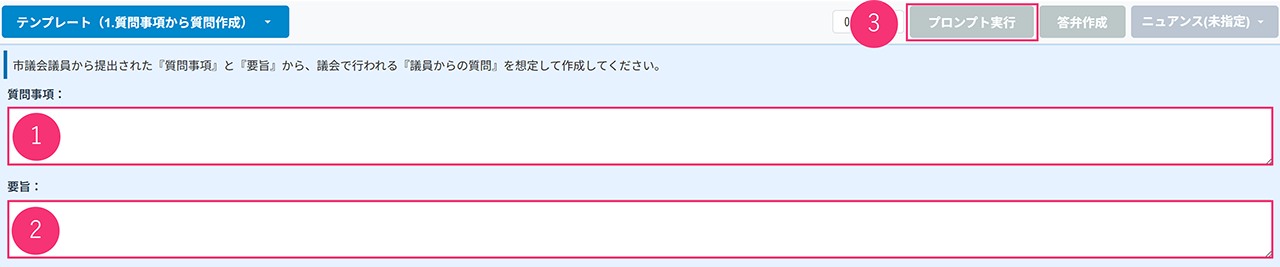
テンプレートの変更
テンプレートを変更するにはテンプレートボタンをクリックして任意のテンプレートを選択してください。
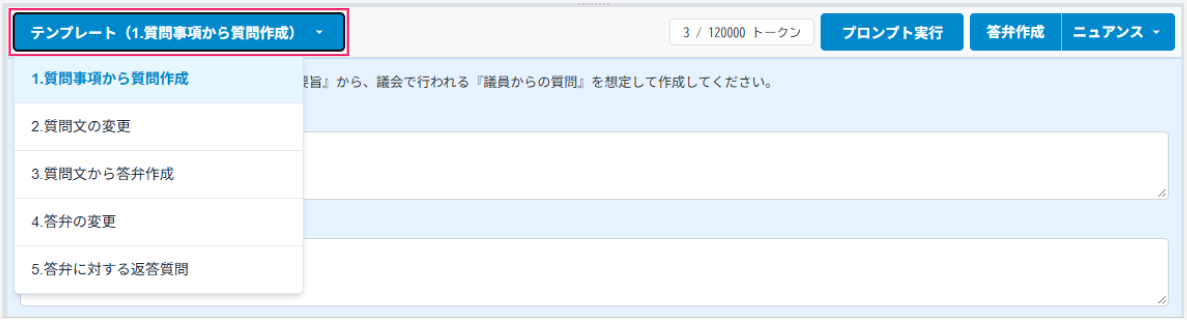
処理の中断
質問作成の処理には数秒から十数秒かかる場合があります。
- 「中断」ボタンをクリックすると、『質問』の作成を止めることができます。
質問文の変更
生成された質問文を手動およびAIで修正したい場合、または手元にある質問文に置き換えたい場合に使います。
- ご用意された質問がある場合、直接質問を入力することができ、生成された質問を置き換えることができます。
- プロンプト入力フィールドに変更内容を入力します。
- プロンプトを入力すると「プロンプト実行」ボタンの色が変わるのでボタンを押します。
- 上段の「議員からの質問」は直接編集できます。
- 下段の「書き直す指示」では、どこをどう変えるかをAIに指示できます。
プロンプトを実行ボタンをクリックすることで、「書き直す指示」を実行し質問をAIで修正します。 - 再度修正の場合には上段の「議員からの質問」は直接編集か、下段の「書き直す指示」で指示をします
- 質問内容が確定したらテンプレートボタンをクリックして任意のテンプレートを選択してください。
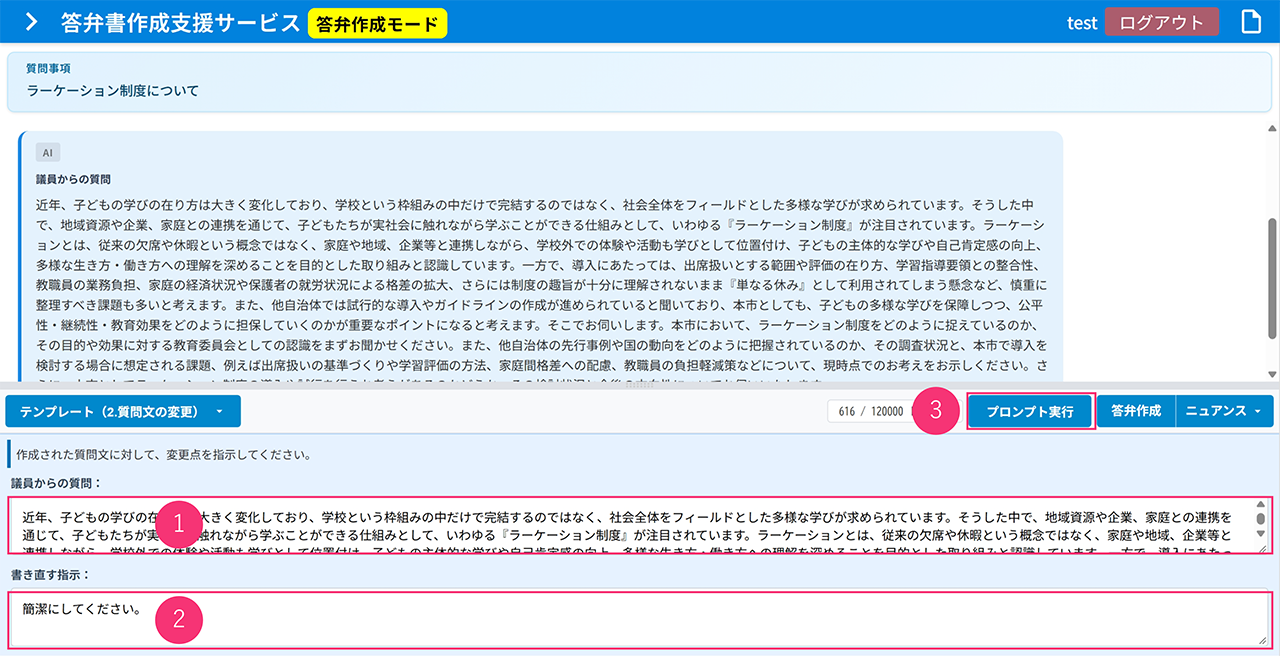
曖昧な依頼よりも、追加したい観点や削りたい表現を具体的に書く方が安定します。
指示の例
導入説明を短くして、予算面の懸念を最後に1段落追加してください。
質問文から答弁作成
質問文をもとに、市側の答弁案を作成します。「テンプレート(3. 質問文から答弁作成)」では、AI が先に作成した質問を引き継ぐ場合と、 ユーザーが手元の質問文をそのまま入力して開始する場合の両方に対応しています。
| AI が作成した質問を使う場合 | テンプレート1,2 で質問を作成・修正したあと、 テンプレート3 に進みます。 |
| 手元の質問文を使う場合 | テンプレート3 を開いて質問欄へ直接入力します。 |
実行後はテンプレートが自動で次の段階へ進みます。生成された答弁を修正する場合は、そのまま テンプレート(4.答弁の変更)で生成された内容を編集してください。生成された答弁をそのまま使う場合は、必要に応じてテンプレート(5.答弁に対する返答質問)に進んでください。
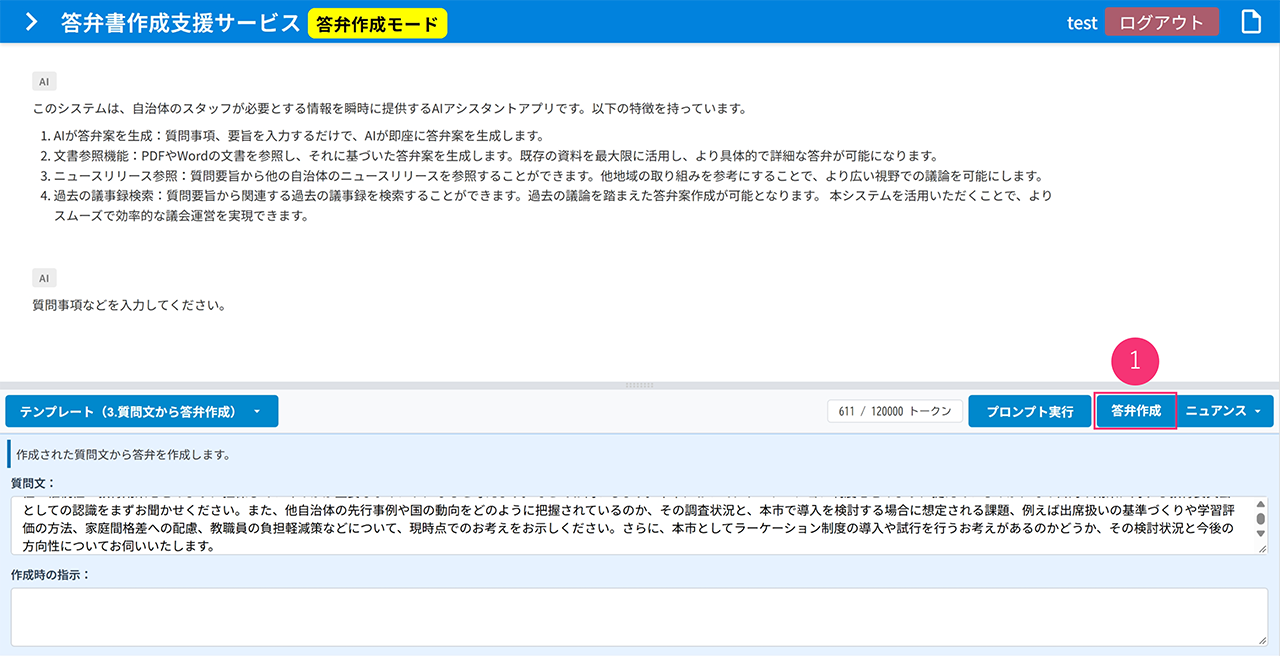
質問文から答弁作成(AI作成質問)
テンプレート1,2 でAI が作成した質問を引き継いで答弁案を作成する画面
- 質問文を作成したあと、「答弁作成」もしくはテンプレート3 で「プロンプト実行」を押すと答弁が作成されます。
質問文から答弁作成(手入力質問)
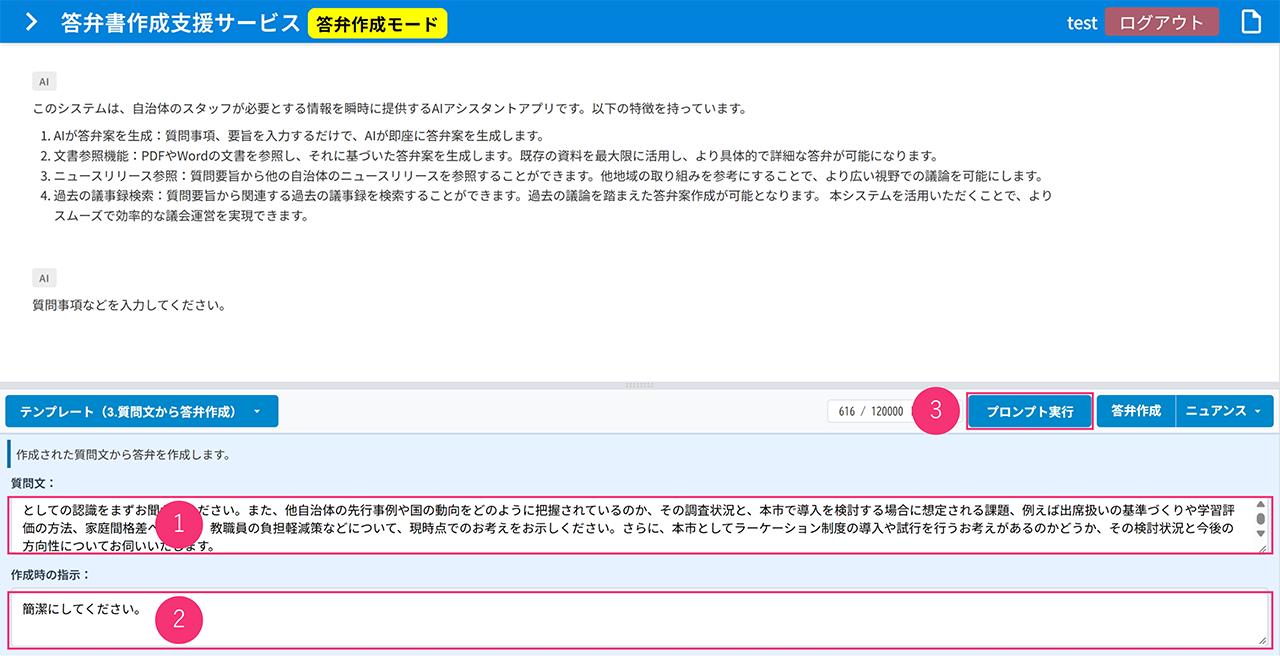
ご用意された質問文を直接入力して答弁を作成する画面
- テンプレート3に移動し用意された質問文を入力します。
- 「作成時の指示」を入力します。指示がなければ空欄でも構いません。
- 「答弁作成」もしくは「プロンプト実行」を押すと答弁が作成されます。
資料を使用した答弁作成
質問から答弁素案を作成するときに、資料を使用することができます。
- 特殊な事例や細かい数値の情報は、生成AIが知らないこともあります。そのような場合に、それらを補足する資料を使用することでより適切な答弁となることが期待されます。
- 資料には「ご用意されたファイル」「他の自治体の事例」を使用することができます。
- 資料、他の自治体の事例、過去の議事録は、それぞれ最大3件まで登録できます。上限に達しているタブを選択すると、不要な項目の削除を促すメッセージが表示されます。
資料をアップロードして参照する場合
現資料を添付して要約を採用したうえで答弁作成に反映できます。操作の流れは以下のとおりです。
■資料を追加する
- 資料パネルの資料添付フィールドにファイルをドロップします。
- 1度に追加できるのは3ファイルまでです。
- 追加できるファイルの種類は TXT、PDF、DOC、DOCX の4種類です。
- 保持できる資料は3件までです。
■資料を要約して活用する
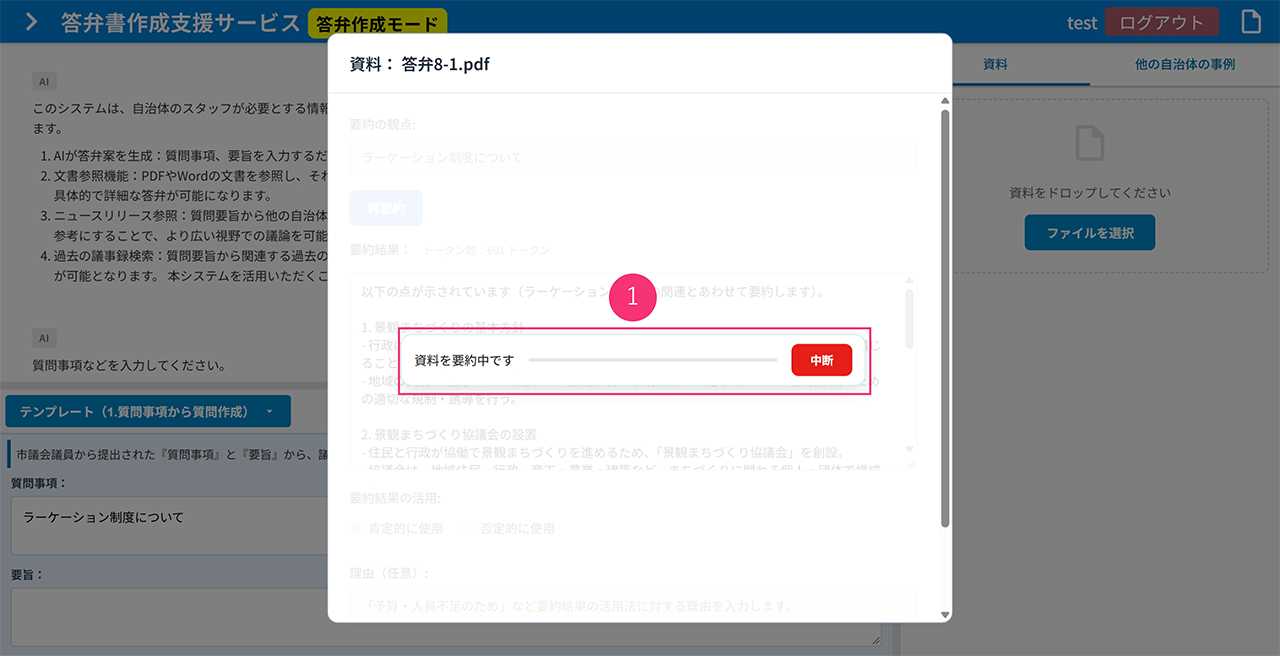
- 生成AIが資料を要約します。時間がかかる場合があります。
- 「中断」ボタンをクリックすると、要約を止めることができます。
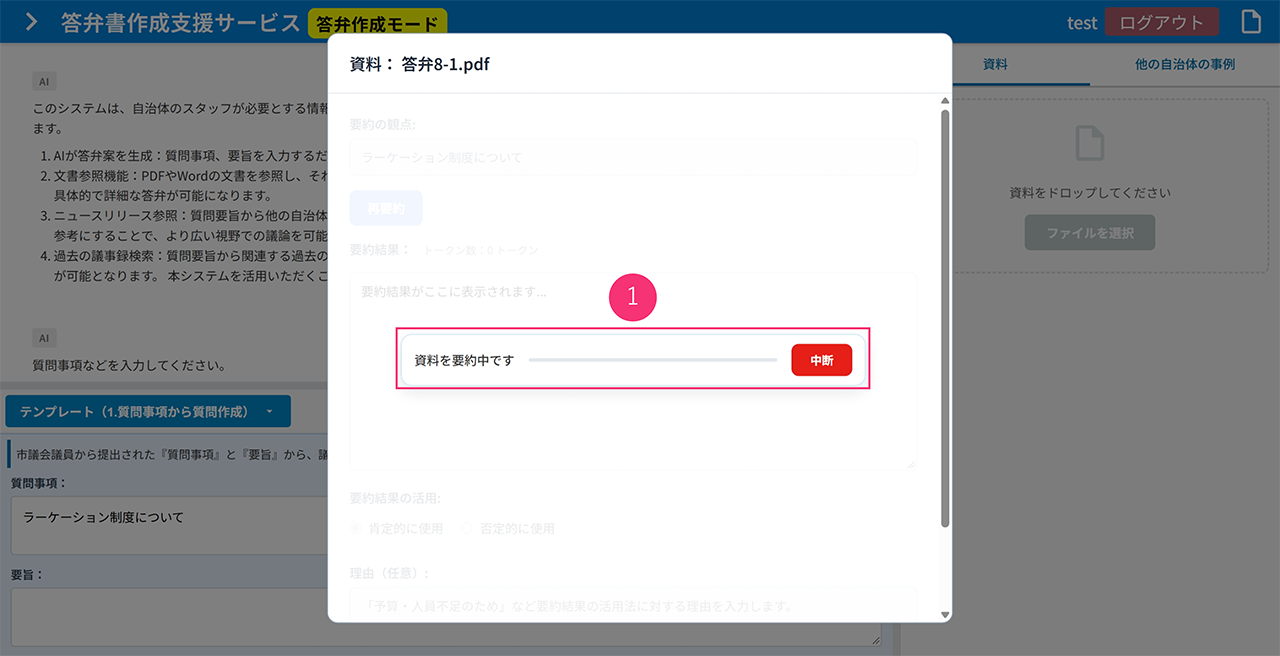
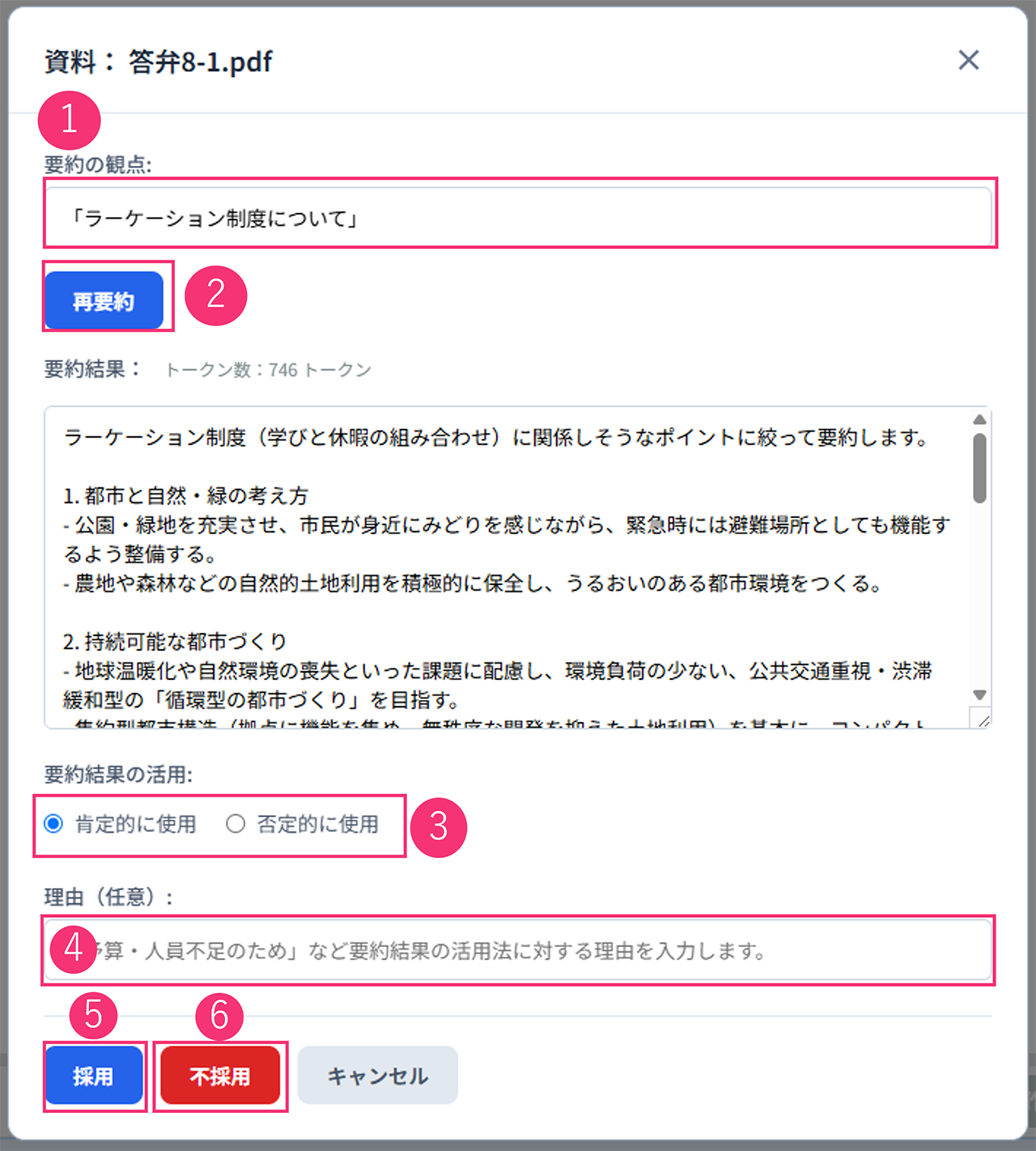
■要約結果を確認・修正する
- 要約結果に問題がある場合は、観点を変えて再要約をすることができます。
- 再要約を行います。
- 要約結果を肯定的に使用するか、否定的に使用するか選択します。
- 必要に応じて、要約結果を使用する理由を入力します。※答弁の内容次第なので必須ではありませんが、予算/人員不足など、理由を書いておくと、答弁作成時にAIが理由を添えてくれるようになります。
- 「採用」ボタンをクリックすると、要約結果を資料パネルに追加して答弁作成に使用します。
- 「キャンセル」ボタンをクリックすると資料をドロップする前に戻ります。
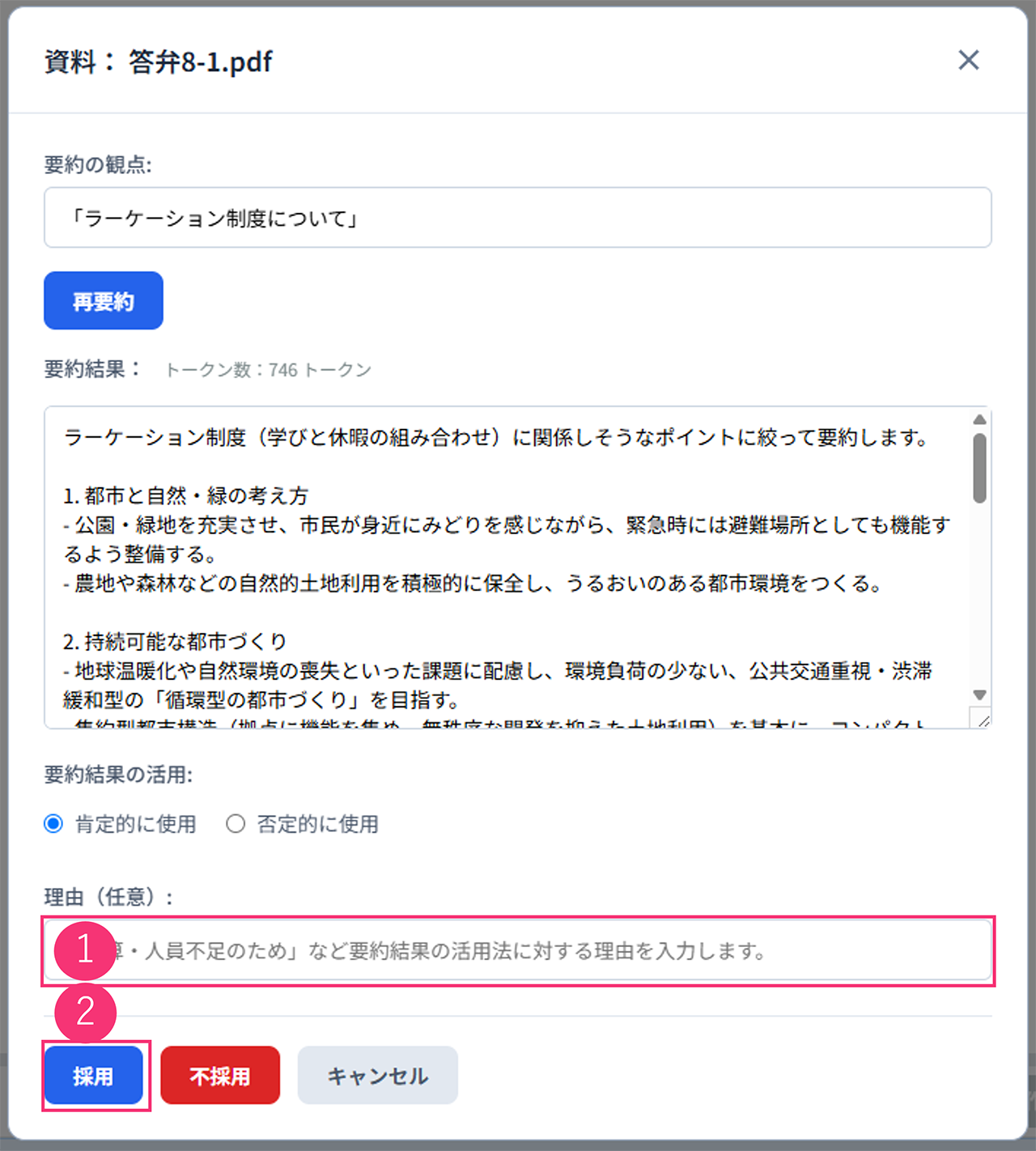
■要約結果の採用・不採用
- 要約結果を使用する理由を入力します。
- 「採用」ボタンをクリックします。
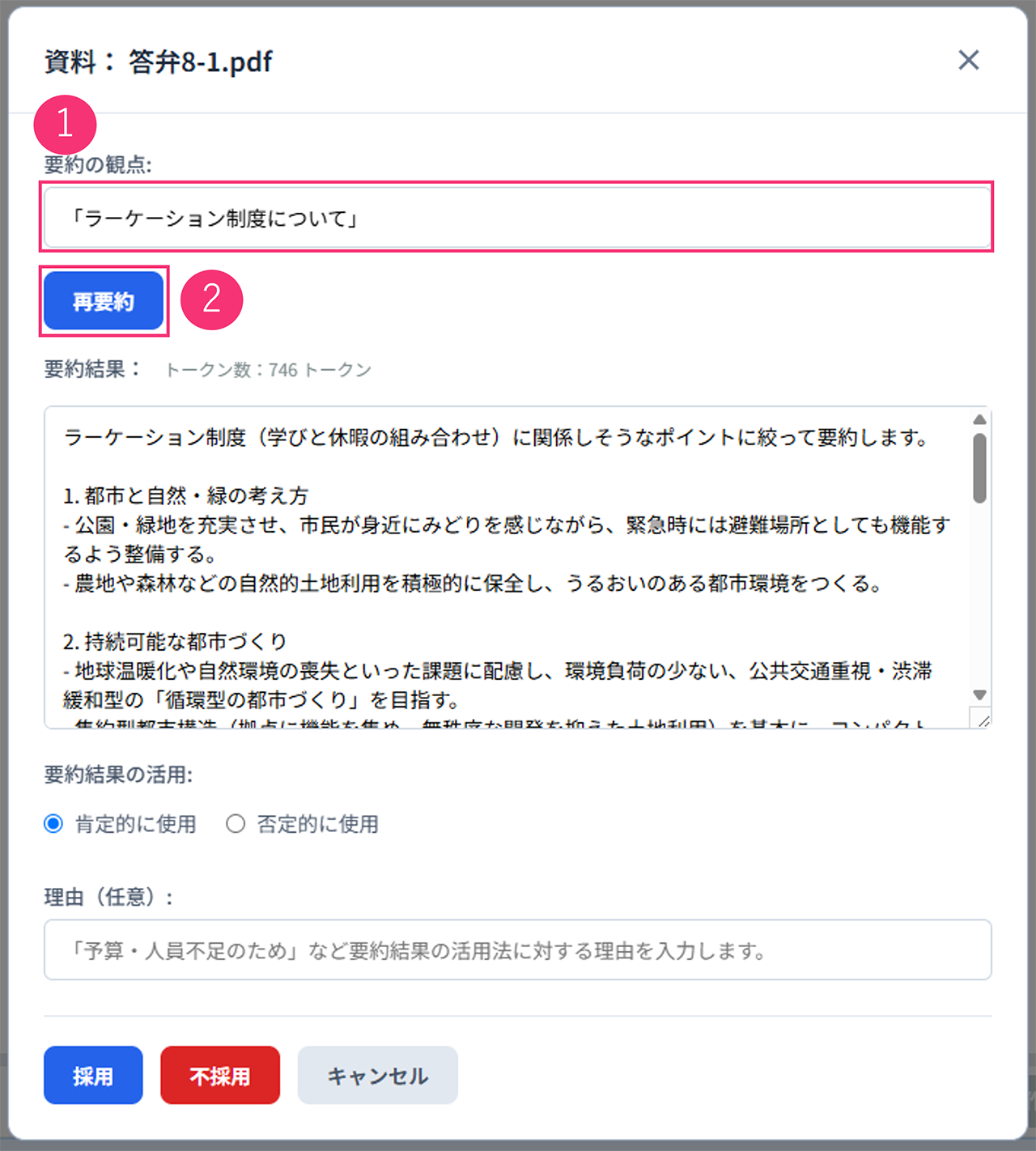
■再要約する
- 要約結果に問題がある場合は、「要約の観点」を変えて再要約を行うことができます。
- 要約してほしい観点を入力し、再要約を実行します。
■再要約中
- 生成AIが資料を再要約します。時間がかかる場合があります。
- 「中断」ボタンをクリックすると、再要約を止めることができます。
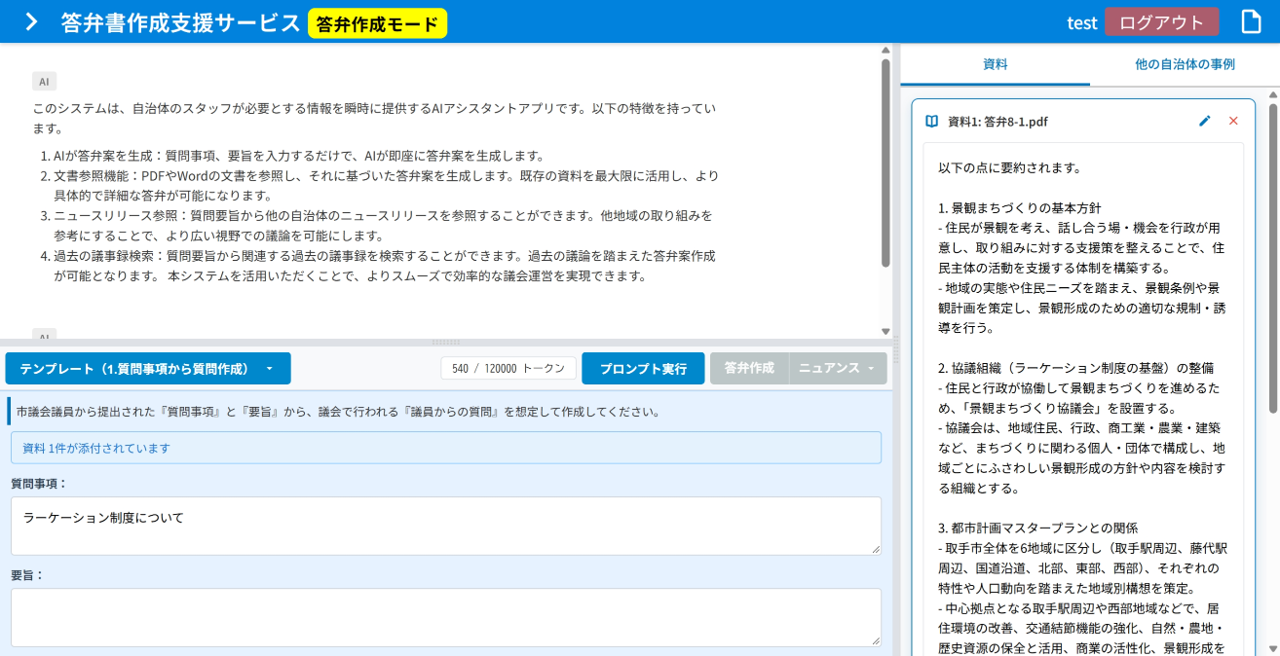
■参考にする資料を確認する
- 採用中の資料が表示されます。
- 資料が反映されると「答弁作成」ボタンを押せる状態になります。
- 削除ボタンで資料を外せます。
- 編集ボタンで要約画面に戻り、観点や活用方法を見直せます。
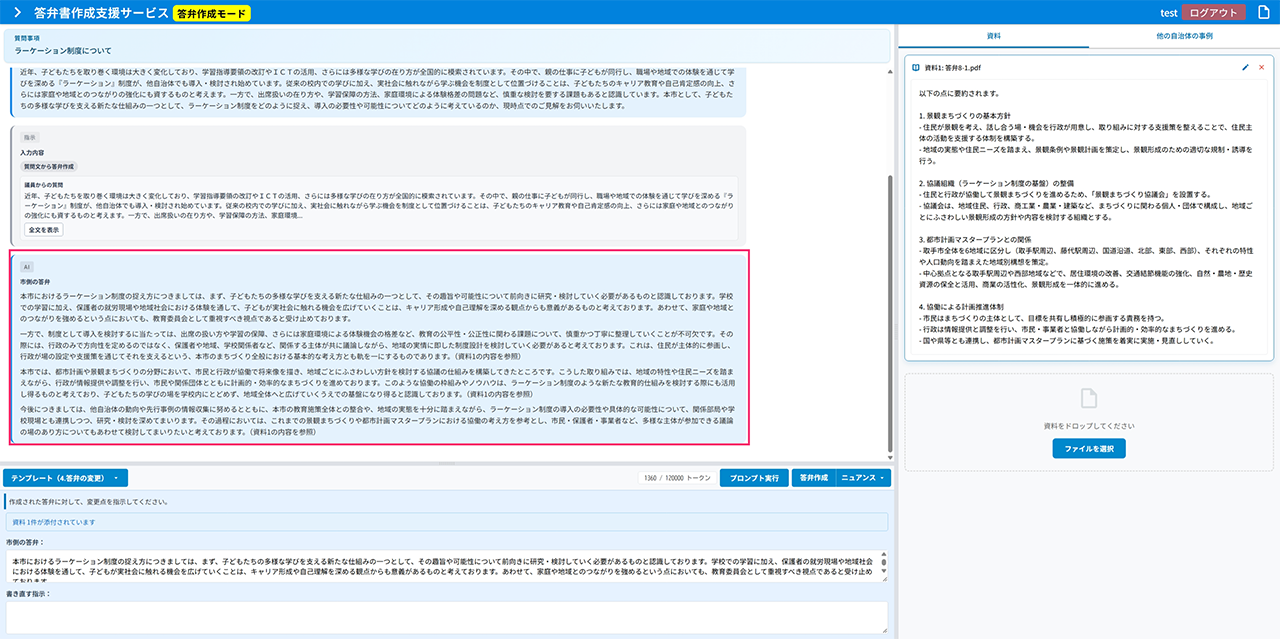
■資料を参考にして答弁案を作成する
- 「答弁作成」を押すと、参考情報を使用した答弁がチャット画面に表示されます。
- 答弁文中の資料番号・事例番号・議事録番号から、どの参考情報を参照したか確認できます。
他の自治体の事例を参照する場合
質問事項を入力後 資料パネルの「他の自治体の事例」を選択すると、入力した質問事項が記載された検索キーワードの入力欄が表示されます。現在の質問内容をもとにキーワードを確認・編集してから検索します。
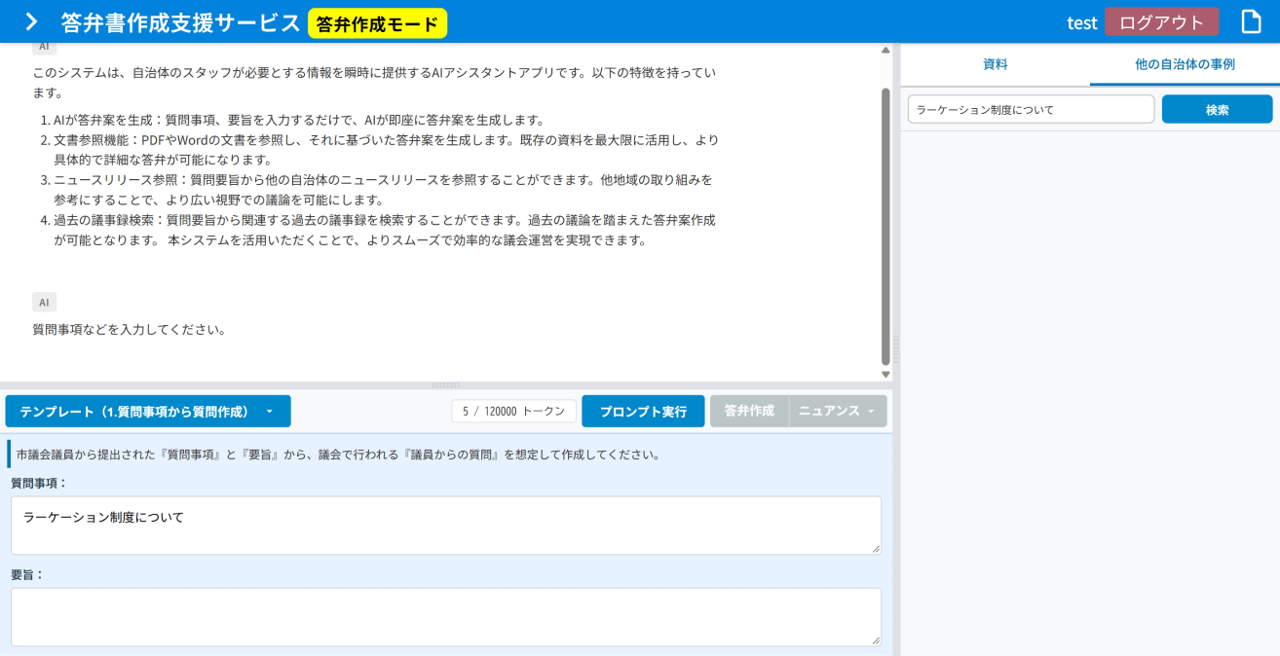
■事例を追加する
キーワードを確認・編集し、「検索」ボタンまたは Enter キーを押すと、事例検索画面が開き、そのキーワードで自動検索されます。他の自治体の事例が3件登録されている場合は、タブを選択した際に削除を促すメッセージが表示されます。不要な事例を削除してから検索してください。資料パネルで不要な事例を削除して2件以下にすると、再度検索できます。
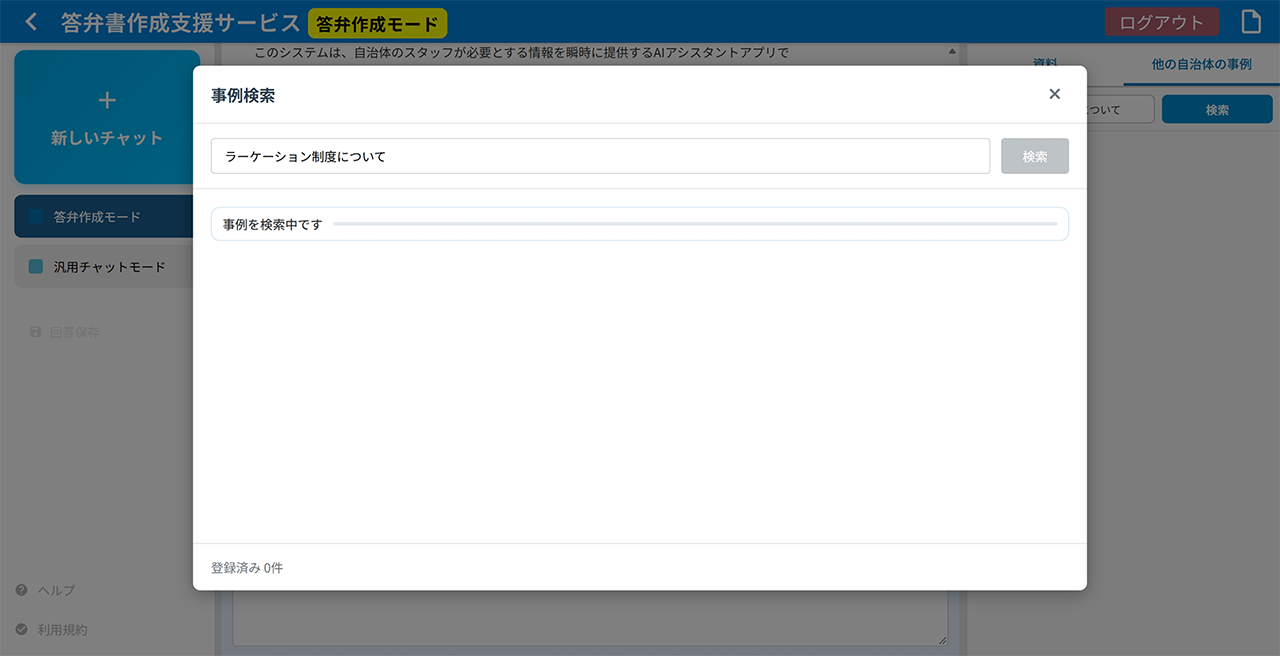
■事例を要約して活用する
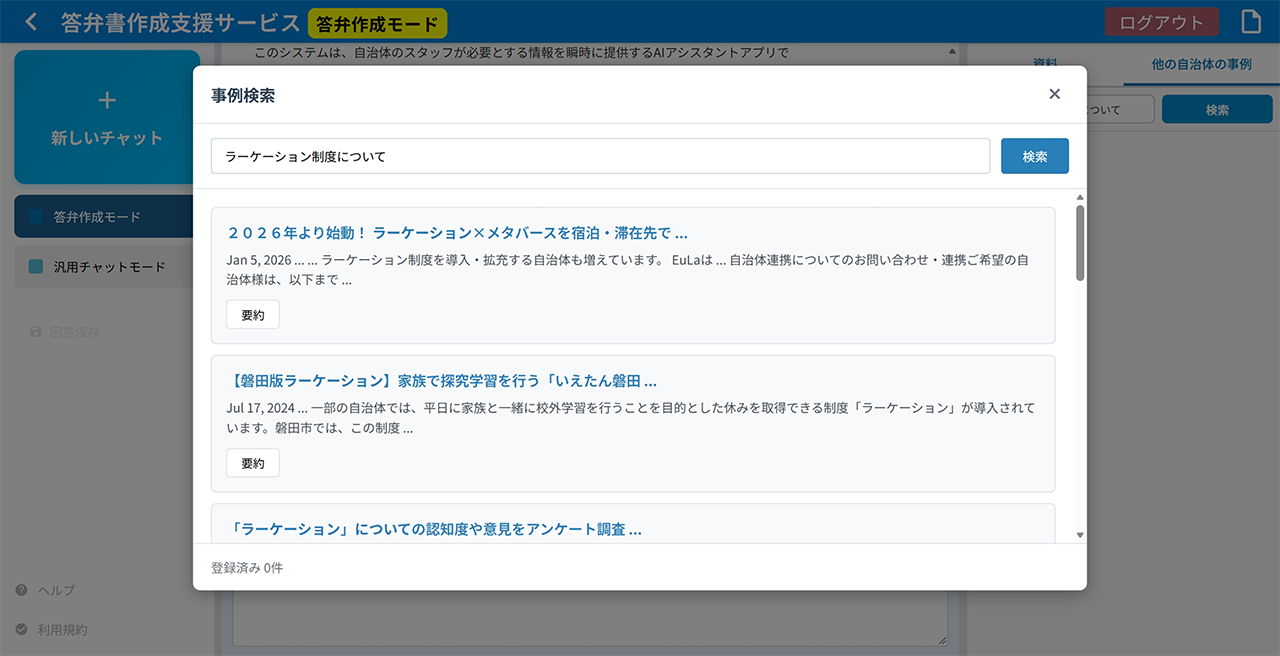
検索結果で使用する記事の「要約」を押すと、記事を要約して採用設定画面が開きます。要約の観点や内容を必要に応じて調整し、必要なら「再要約」で調整します。
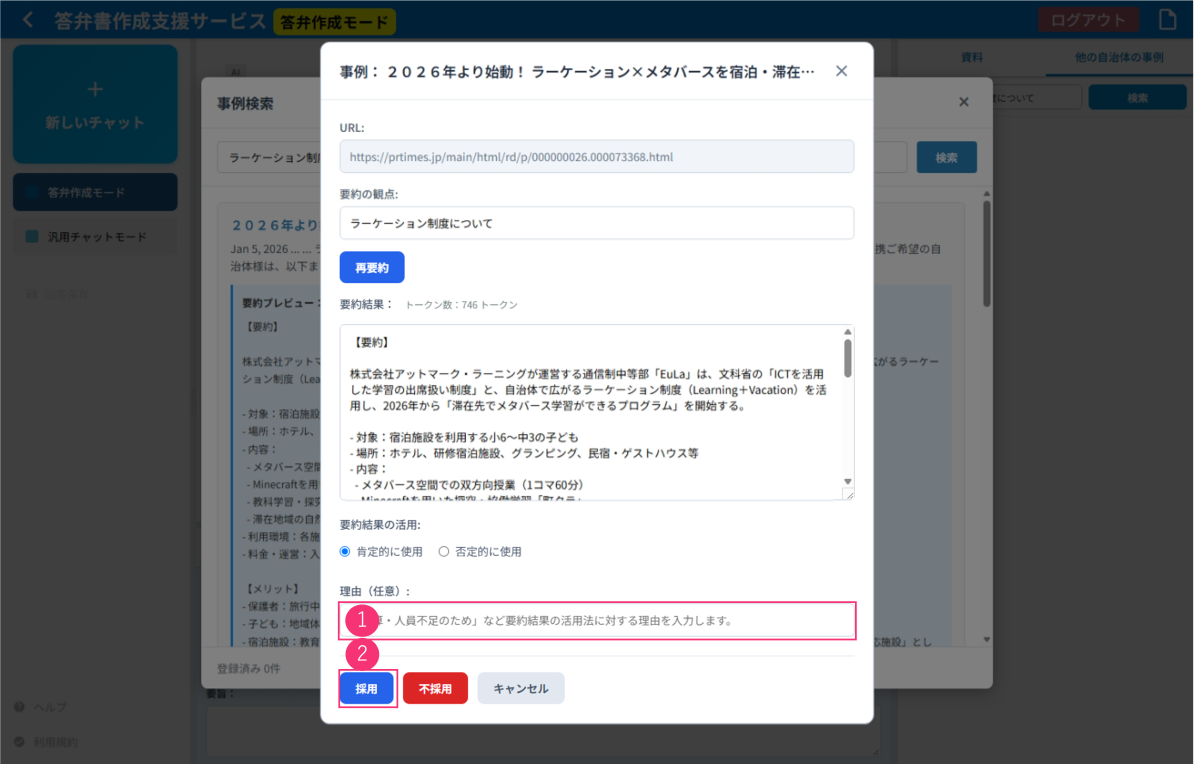
■要約結果の採用・不採用
要約が完了すると採用設定画面が開きます。
要約結果を肯定的に使用するか、否定的に使用するか選択します。
必要に応じて要約結果を使用する理由を入力します。
※答弁の内容次第なので必須ではありませんが、予算/人員不足など、理由を書いておくと、答弁作成時にAIが理由を添えてくれるようになります。
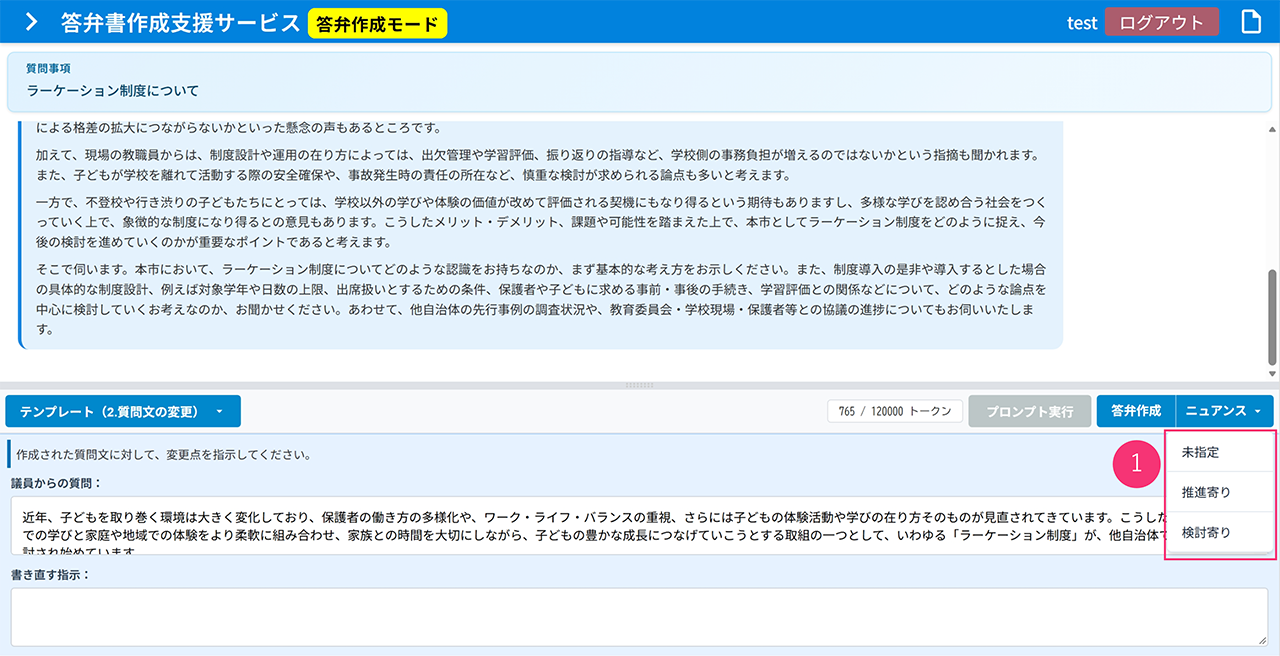
ニュアンス変更
「答弁作成」ボタン右側のニュアンス指定から、表現の寄せ方を選べます。
- 答弁作成前に「推進寄り」または「検討寄り」を選ぶと、そのニュアンスで答弁を作成します。作成後の変更では、選択したニュアンスで答弁を再生成します。
- 標準の操作では、最後に出力した『質問』や『答弁』に対して修正や変更を行いますが、より以前に出力した『質問』や『答弁』を再利用することができます。
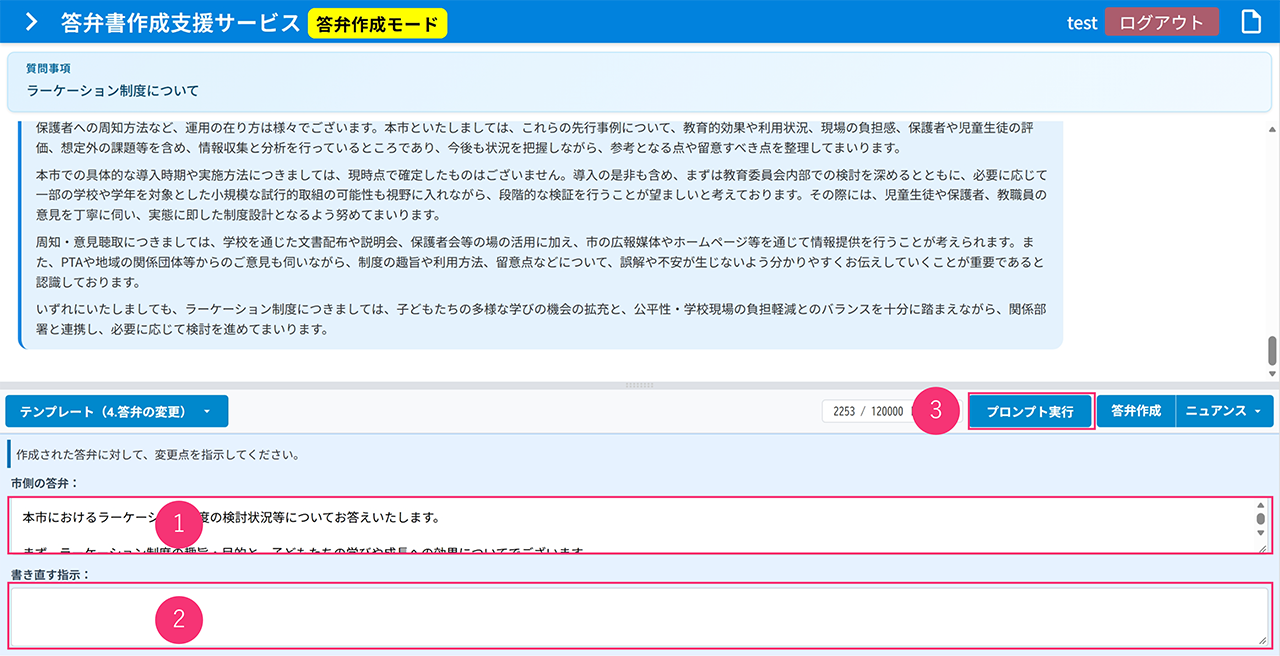
答弁の変更
生成された答弁に対して、人の手で直接修正することも、AIへ差分指示を出して書き直させることもできます。
| テンプレート1 で想定質問を作った場合 | テンプレート1 → 3 → 4 の順で使います。 |
| 質問文を直接入力して始めた場合 | テンプレート3 → 4 の順で使います。 |
- 「市側の答弁」で現在の答弁全文を確認し、必要なら直接修正します。
- 「書き直す指示」に変更点を書き、「プロンプト実行」を押します。
- 修正版が出たら、必要に応じて同じテンプレートで繰り返し調整します。
答弁に対する返答質問
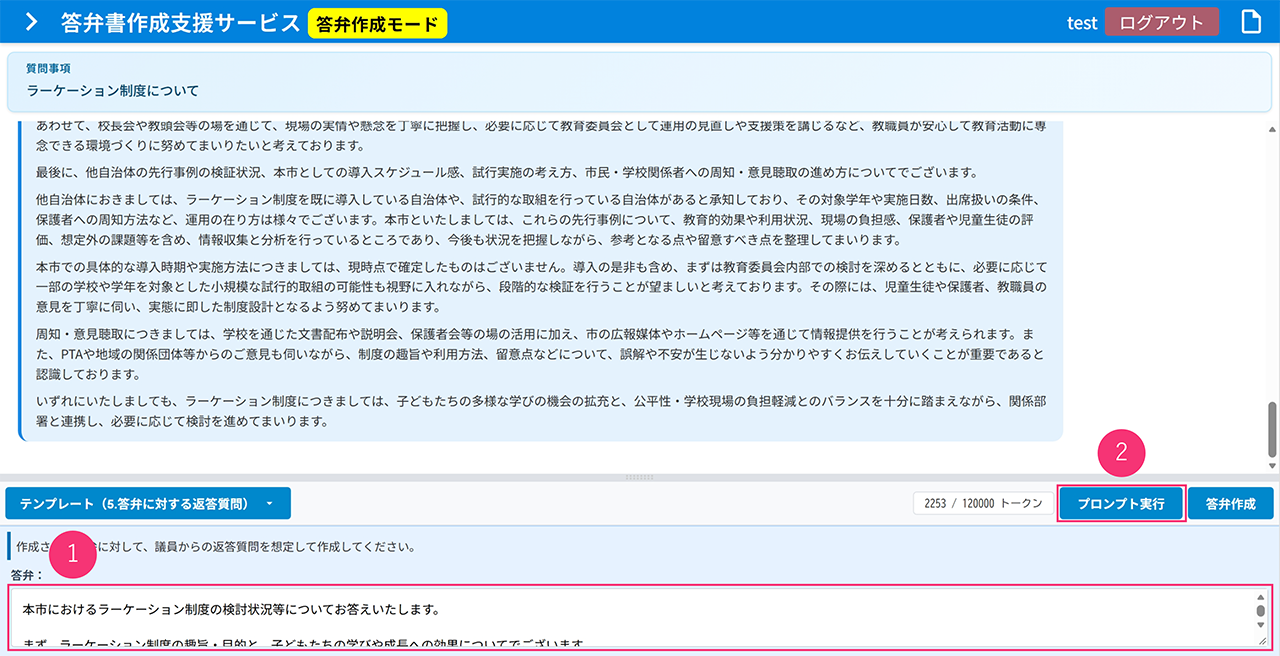
作成済みの答弁に対し、追加で想定される質問を洗い出す機能です。再質問や深掘り質問の準備に向いています。
- このテンプレートでは入力欄は答弁のみを使います。
- 「プロンプト実行」で複数の返答質問候補が生成されます。
出力する
出力された内容の操作
出力済みの質問や答弁は削除や再生成などの操作ができます。資料番号・事例番号・議事録番号が含まれる段落では、対応する参考情報を開くチップも表示されます。
- コピー: その内容をクリップボードにコピーします。
- 再生成: 直前の入力をもとに同じ種類の出力を再作成します。
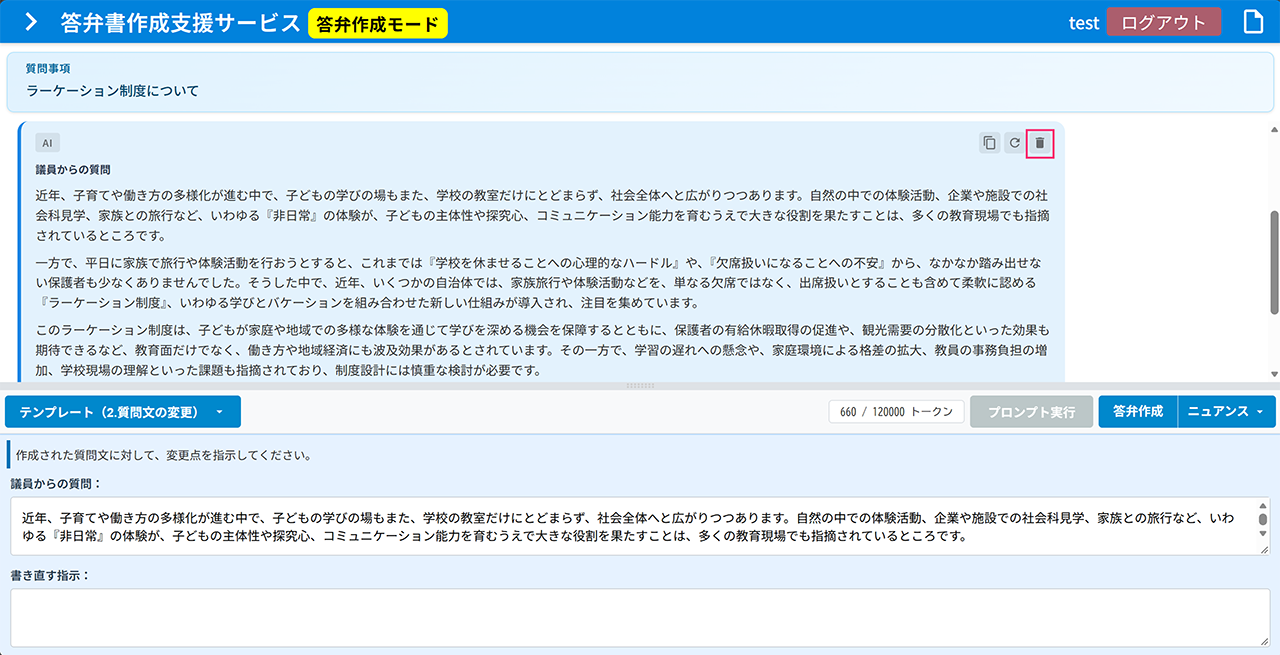
- 削除: 不要なメッセージを会話履歴から取り除きます。
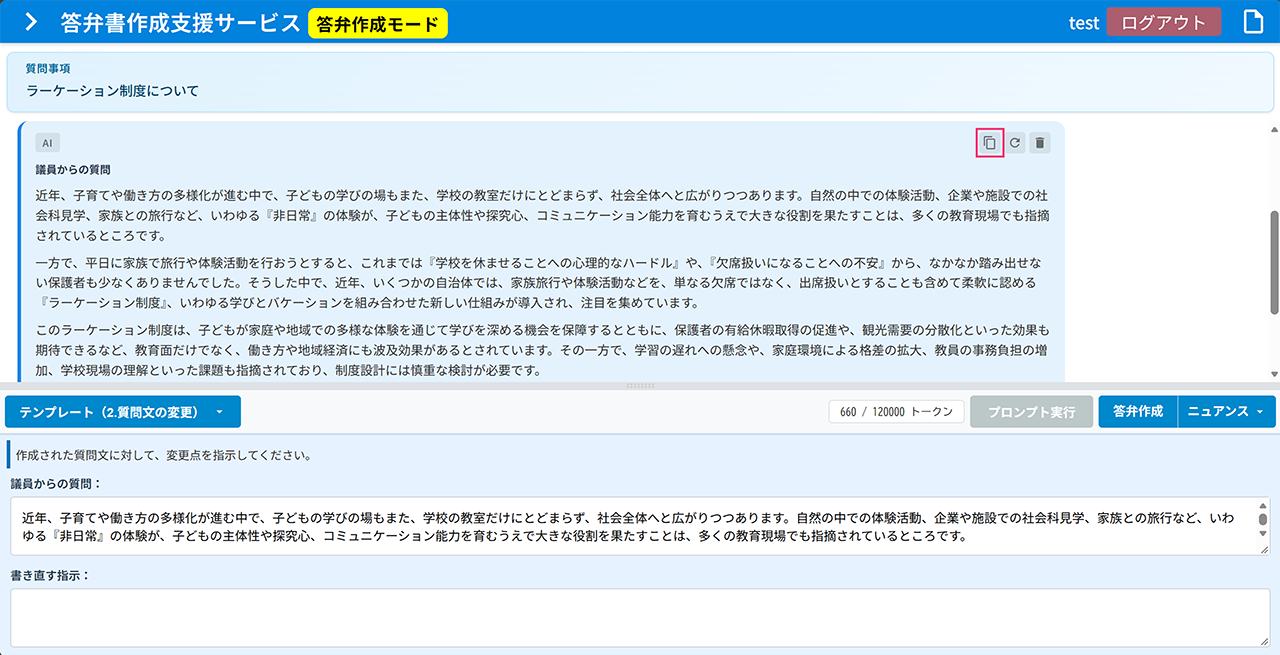
■コピーする
右上のコピーボタンを押すと、カードに表示されている内容をクリップボードへコピーできます。コピーした内容は、文書やメールなどへ貼り付けて利用できます。
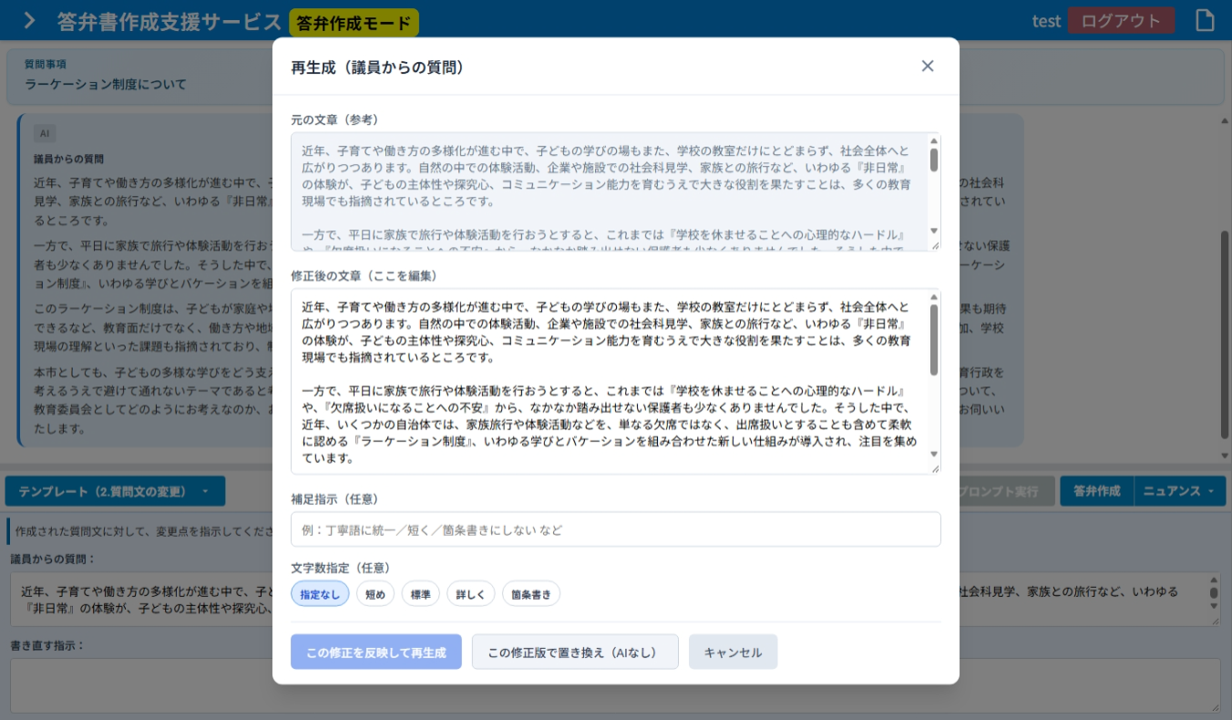
■再生成する(議員からの質問)
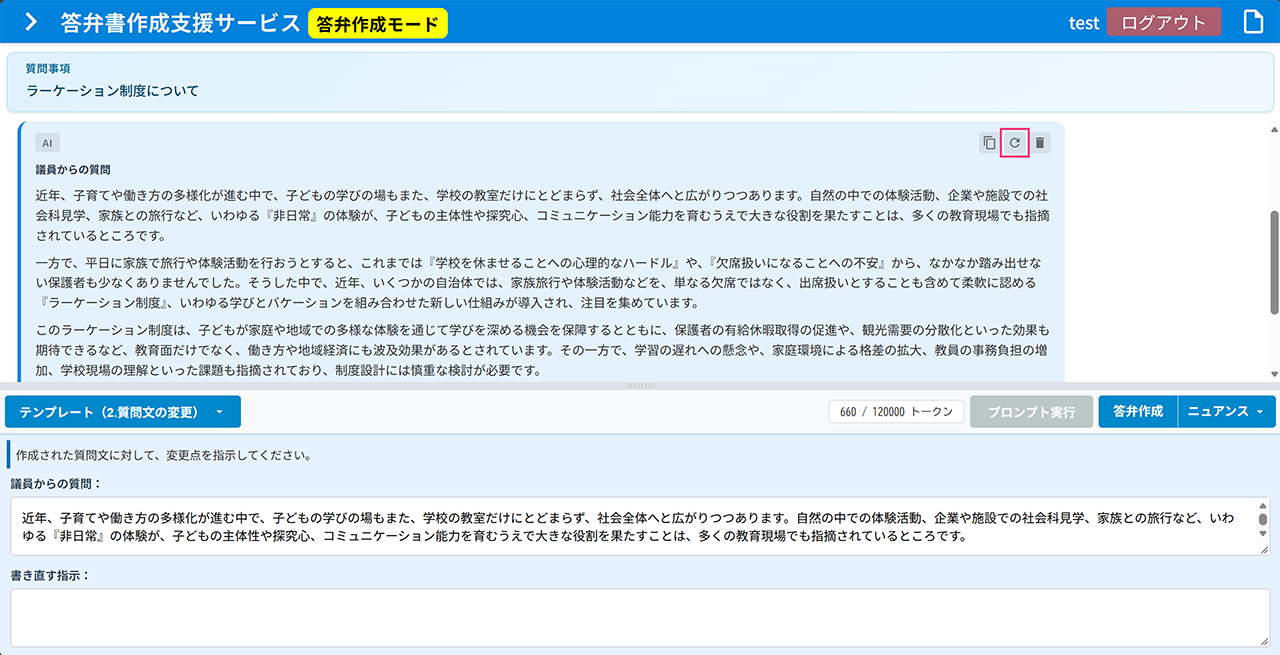
「議員からの質問」で再生成アイコンを押すと表示されます。元の文章を参考にしながら、質問文を編集して再作成できます。
- 「修正後の文章」で質問文を直接編集します。
- 必要に応じて「補足指示」や「文字数指定」を設定し、「この修正を反映して再生成」を押します。いずれかの指定が必要です。
- AIによる書き直しを行わず、編集した質問文をそのまま反映する場合は「この修正版で置き換え(AIなし)」を押します。
■再生成する(市側の答弁)
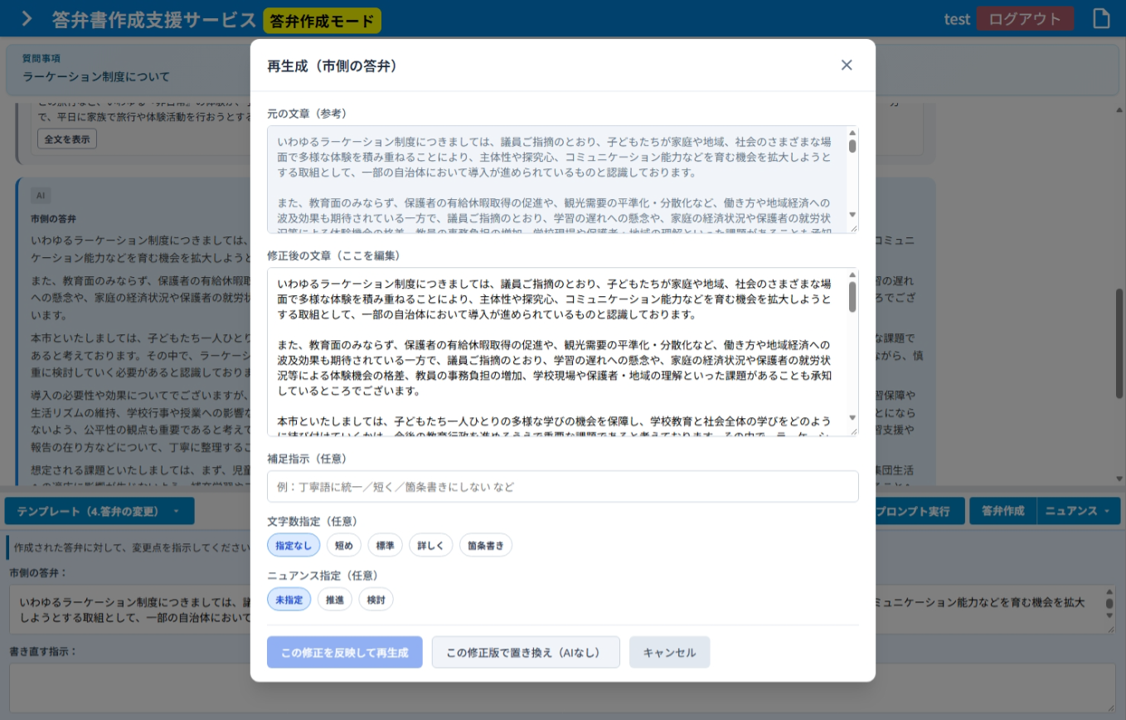
「市側の答弁」で再生成アイコンを押すと表示されます。答弁文を編集し、追加の指示に沿って再作成できます。
- 「修正後の文章」で答弁文を直接編集します。
- 「補足指示」や「文字数指定」に加え、「ニュアンス指定」で「推進」または「検討」を選べます。
- 「この修正を反映して再生成」を押すには、補足指示、文字数指定、ニュアンス指定のいずれかが必要です。
- AIによる書き直しを行わず、編集した答弁文をそのまま反映する場合は「この修正版で置き換え(AIなし)」を押します。
■削除する
右上の削除ボタンを押すと、削除確認画面が表示されます。内容を確認して削除を実行すると、その内容を会話履歴から取り除きます。
テキスト出力
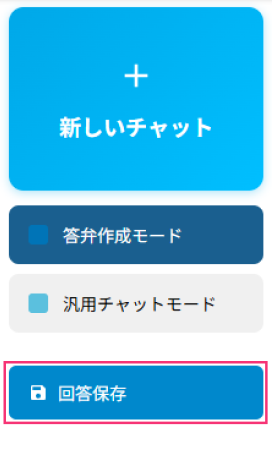
答弁の作成が完了したら回答保存ボタンが有効化します。
回答保存ボタンをクリックすると以下の内容がテキスト形式でダウンロードできます。保存可能なときだけ有効になります。
- 【質問事項】
- 【要旨】
- 【想定質問(議員からの質問)】
- 【答弁】
答弁に対する返答質問は出力されません。