
(管理者向け)ライセンス切替のお願い
対象となるお客様
- 2026年1月およびそれ以前に「クラウドサーバーライセンス」にてご契約を開始されたお客様
- 2026年4月およびそれ以前に「オンプレミスサーバー・USBキー・ノードロックライセンス」にてご契約を開始されたお客様
アクセス制限
手順
- VoXT One管理者サイトのセキュリティ下から[アクセス制限]をクリック
- 現在の設定内容が表示されます。
- 必要に応じて設定変更したい項目の内容を選択、入力してください。
変更されたい項目の内容を選択、入力後はページ最下部の[確認]をクリックし、
内容をご確認の上、[登録]ボタンをクリックしてください。
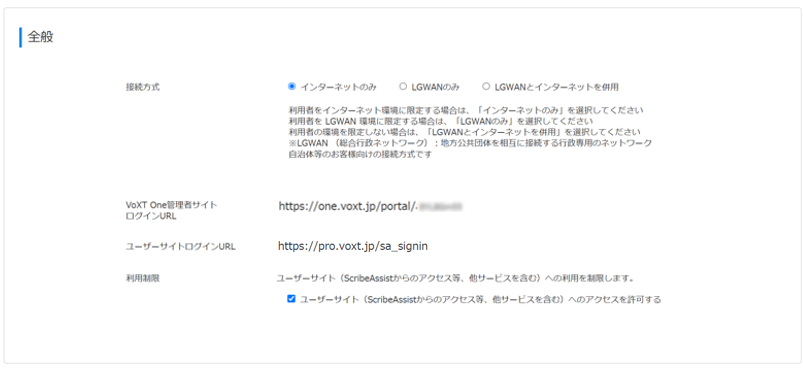
全般
| 接続方式 | VoXT Oneサービスにアクセスできるネットワークの種類です。 以下のいずれかから選択してください。 ・インターネットのみ ・LGWANのみ ・LGWANとインターネットを併用 ※LGWAN(総合行政ネットワーク) 地方公共団体を相互に接続する行政専用のネットワーク。 自治体等のお客様向けの接続方式です。 |
| VoXT One管理者サイト ログインURL | VoXT One管理者サイトへのログインURLです。 インターネット:https://one.voxt.jp/portal/(文字列) LGWAN:https://admin.provoxt.kpn1.asp.lgwan.jp/portal/(文字列) ※(文字列)はお客様ごとに割り当てられた任意の文字列です。 ※管理者サイトのURLは、お客様ごとに異なります。「アクセス制限」ページにて「接続方法」を変更すると、各接続方法に対応した専用URLが表示されます。 恐れ入りますが、表示されたURLは必要に応じてお控えいただき、お忘れにならないようご注意ください。 |
| ユーザーサイト ログインURL | 「ブラウザで要約」機能のURLです。 https://pro.voxt.jp/sa_signin |
| 利用制限 | ユーザーサイトの利用を制限します。 ScribeAssistアプリからの利用(クラウドサーバーライセンスでのライセンス認証・クラウド要約の利用)を制限したい場合は、 「ユーザーサイトへのアクセスを許可する」のチェックを外してください。 |
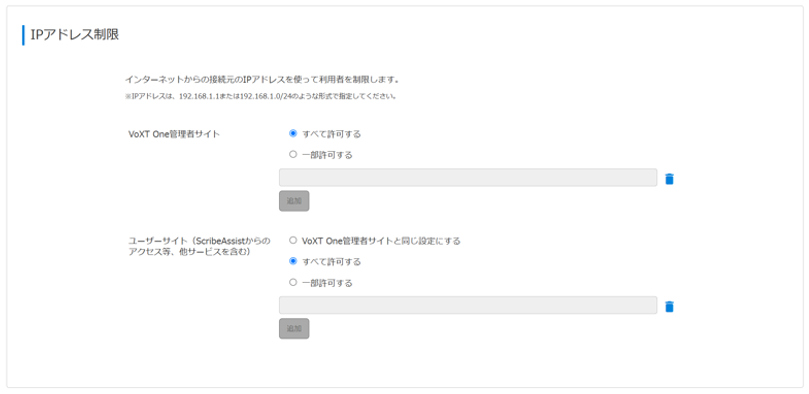
IPアドレス制限
社内からのアクセスしか許可したくない場合などにご活用いただけます。
各項目で「一部許可する」を選択すると、許可するIPアドレスを指定する入力欄が有効になります。
複数のIPアドレスからのアクセスを許可したい場合は、入力欄下の「追加」ボタンをクリックしてください。
削除する場合は、入力欄右側のごみ箱のアイコンをクリックしてください。
- 許可するIPアドレスはグローバルIPアドレスを入力してください
※グローバルIPアドレス(インターネット公開されている外向けのIPアドレス) - IPアドレスは、192.168.1.1または192.168.1.0/24のような形式で指定してください。
- 最大登録件数は1000件です。
| VoXT One管理者サイト | インターネットからのアクセスを許可した場合に設定できます。 ・すべて拒否する ※インターネットからアクセスしている場合は表示されません。 ・すべて許可する ・一部許可する |
| ユーザーサイト | インターネットからのアクセスを許可した場合に設定できます。 本項目は、クラウドサーバーライセンスでのライセンス認証・クラウド要約の利用が対象となります。 ・VoXT One管理者サイトと同じ設定にする ・すべて許可する ・一部許可する |
このページで、お客さまの疑問は解決しましたか?
お問い合わせをご希望のお客さまへ
操作方法に関するお問い合わせ、製品の導入検討のお問い合わせなど、
お客さまの疑問にお答えする各種サポート・サービスについてご案内します。
製品についてのお問い合わせ
LGWAN環境からアクセスできません。