
グループのエクスポート・インポート
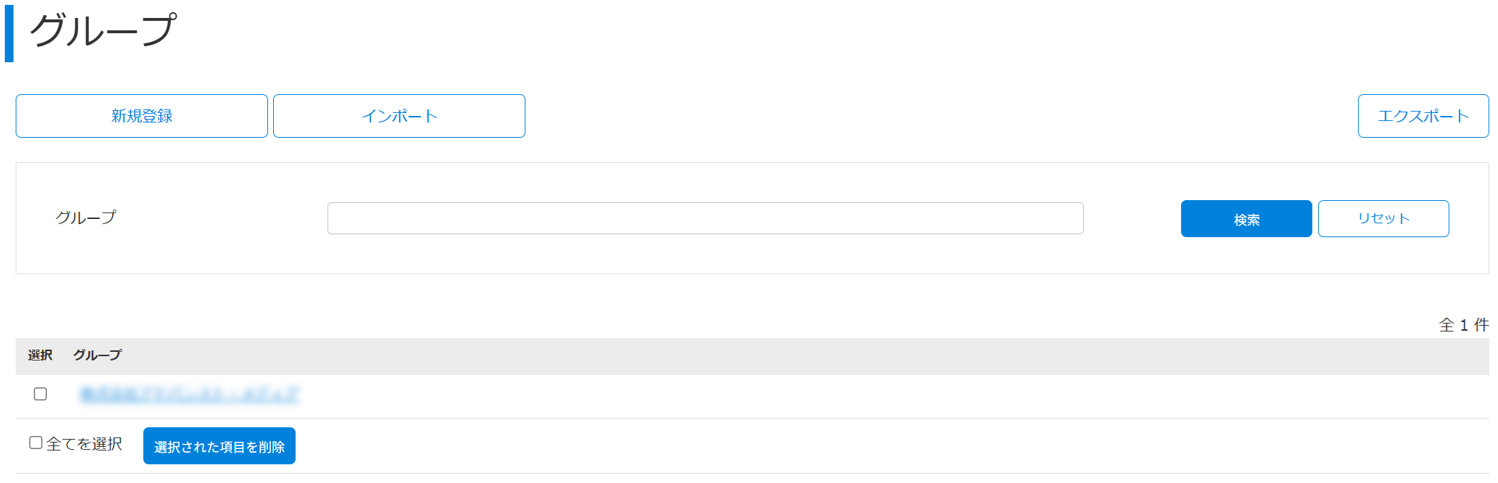
エクスポート
1.グループ管理下の[グループ]をクリック
2.[エクスポート]ボタンをクリック
検索すると、検索条件に一致したグループをエクスポートすることができます。
インポート
1.インポートするCSVファイルの用意
CSVファイルのフォーマットは下記表の通りです。(区切り文字はカンマのみ使用可能)
初めて作成する際は、登録済みのグループを一度エクスポートしたCSVファイルをExcelなどで編集してください。
| インポート時変更形式 | 1~3のいずれかを入力 -1の場合、該当グループを更新します -2の場合、該当グループを追加します -3の場合、該当グループを削除します ※グループに紐づくグループ管理者アカウント、ユーザーアカウントがある場合は削除不可 |
| グループ名(変更前) | 更新の場合:登録されているグループ名を入力してください。 追加の場合:追加したいグループ名を入力してください。 削除の場合:削除したいグループ名を入力してください。 |
| グループ名(変更後) | グループ名を更新したい場合は、変更後のグループ名を記入してください。 |
| 使用機能 | 当該グループで使用できる機能 区切り文字は「|(バーティカルバー)」です。 ※カスタマーグループ側で使用可能としていない機能は設定できません。 |
インポート用CSV

グループ追加例
更新区分、グループ名(変更前)、使用機能を必ず入力してください。

グループ更新例
更新区分、グループ名(変更前)、使用機能を必ず入力してください。

グループ削除例
更新区分、グループ名(変更前)を必ず入力してください。

2.グループ管理下の[グループ]をクリック
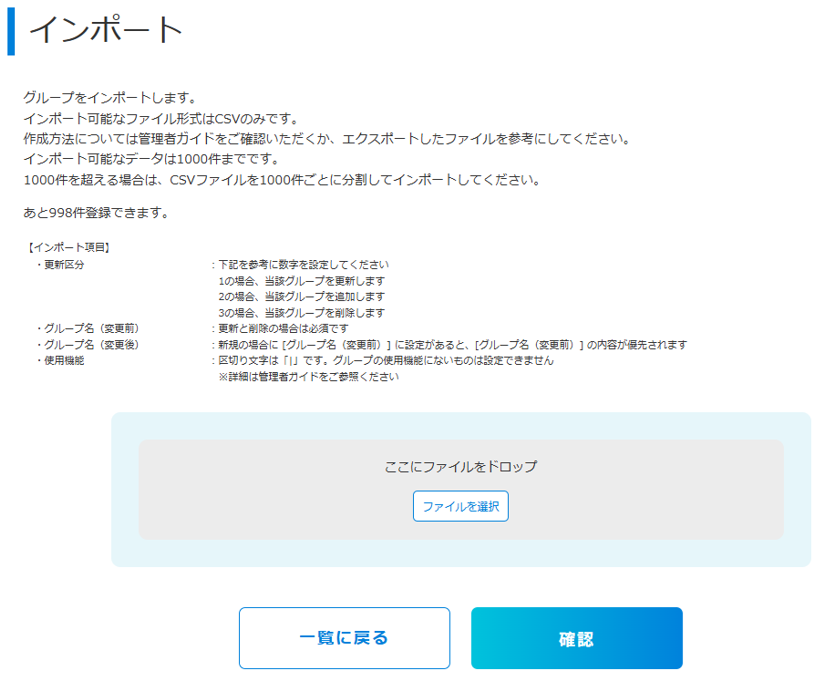
3.[インポート]ボタンをクリック
4.インポートするCSVファイルを指定
CSVファイルを指定したら[確認]をクリックします。
インポート可能なデータは1000件までです。
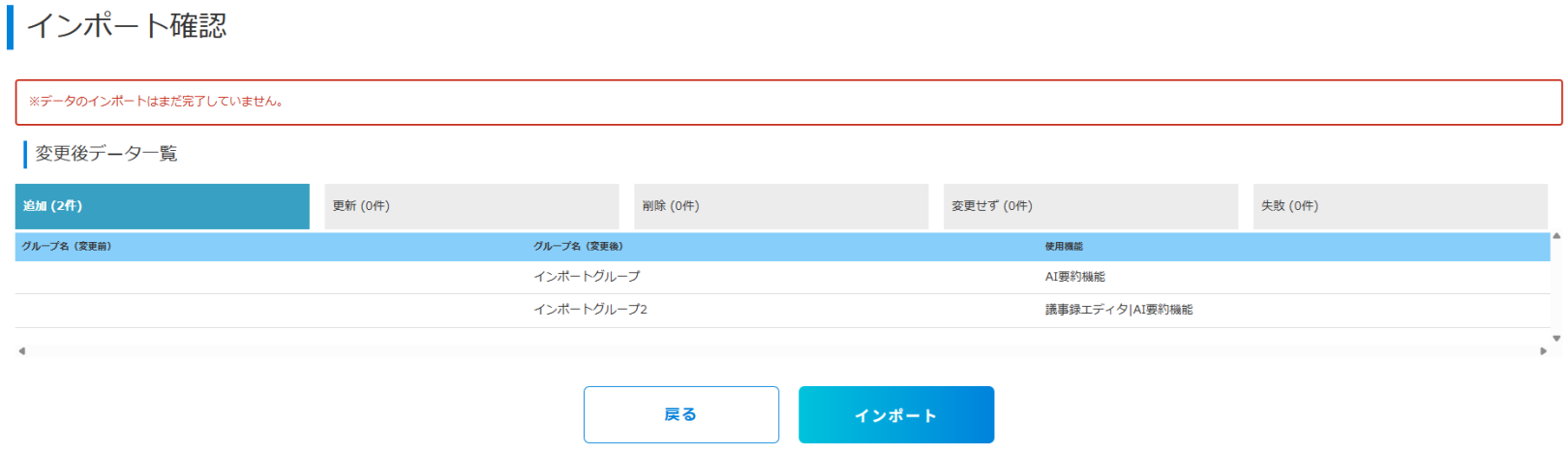
5.インポート確認をし、インポート実行
インポート確認画面で[追加]、[変更]、[削除]、[変更せず]、[失敗]タブにグループのインポート内容が表示されるので、確認後に[インポート]をクリックします。
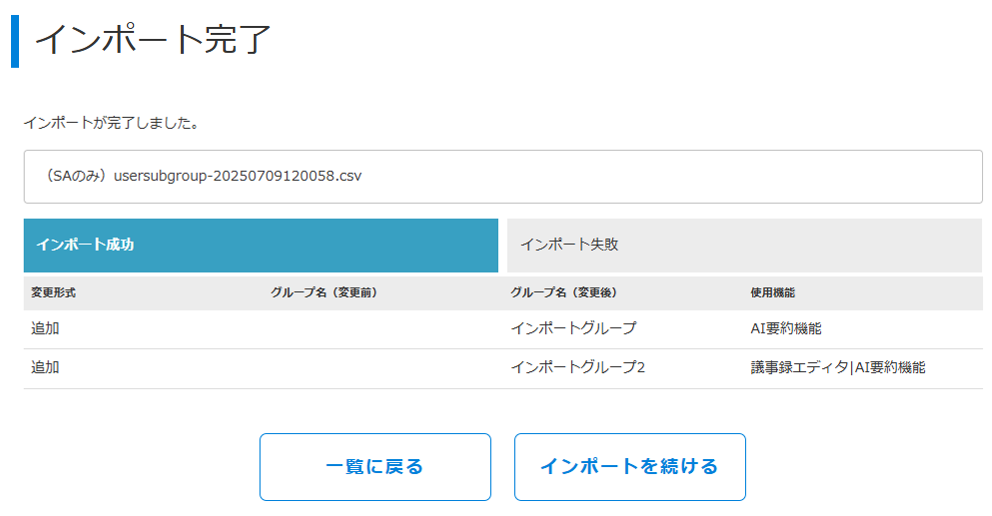
6.インポート完了
登録に成功したグループは[インポート成功]タブに表示され、登録に失敗したグループは[インポート失敗]タブに表示されます。
このページで、お客さまの疑問は解決しましたか?
お問い合わせをご希望のお客さまへ
操作方法に関するお問い合わせ、製品の導入検討のお問い合わせなど、
お客さまの疑問にお答えする各種サポート・サービスについてご案内します。
製品についてのお問い合わせ
LGWAN環境からアクセスできません。