討論モードの使い方
議事録に含まれる議案ごとの討論を抽出し、発言者、議題への賛否、理由や根拠を整理して表示します。
画面各部の名称
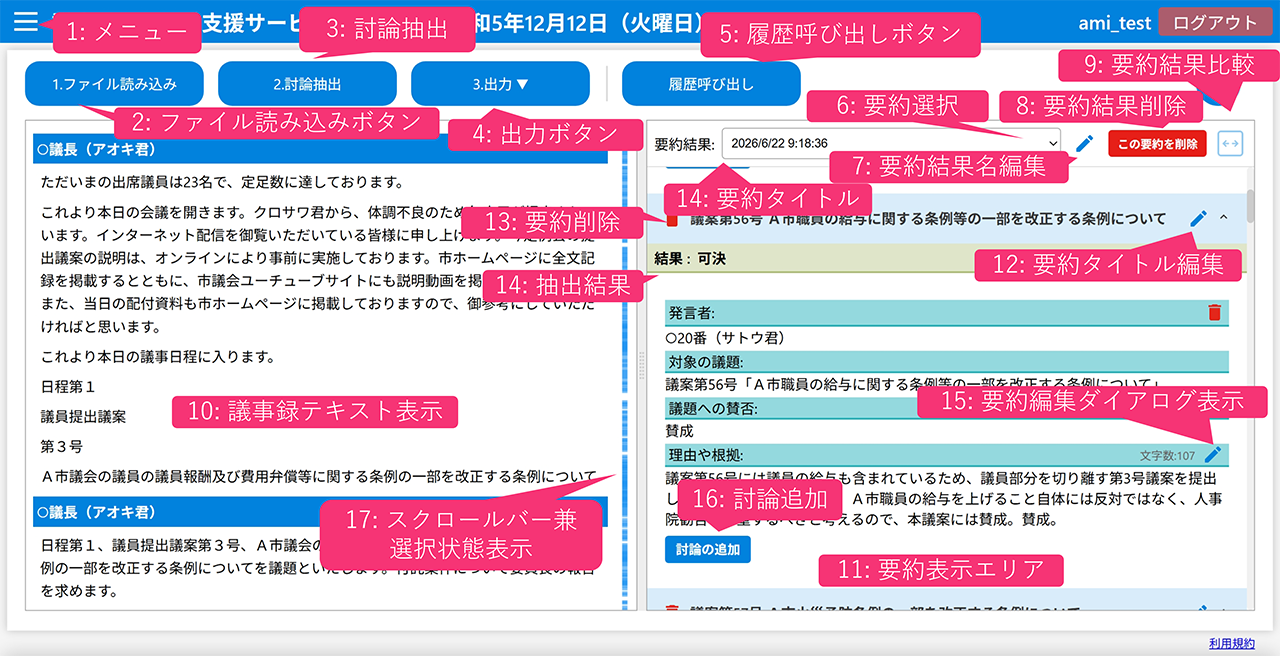
- メニューを表示します。モード切り替えやファイル読み込みもここから行えます。
- 議事録を読み込みます。
- 討論抽出を開始します。処理中は「中止する」ボタンに変わります。
- 討論結果を出力します。
- 一度読み込んだ議事録を履歴から呼び出します。
- 要約結果を切り替えます。討論抽出結果は3つまで保存できます。
- 討論抽出結果タイトルを編集します。
- 討論抽出結果を削除します。
- 討論抽出結果が2つ以上ある場合、比較します。
- 議事録のテキストを表示します。議案や討論をクリックすると、その元テキストの範囲をハイライト表示します。
- 議案ごとの討論結果を表示します。
- 議案タイトルを編集します。
- 議案ごとの討論結果を削除します。
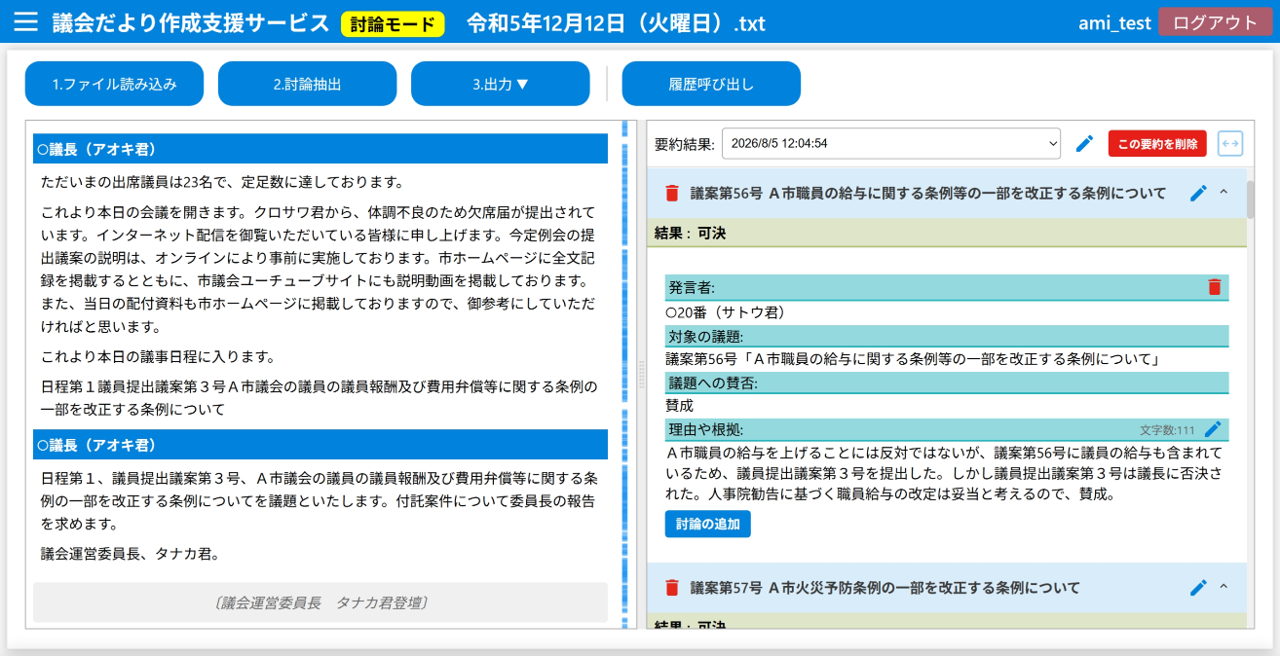
- 抽出された各討論の発言者、対象の議題、賛否、理由や根拠を表示します。
- 各討論の要約結果を編集します。
- 議案に討論を追加します。
- スクロールバー兼選択状態表示
議事録読み込み
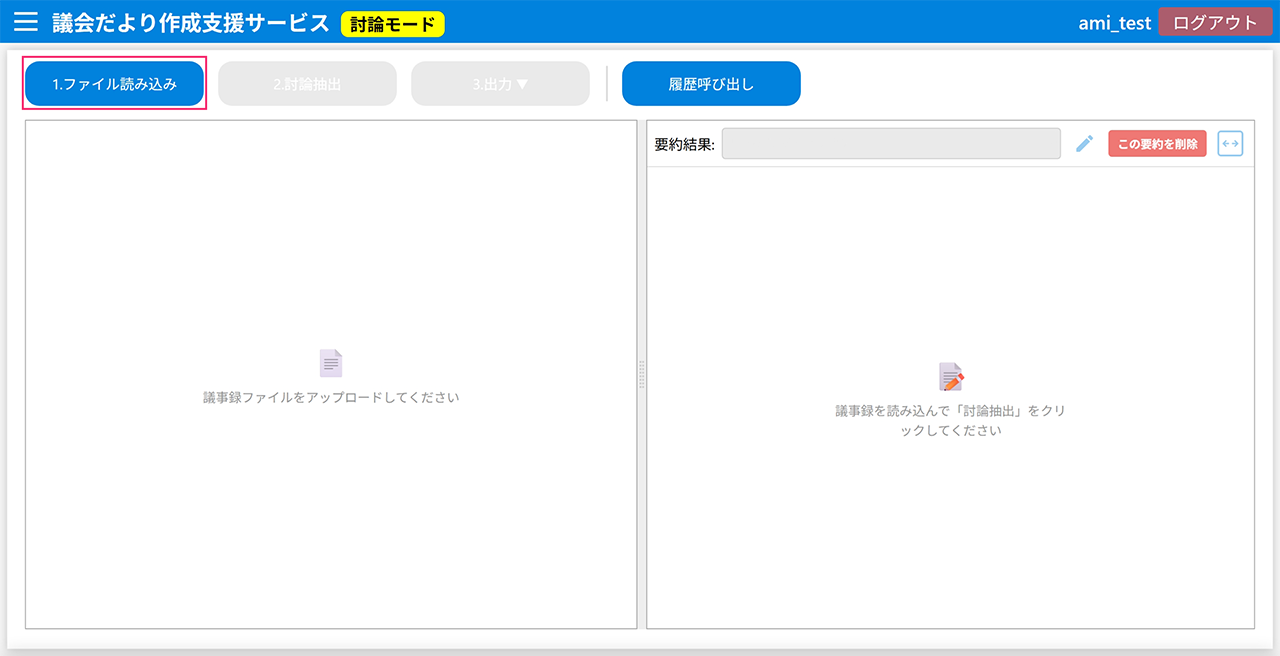
左上の「ファイル読み込み」ボタンをクリックし、議事録ファイルを選択します。
※ファイル読み込み時の注意
・読み込み可能なファイルは、拡張子が「.txt」のテキストファイルです。
・質問者ラベル(議員)は、原則として次の形式で入力してください。
形式:【対応する記号】【議員番号】【番】【全角スペース】【議員名】
例:
〇1番 山田太郎
◆10番 (佐藤花子君)
【対応する記号】:○、◯、〇、◆、◎、△、▲、■、□、●、★、☆
【議員番号】:半角数字、全角数字、漢数字のいずれかを使用すること
【番】:議員番号には、助数詞「番」を付与すること
【議員名】:議員の氏名
・答弁者ラベル(議長、職員など)は、原則として次の形式で入力してください。
形式:【対応する記号】【答弁者名】
例:
○議長(山田太郎)
◎市長 山田太郎
△山田太郎
【対応する記号】:○、◯、〇、◆、◎、△、▲、■、□、●、★、☆
【答弁者名】:答弁者の氏名。役職名を含んだ記載も可能。
※議事録の形式によって、【議員名】の役職名や接尾語(議員、君など)の付与や、【議員番号】の有無などが上記と異なる場合があります。
※議事録の質問者ラベル、答弁者ラベル表記によっては正しく読み込めない場合があります。上記の形式で読み込めない場合は、個別にご相談ください。
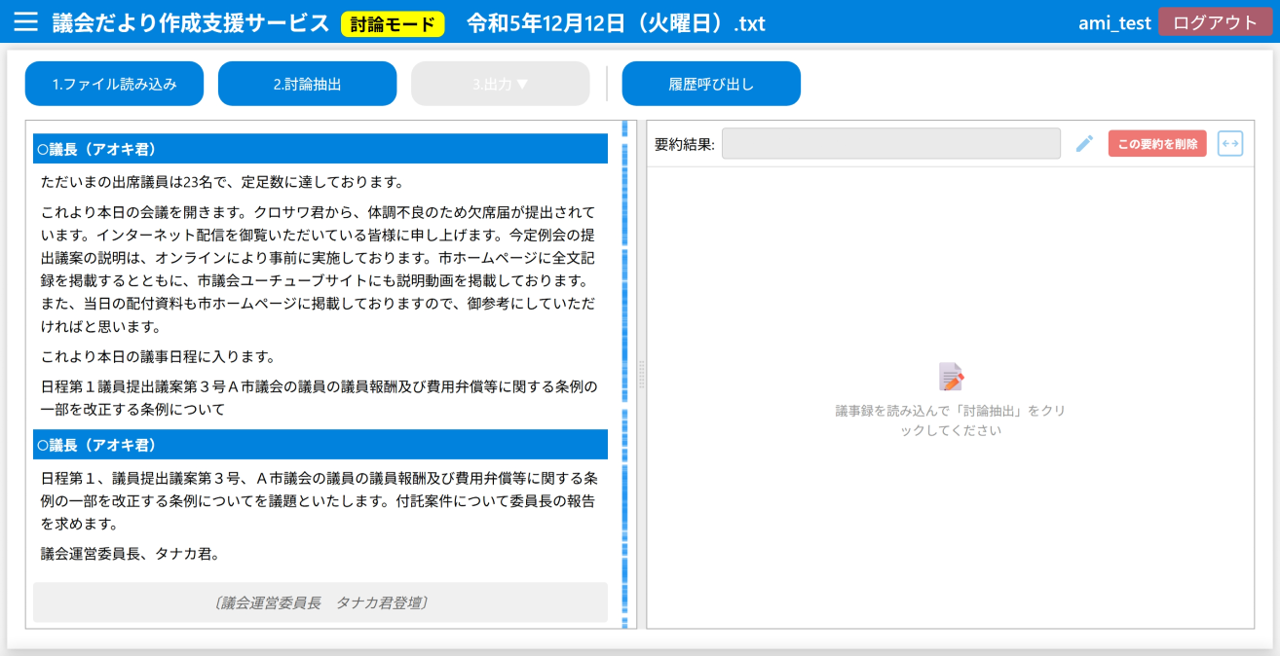
読み込み後は、討論抽出を実行できる状態になります。
「ファイル読み込み」で10個の議事録を読み込むと、削除を促すメッセージが表示されます。その場合は削除ボタンで不要な議事録を削除してください。
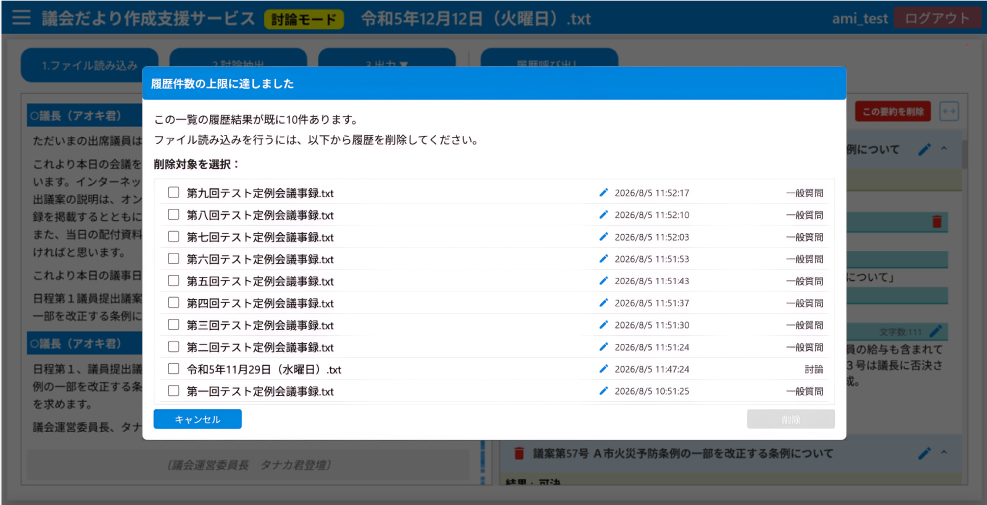
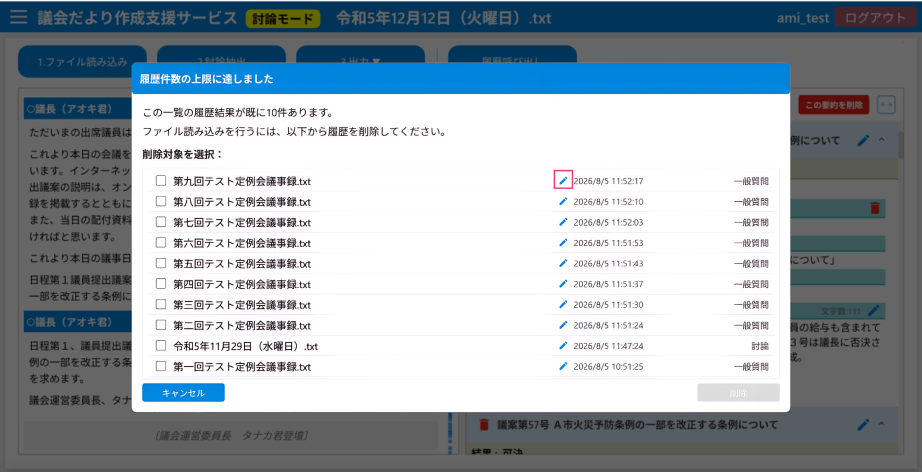
議事録のタイトルを変更したい場合、タイトル部分の鉛筆アイコンをクリックします。
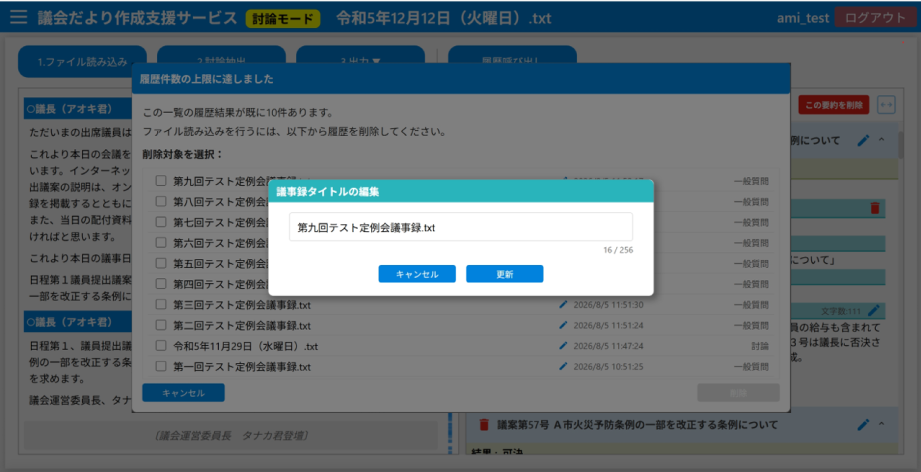
「議事録タイトル」ダイアログが表示されます。タイトルを編集してOKをクリックします。
討論部分を抽出する
討論モードで議事録を読み込んだ状態で、「2.討論抽出」ボタンをクリックします。
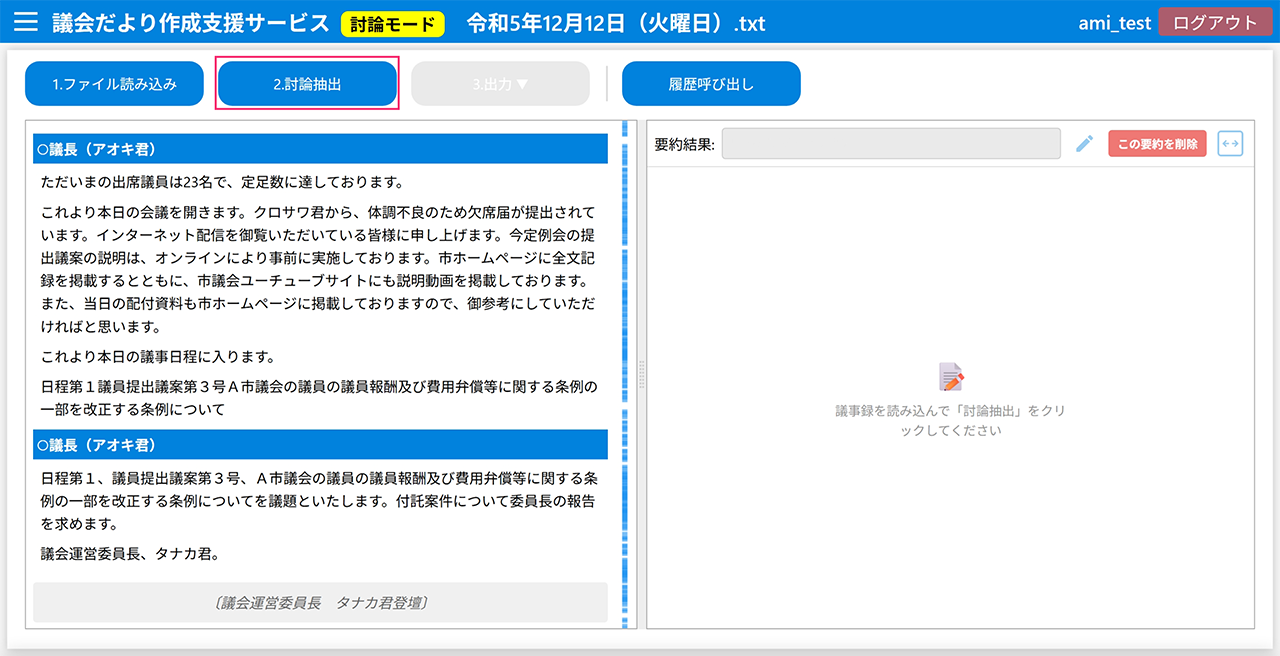
抽出中の処理はまず議案リストの抽出を行いその後に各議案の討論抽出と整理を行います。
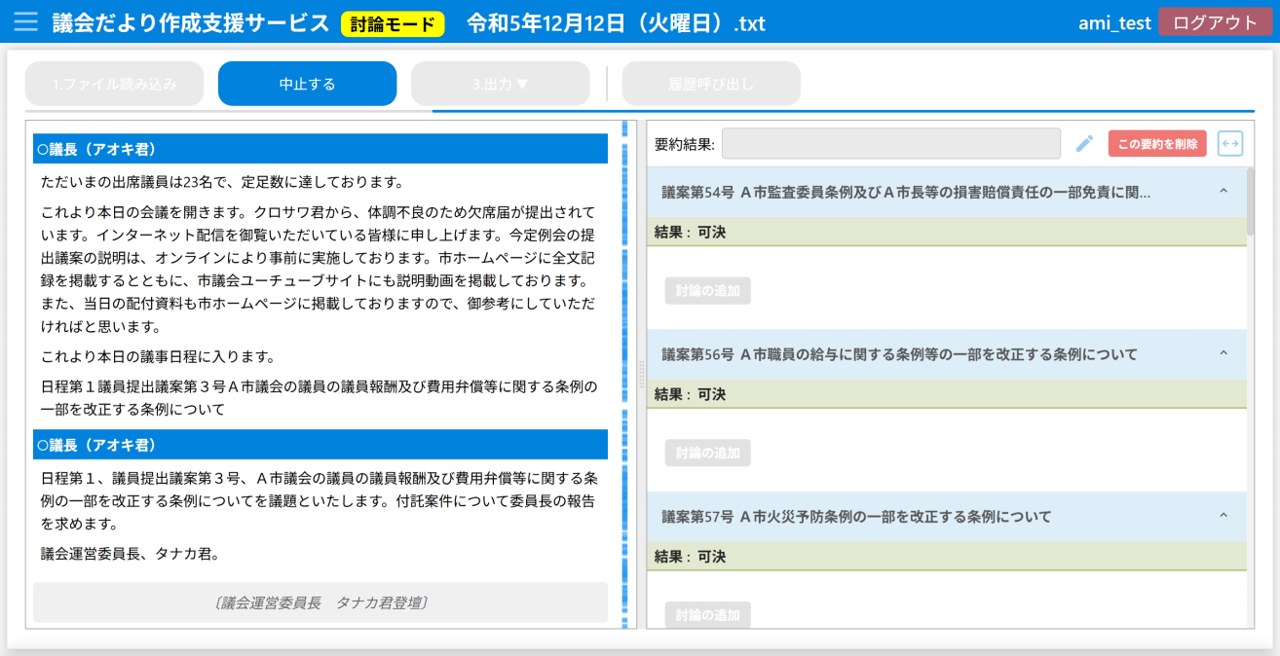
抽出が完了すると、議案ごとの討論結果が表示されます。
再抽出する
同じ議事録を人物ごとに再び抽出することも可能です。
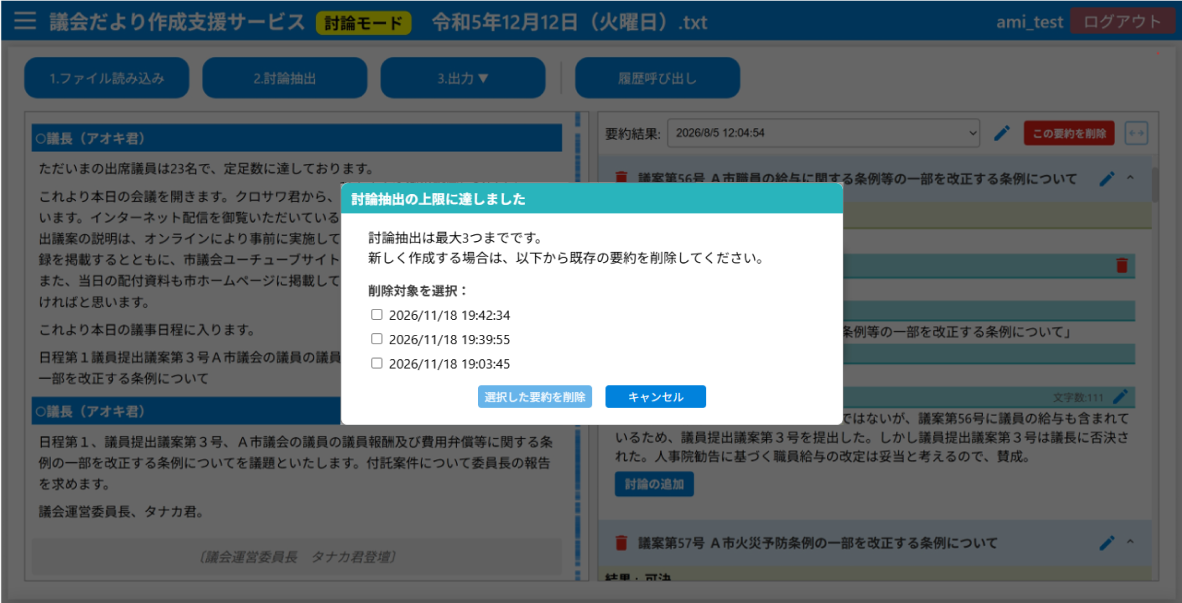
討論抽出結果は3つまで保存されます。3つ保存済みの状態で新たに抽出しようとすると、既存結果の削除を促す確認画面が表示されます。
討論抽出結果を確認する
討論抽出結果は、議案ごとにまとまって表示されます。「結果」にはその議案全体の整理結果が表示され、その下に各討論の内容が並びます。
討論モードの原文ハイライト
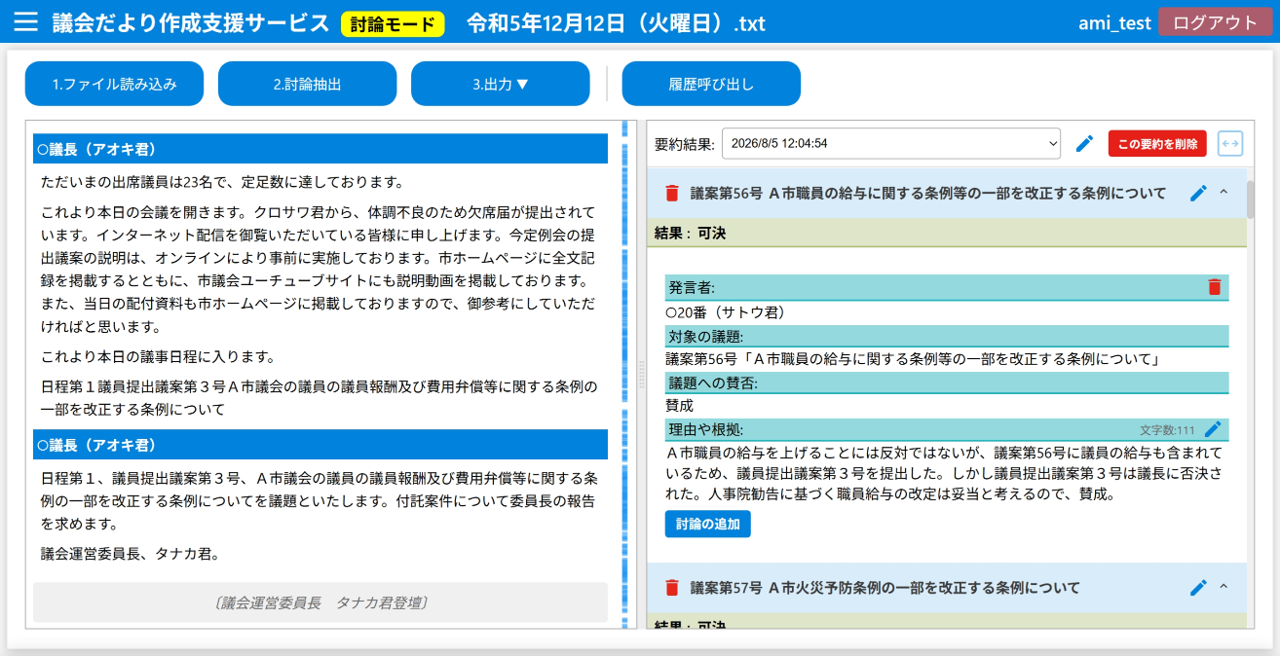
討論抽出結果の要素をクリックすると、左側の議事録テキストエリアで対応する発話がハイライト表示されます。クリックする要素によってハイライトされる範囲が異なります。
| 議案タイトルをクリック | その議案に関わる発話すべての背景色が変わります。 議案全体の議事録上の範囲を確認したいときに使います。 |
| 要約結果をクリック | その討論の発言者の中でも重要な発話だけが背景色で強調されます。 |
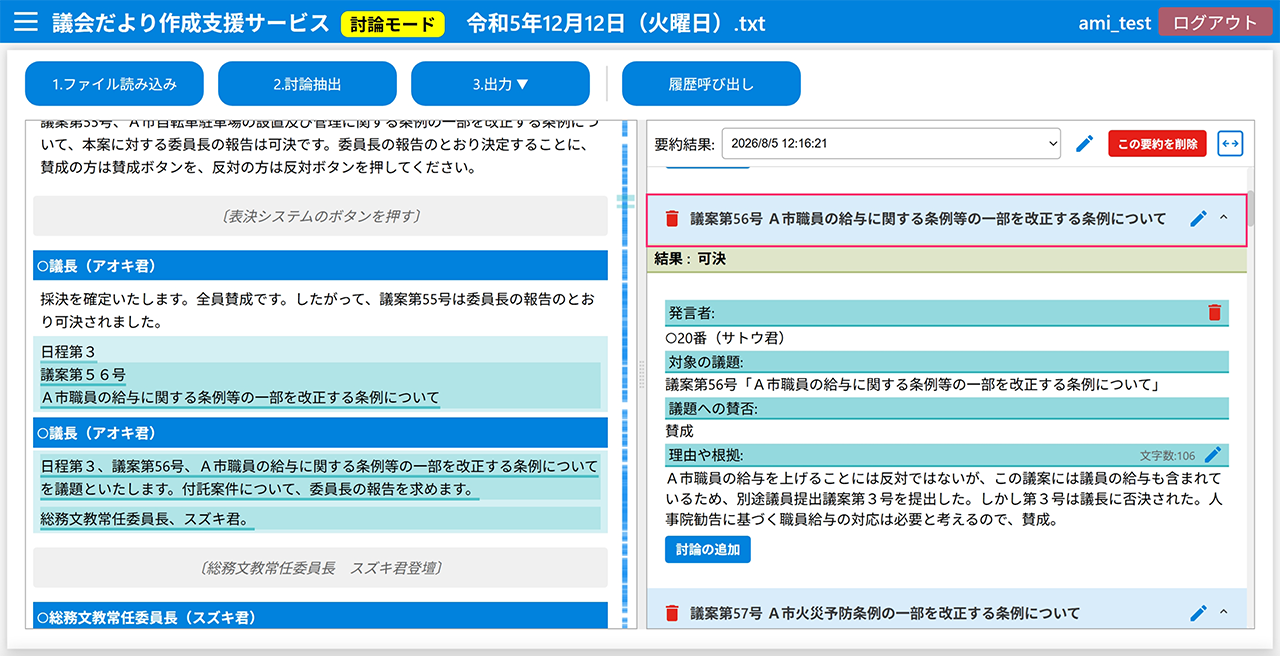
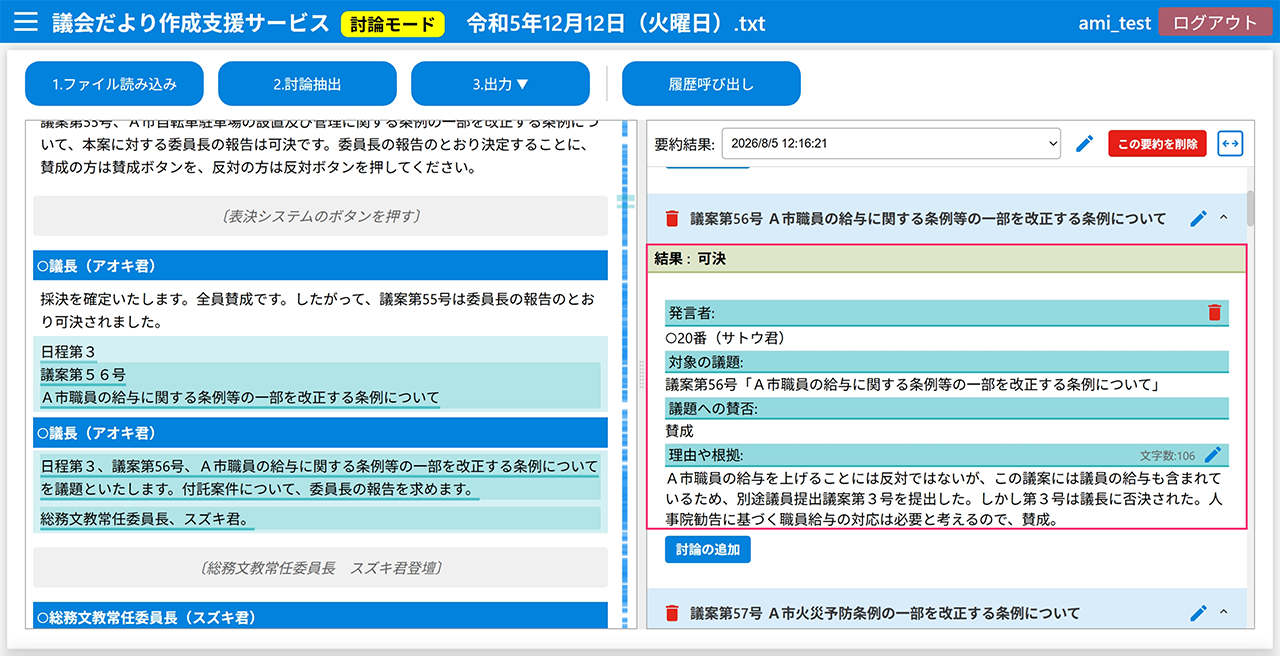
違う箇所をクリックするとハイライトが解除されます。
討論の追加
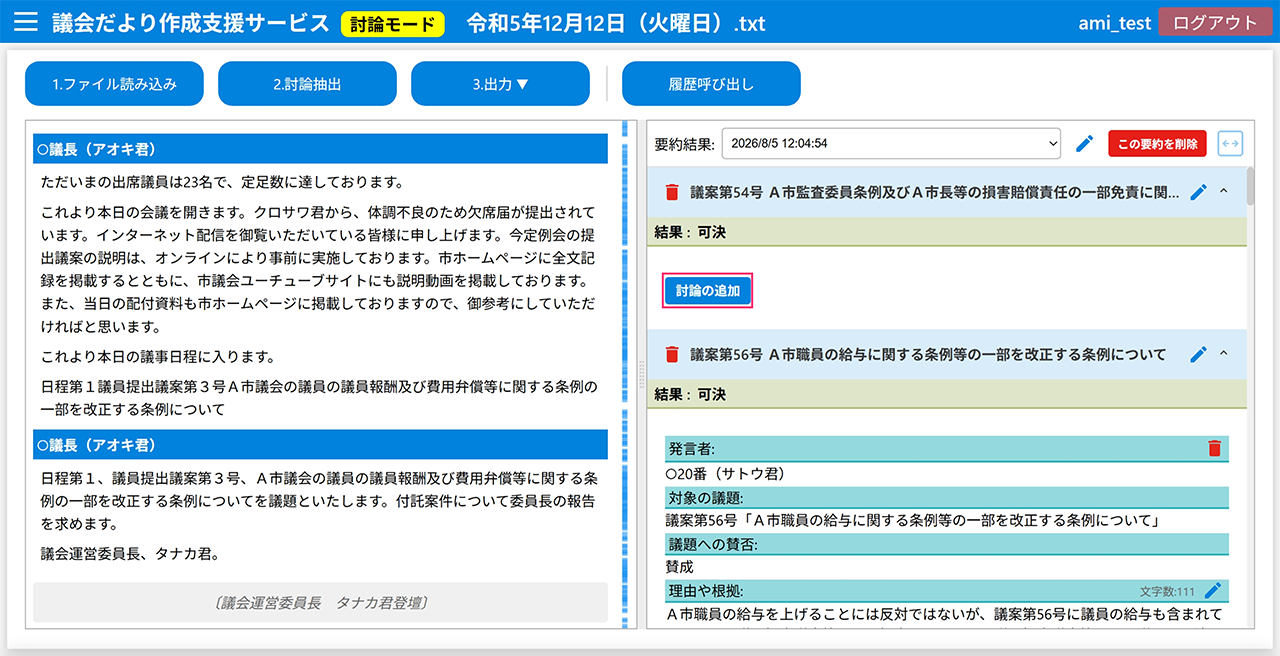
議案の中に抽出されなかった討論を追加したい場合は、「討論の追加」をクリックします。
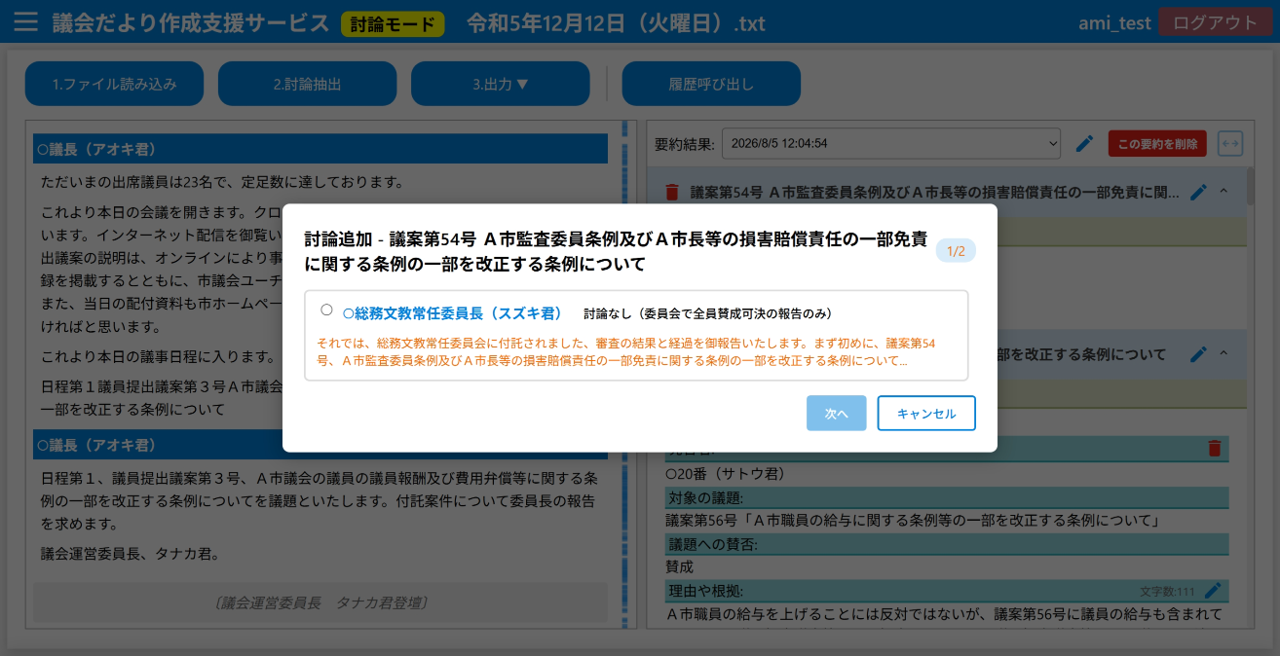
追加ダイアログでは、候補の発言者を選び、必要に応じて再要約したうえで追加できます。
要約結果比較
要約結果が2つ以上ある状態で、「要約結果比較」ボタンをクリックします。
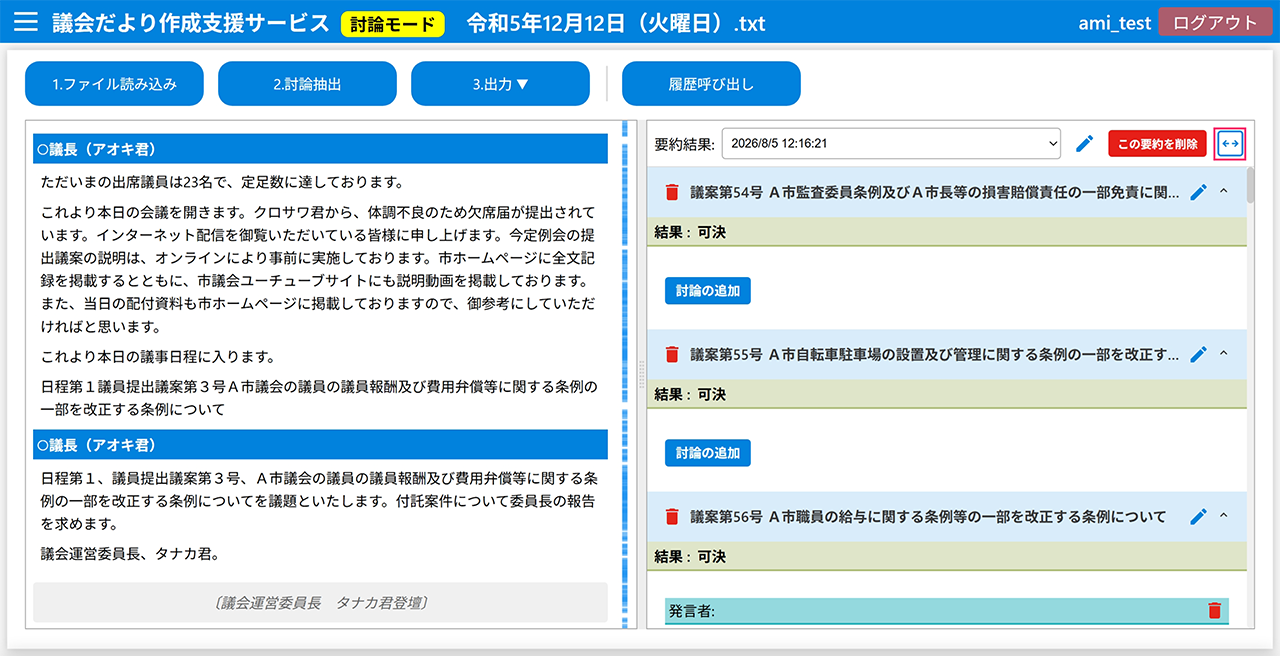
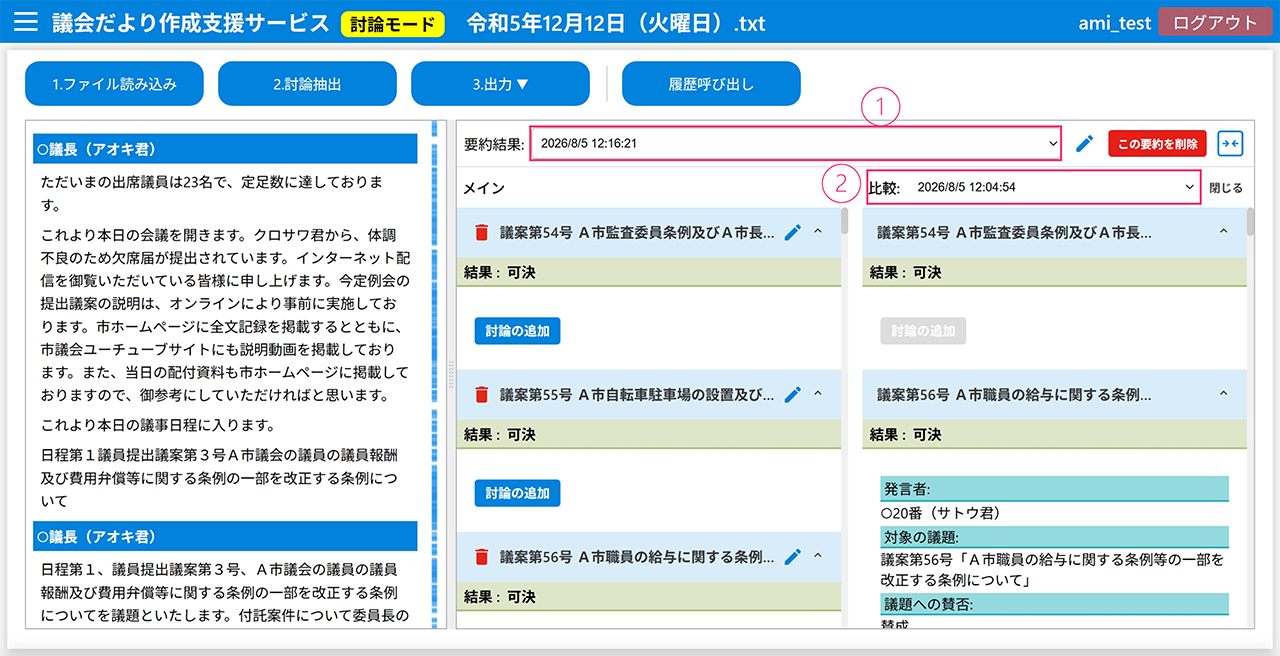
要約結果が左右に比較表示されます。
①、②の要約選択で比較対象の要約結果を切り替えられます。
抽出結果を編集する
討論結果編集
討論抽出結果では、各討論の「発言者」「対象の議題」「議題への賛否」「理由や根拠」を直接編集できます。
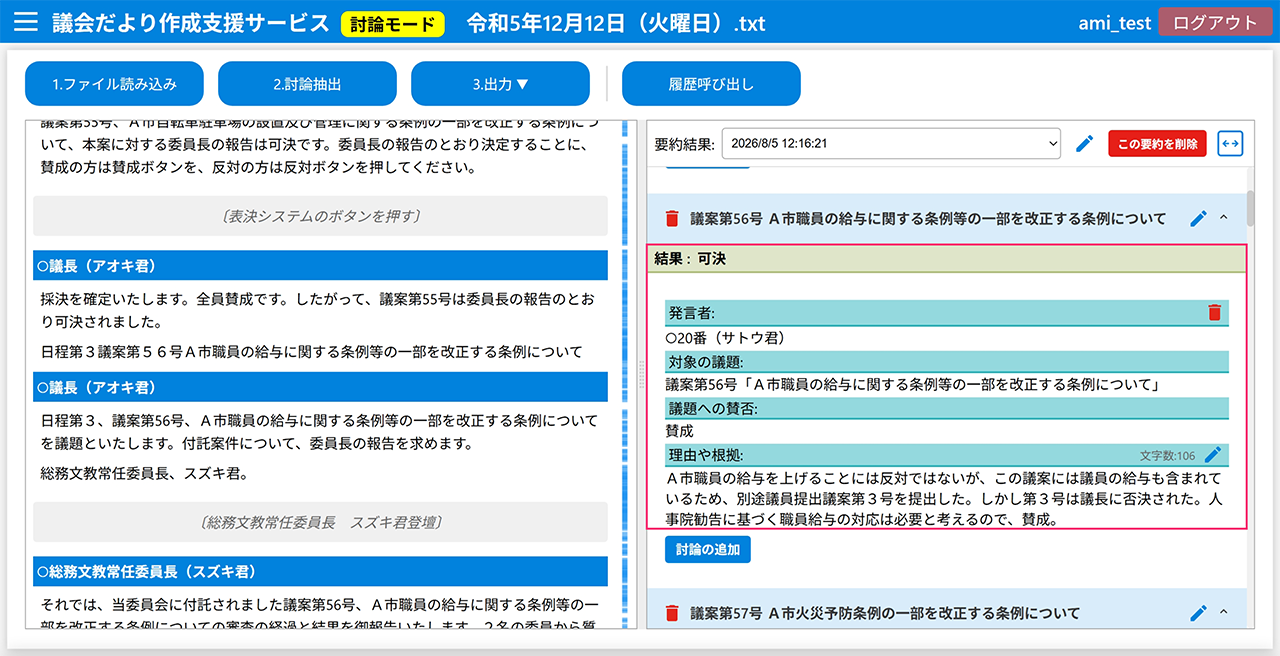
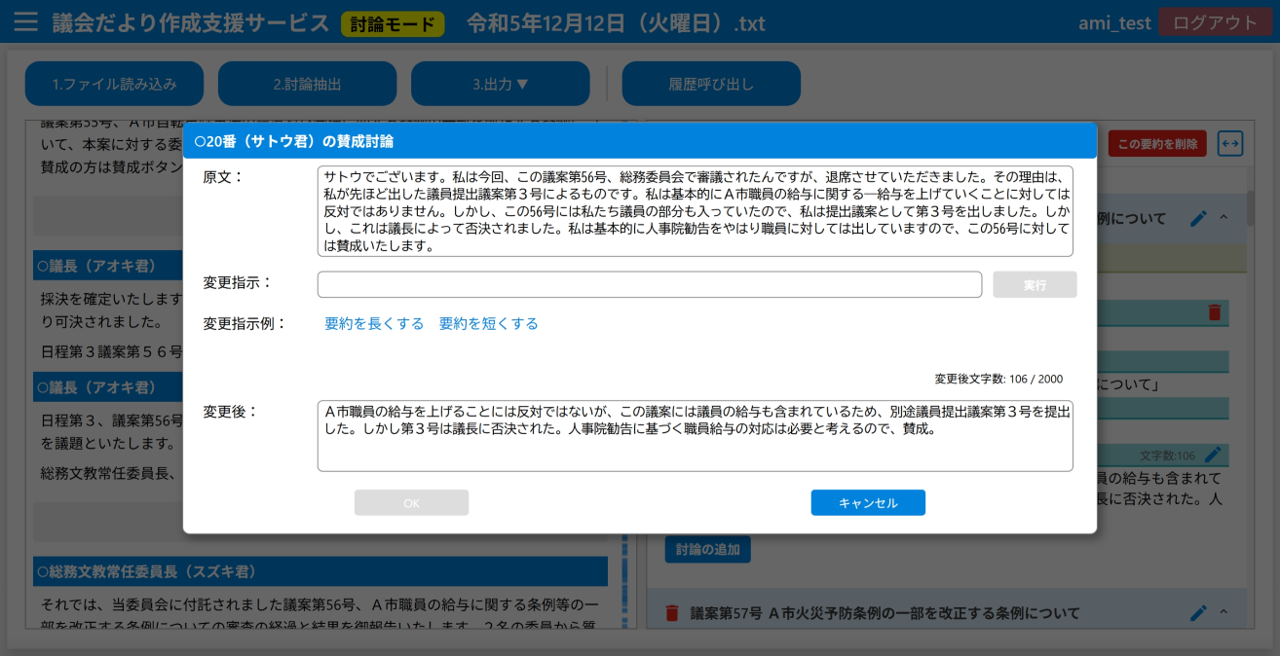
「理由や根拠」の鉛筆アイコンをクリックすると、編集ダイアログが表示されます。
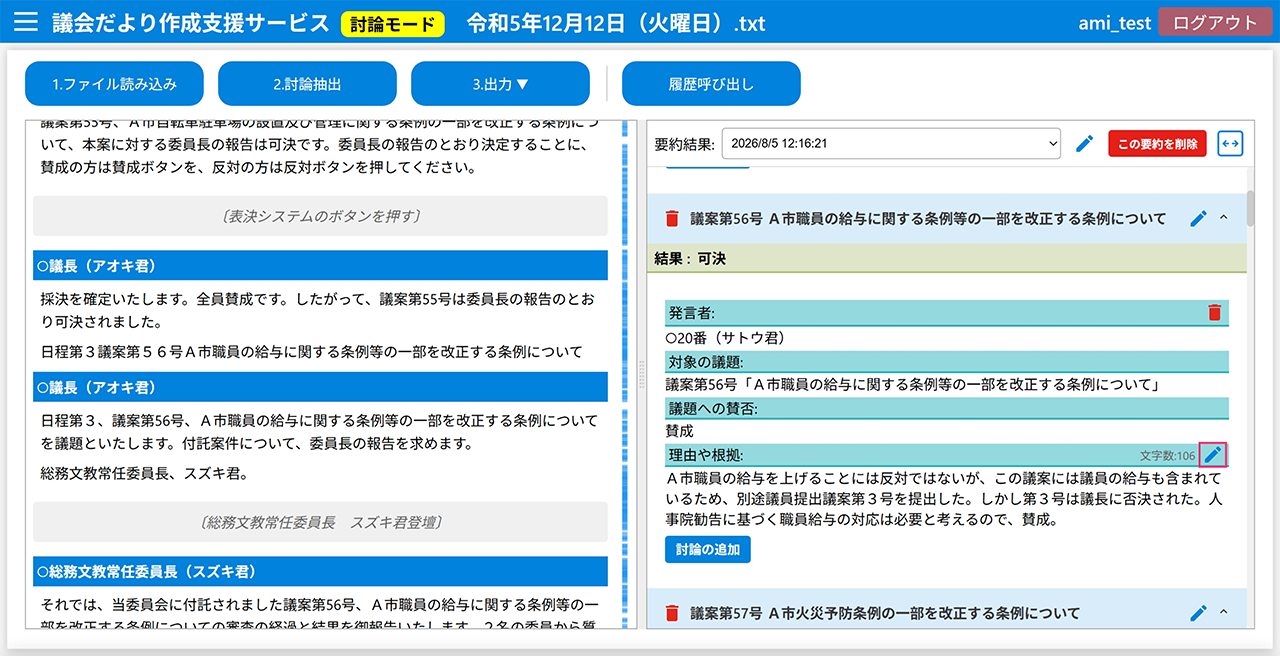
編集ダイアログでは、要約文の直接修正に加えて、AIによる再編集も行えます。
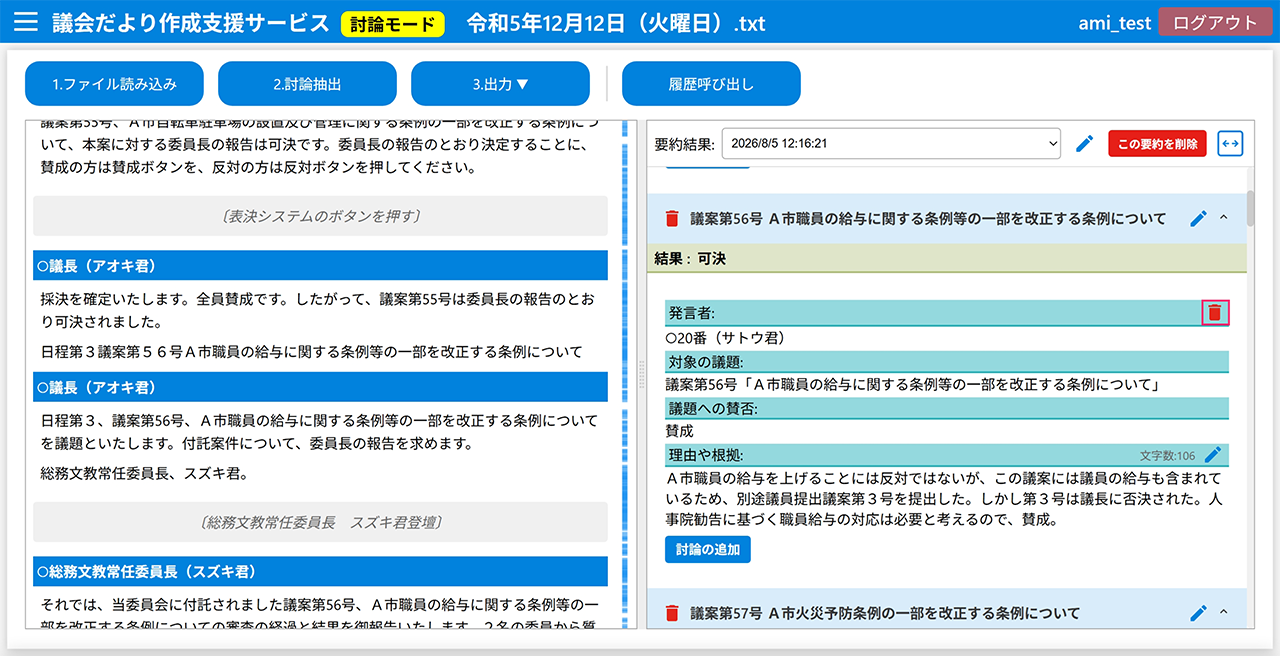
各討論のゴミ箱アイコンをクリックすると、その討論だけを削除できます。
要約結果名と議案のタイトルを編集する
■要約結果名の編集・削除
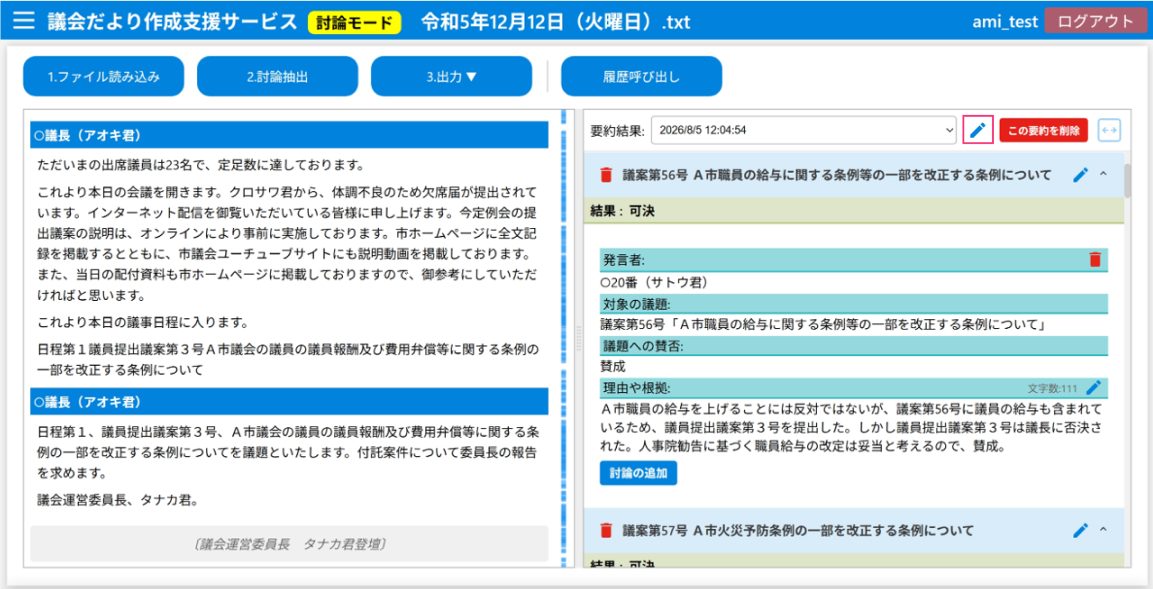
要約結果名を編集するには、結果部分の鉛筆アイコンをクリックします。
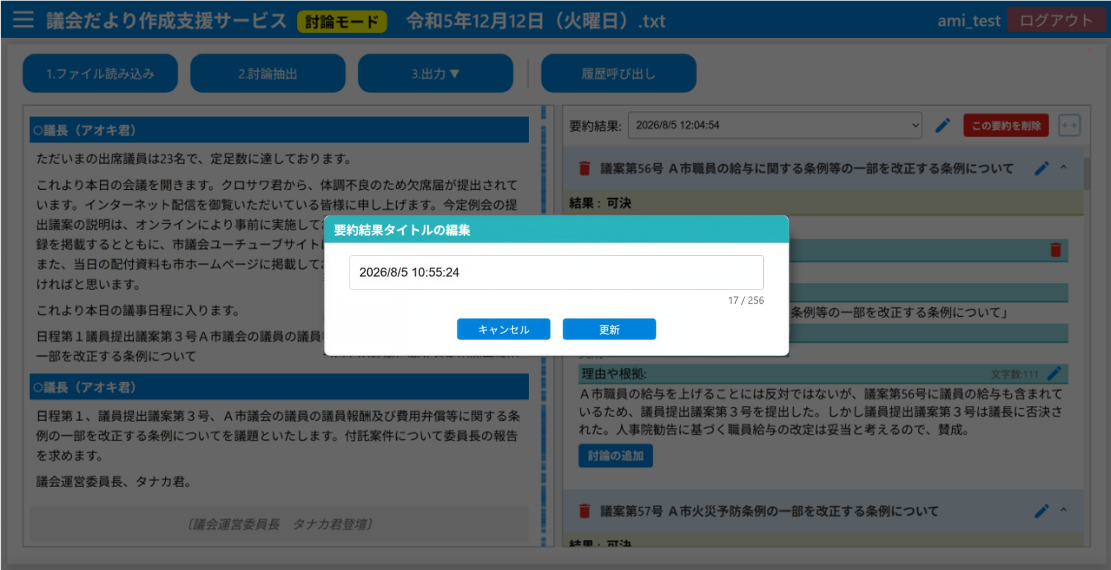
「要約結果タイトル」ダイアログが表示されるので、編集後にOKをクリックして保存します。
要約結果すべてを削除するには、「この要約を削除」をクリックします。
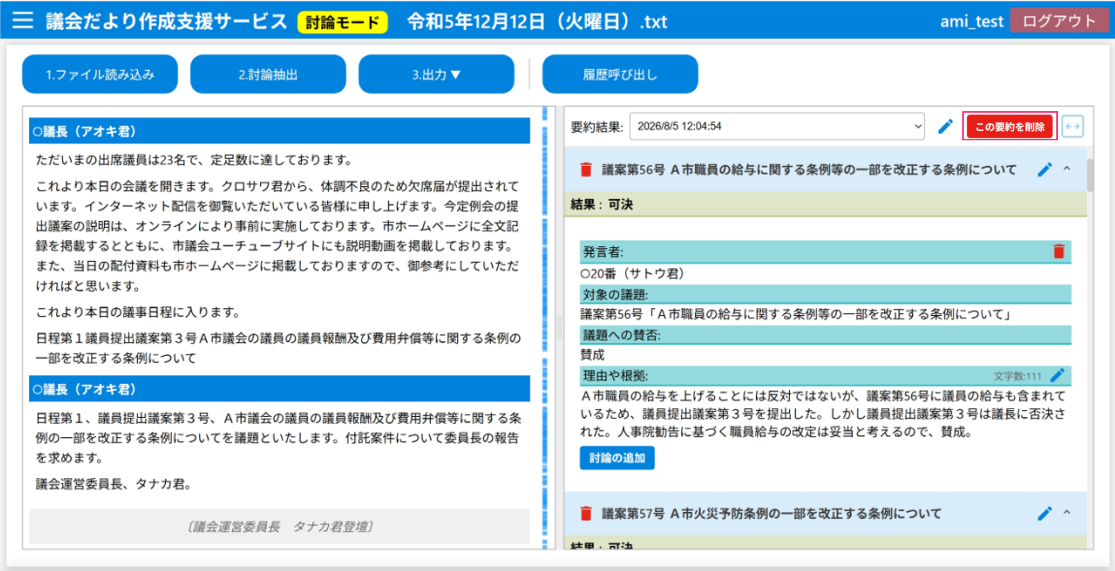
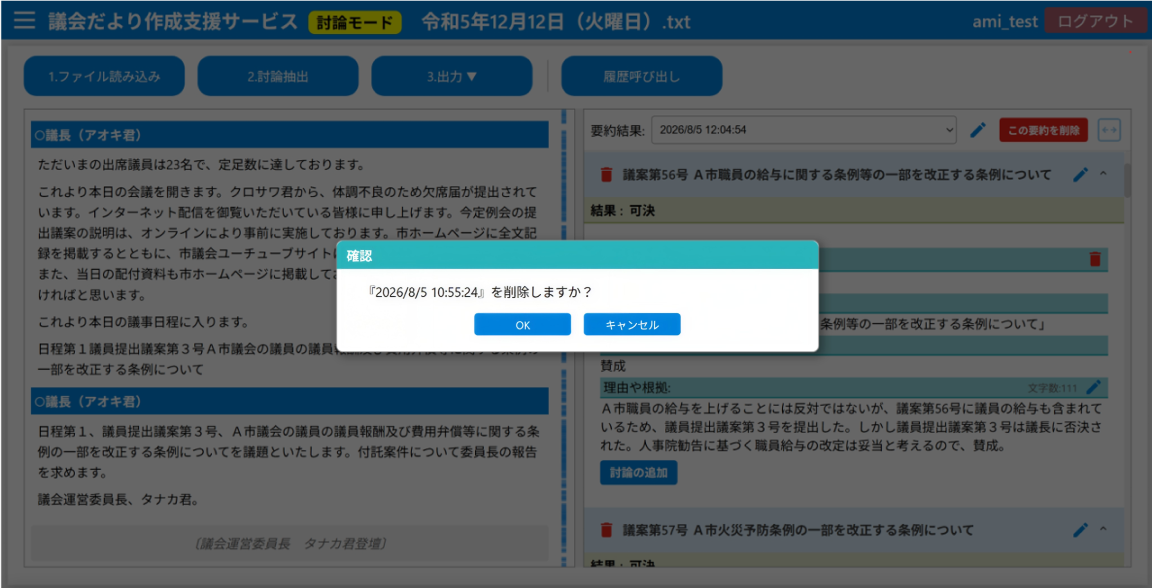
確認ダイアログでOKをクリックすると、その要約結果がすべて削除されます。
■議案のタイトルを編集する
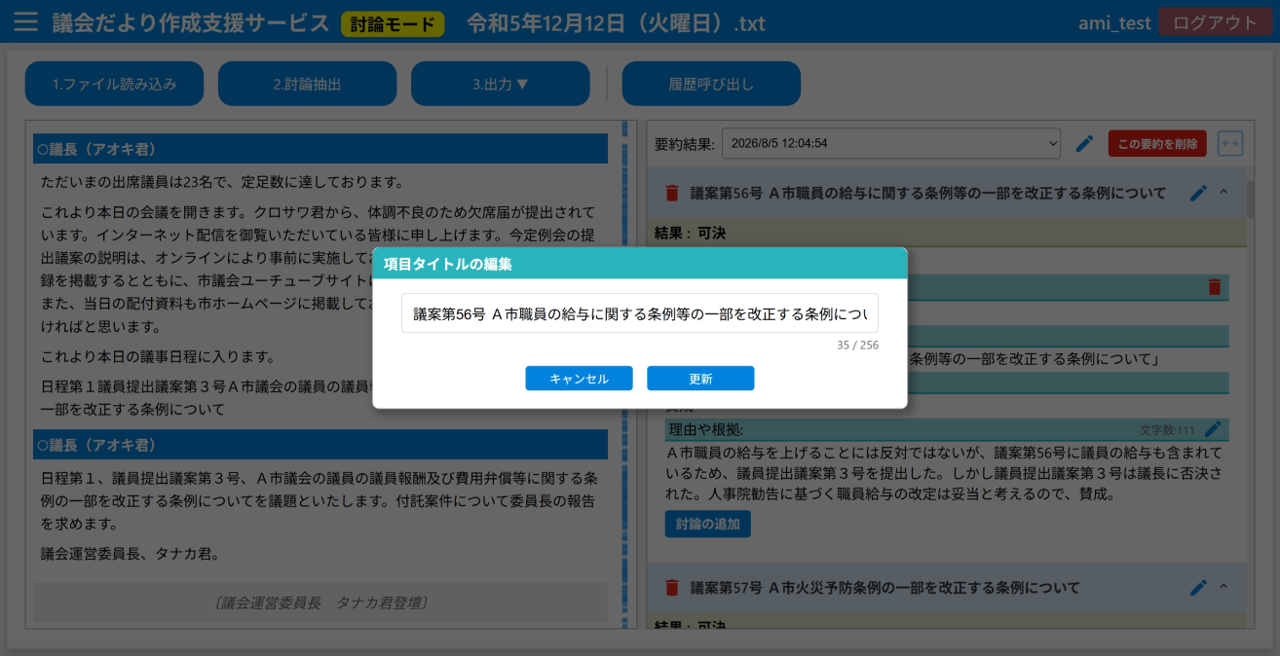
議案タイトルを編集するには、タイトル部分の鉛筆アイコンをクリックします。
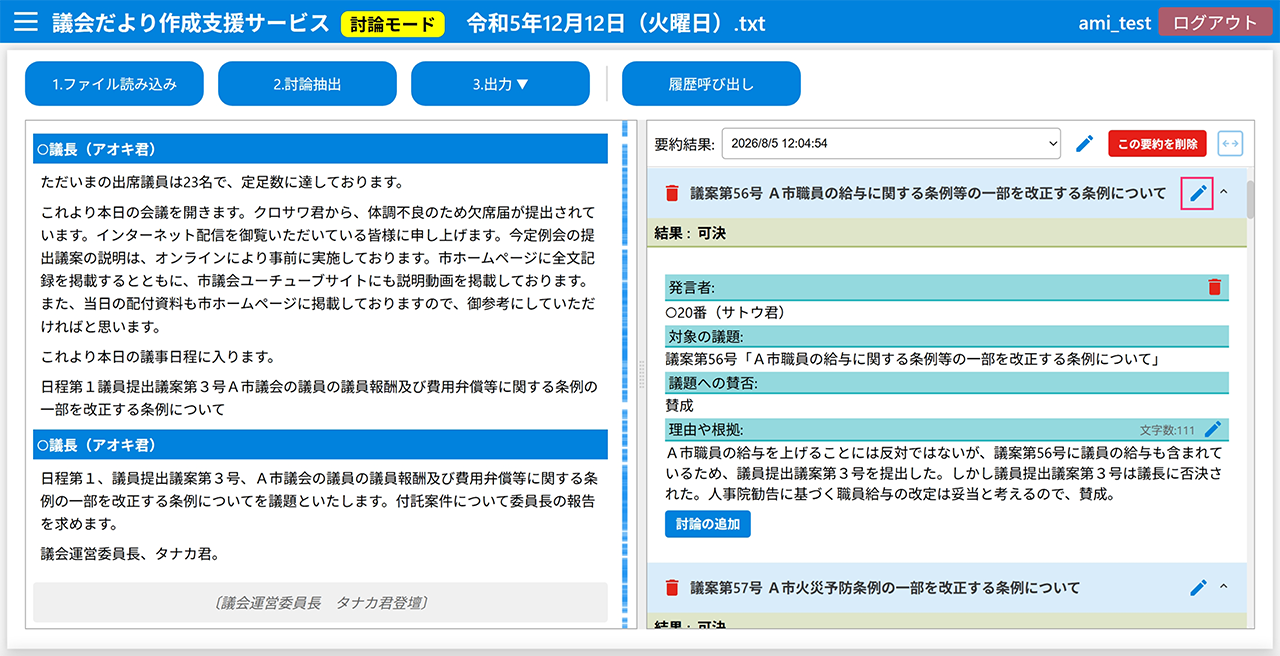
「要約結果タイトル」ダイアログが表示されます。編集後、「更新」をクリックして保存します。
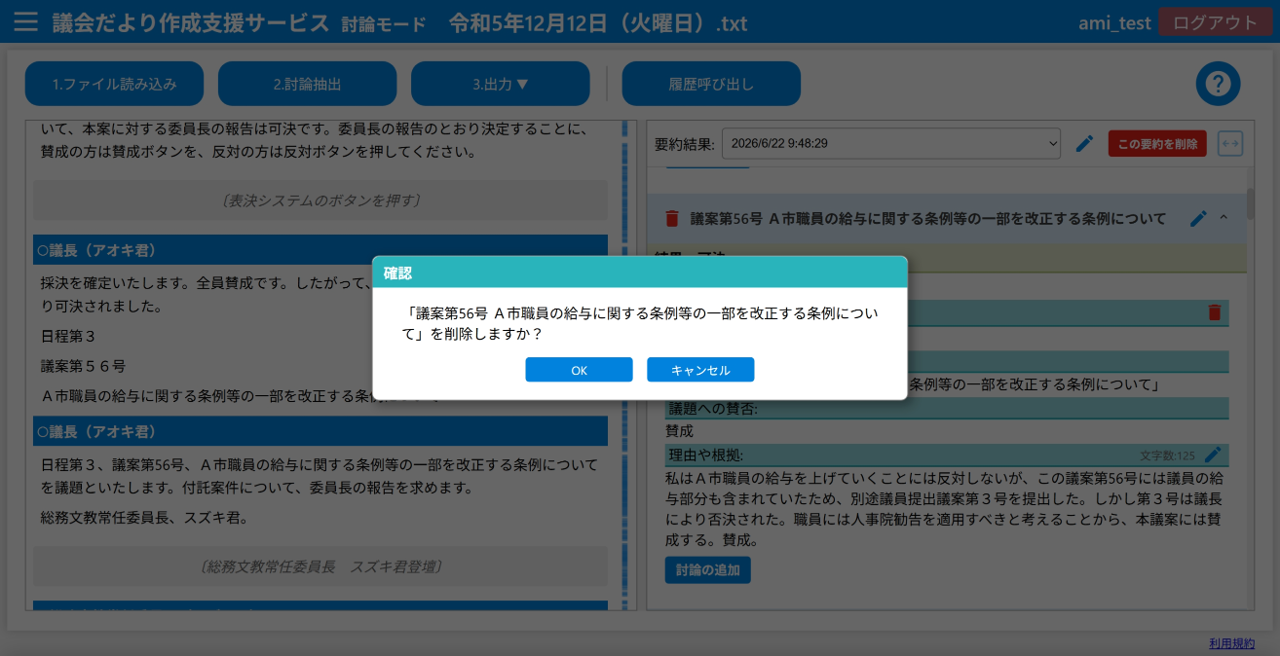
議案ごとの結果を削除するには、タイトル部分のゴミ箱アイコンをクリックします。
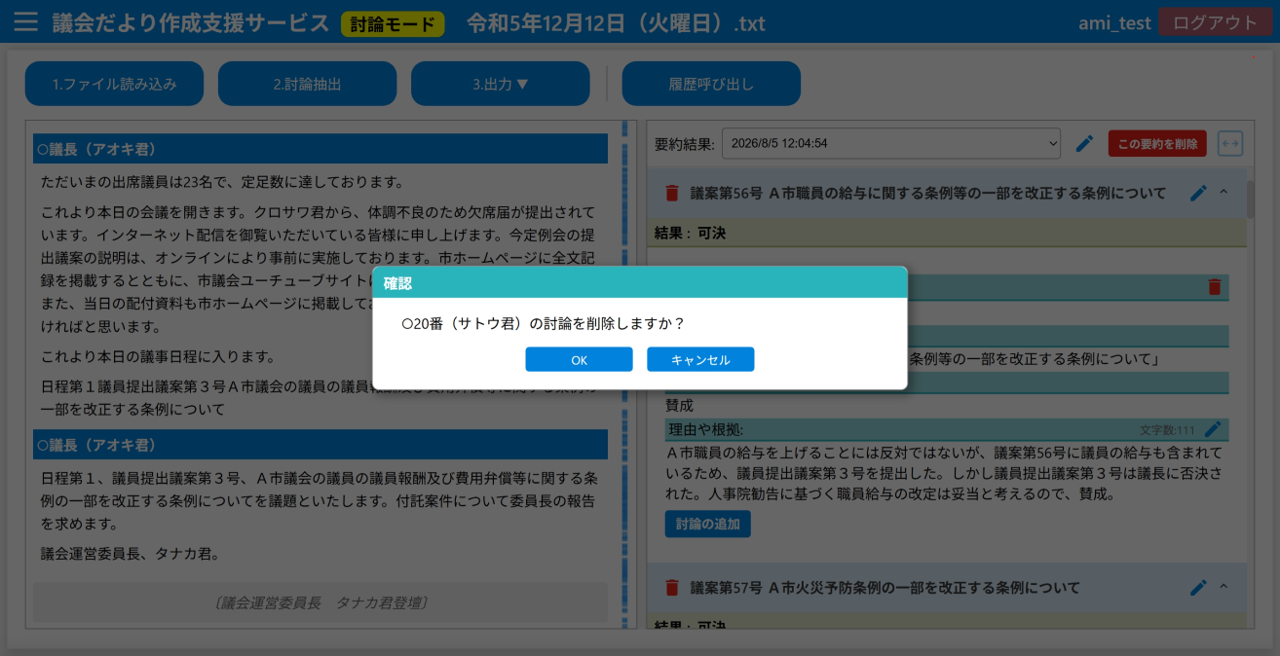
「確認」ダイアログで「OK」をクリックすると、要約トピックごと削除されます。
討論結果コピー
上部の「3.出力」ボタン、HTML形式やテキスト形式での出力・コピーを行えます。
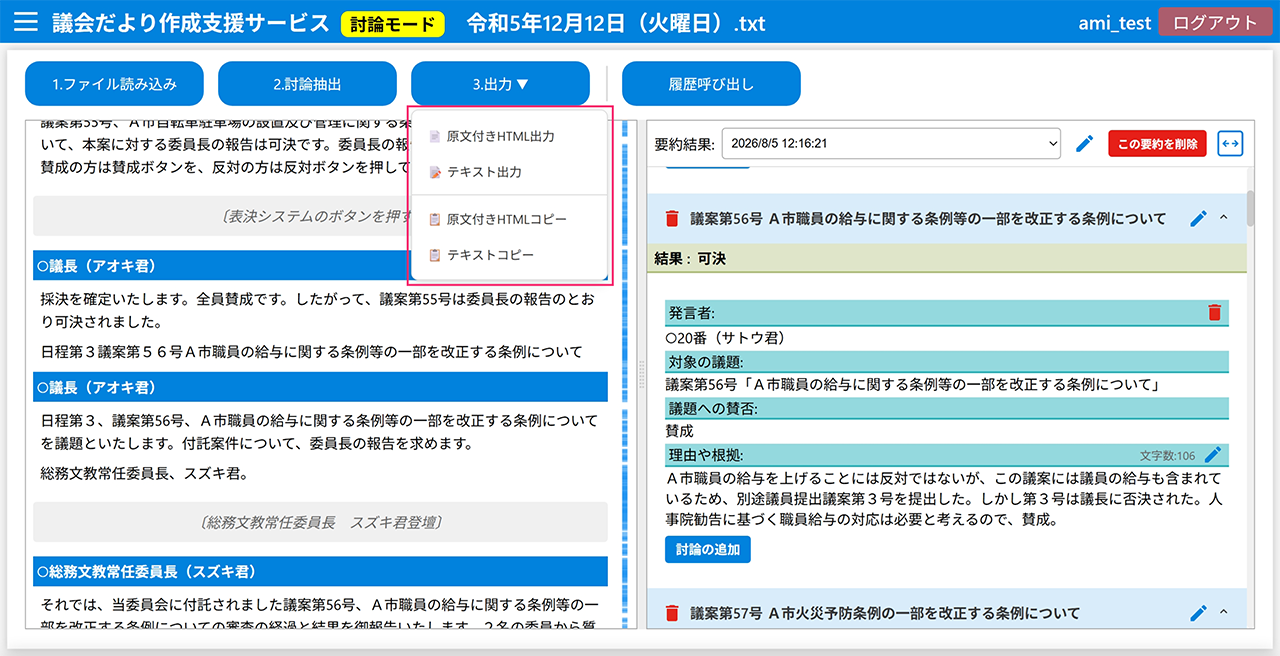
| 原文付きHTML出力 | 討論結果とその原文をHTML形式で保存します。 HTML形式はMicrosoft Wordで読み込めます。 |
| テキスト出力 | 討論結果をテキスト形式で保存します。 |
| 原文付きHTMLコピー | 討論結果とその原文をHTML形式でクリップボードにコピーします。 HTML形式はMicrosoft Wordで読み込めます。 |
| テキストコピー | 討論結果をテキスト形式でクリップボードにコピーします。 |
履歴呼び出し
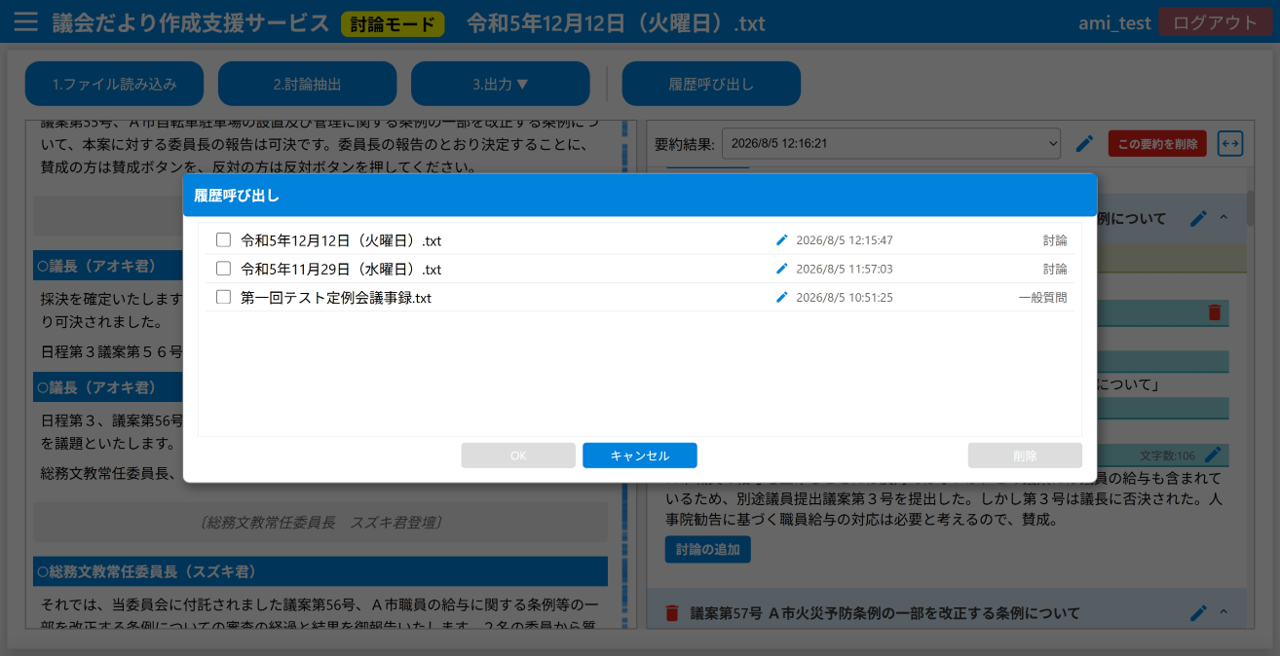
「履歴呼び出し」ボタンから一度読み込んだ議事録を再開できます。
一般質問モードで読み込んだ議事録を選択すると一般質問モードへ遷移して保存された結果が表示されます。
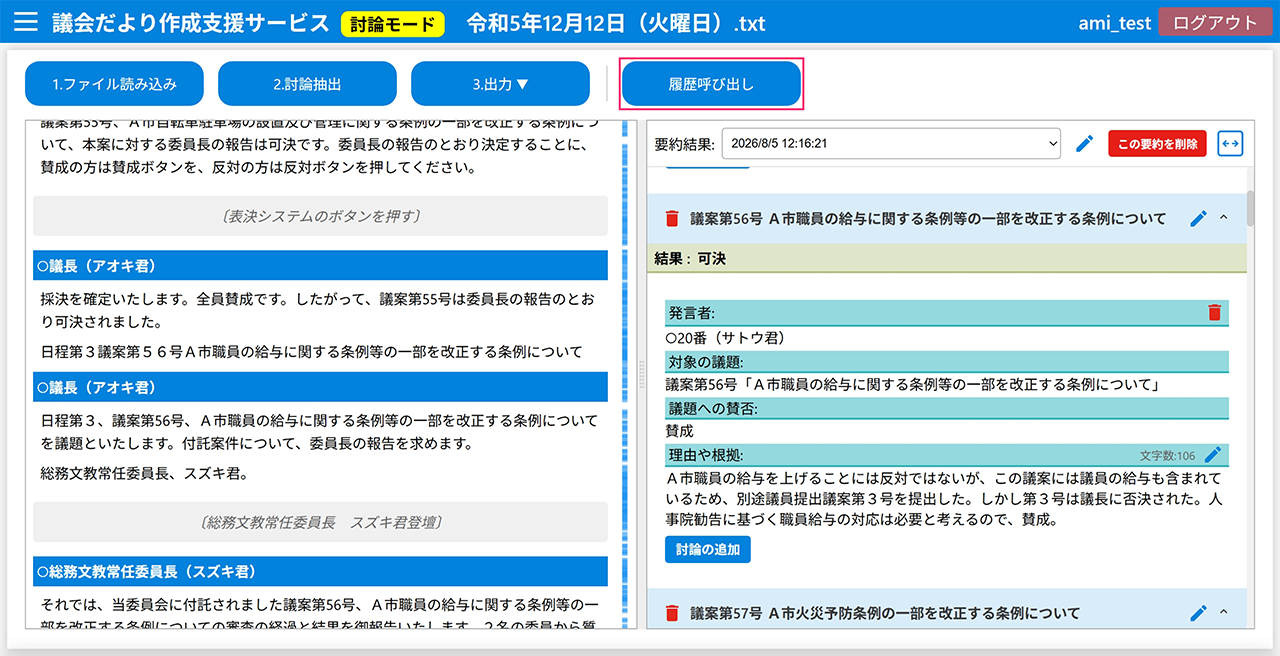
履歴から討論モードの議事録を開くと、保存されていた討論抽出結果や議案リストが復元されます。