
対応バージョン:2.10.0 / リリース日 2026/10/18
事前準備
インストール
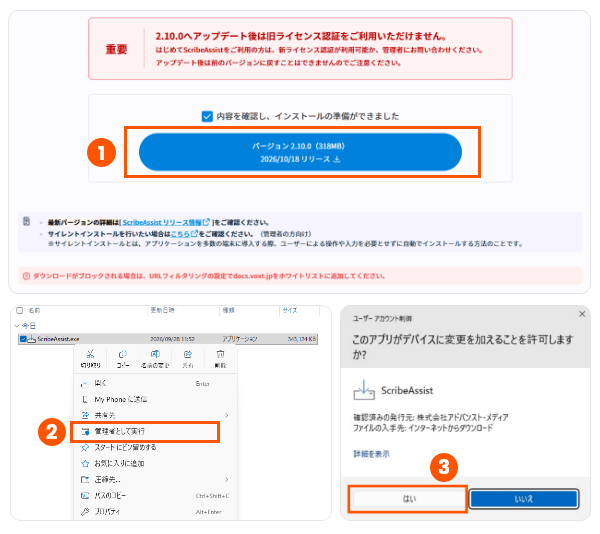
- インストールサイトへアクセス
- インストーラーのダウンロードボタンを選択
- [ScribeAssist.exe]という名前のファイルがダウンロードされる
- ダウンロードしたインストーラーを右クリック
- [管理者として実行]を選択
- [はい]を選択
ライセンス認証
トライアルの方
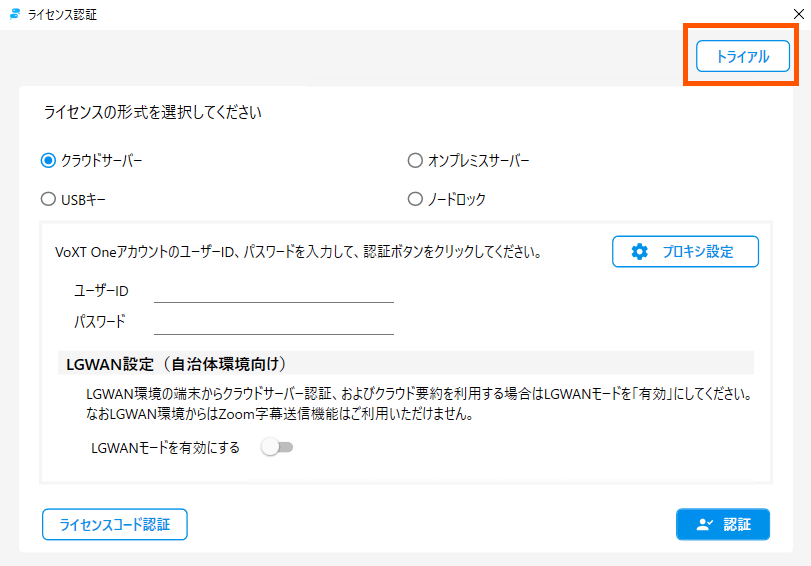
- 右上のを選択
- ライセンスファイル(trial)を指定し、[開く]を選択
契約済みの方
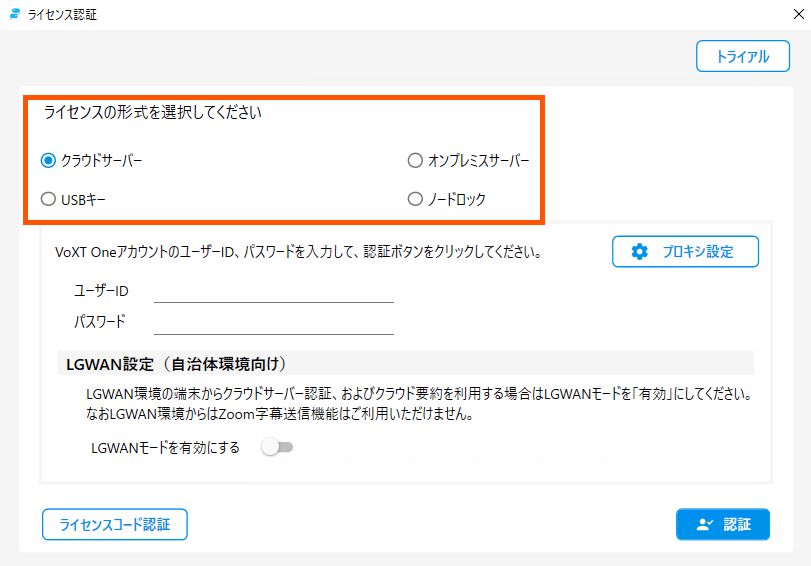
-
クラウドサーバー
ユーザーIDとパスワードを入力し、認証ボタンを選択
-
オンプレミスサーバー
ホスト名(IPアドレス)とポート番号を入力し、認証ボタンを選択
-
USBキー
USBキーを端末に挿入
認証ボタンを押して、契約担当者から共有されたライセンスファイル(usb-key)を選択>開く -
ノードロック
デバイスIDを契約担当者に共有
認証ボタンを押し、契約担当者から共有されたライセンスファイル(node-locked_デバイスID)を選択>開く
LGWAN設定
LGWAN環境の端末から利用する場合は、
- 設定 > ネットワーク > LGWAN設定より [LGWANモードを有効にする] をオンに設定

音声認識
ScribeAssistでは、使い方に合わせて2つの認識方法を体験できます。
リアルタイム認識か、音声ファイル認識か、試したい方を選んでください。
リアルタイム認識
開始前の設定
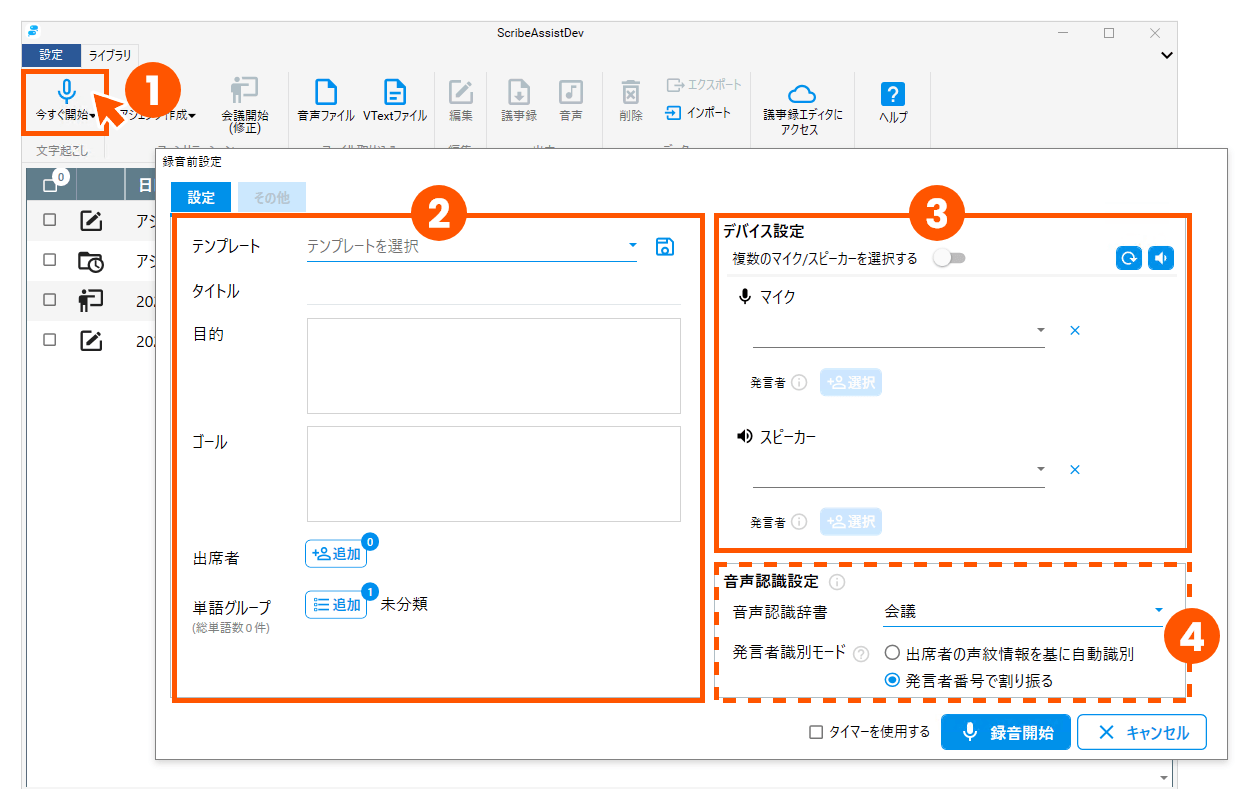
- ライブラリ画面で[今すぐ開始]を選択
- タイトル・目的・ゴール・出席者・単語グループを入力
- 録音デバイスを設定
- 音声認識辞書・発言者識別モードを選択(任意)
会議形式に合うマイク・スピーカーを選び、音量を確認
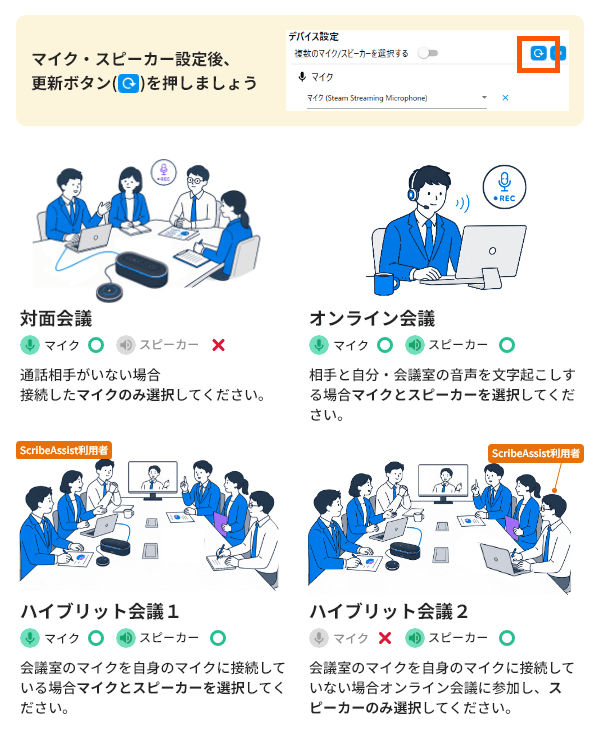
- [更新]ボタンを選択
- 会議形式に合わせてデバイスを選択
- 対面会議:マイクのみ選択
- Web会議/ハイブリット会議(対面で参加しており、会議実のマイクを自分のPCに接続している):マイク・スピーカーを1つずつ選択
- Web会議/ハイブリット会議(対面で参加しており、会議実のマイクは他の人のPCに接続している):Web会議に参加しスピーカーのみ選択
- Web会議/ハイブリット会議(Webで参加):マイク・スピーカーを1つずつ選択
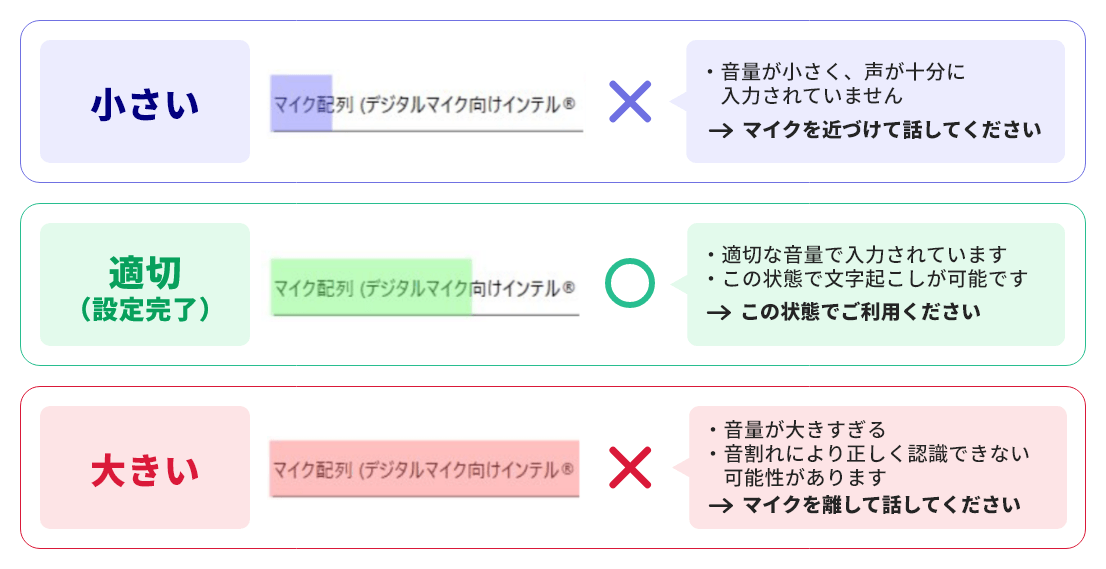
音量バーを確認
録音しながら内容を確認・編集する
音量バーを確認
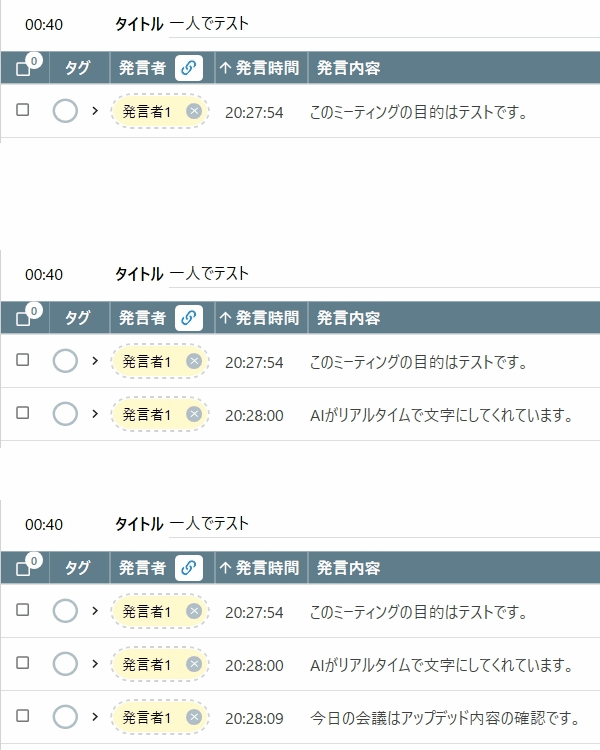
- マイクやスピーカーから認識された音声が、リアルタイムで文字に変換
- 実際に話しながら、画面の変化を確認
例:
「このミーティングの目的はテストです。」
「AIがリアルタイムで文字にしてくれています。」
「今日の議題はアップデート内容の確認です。」
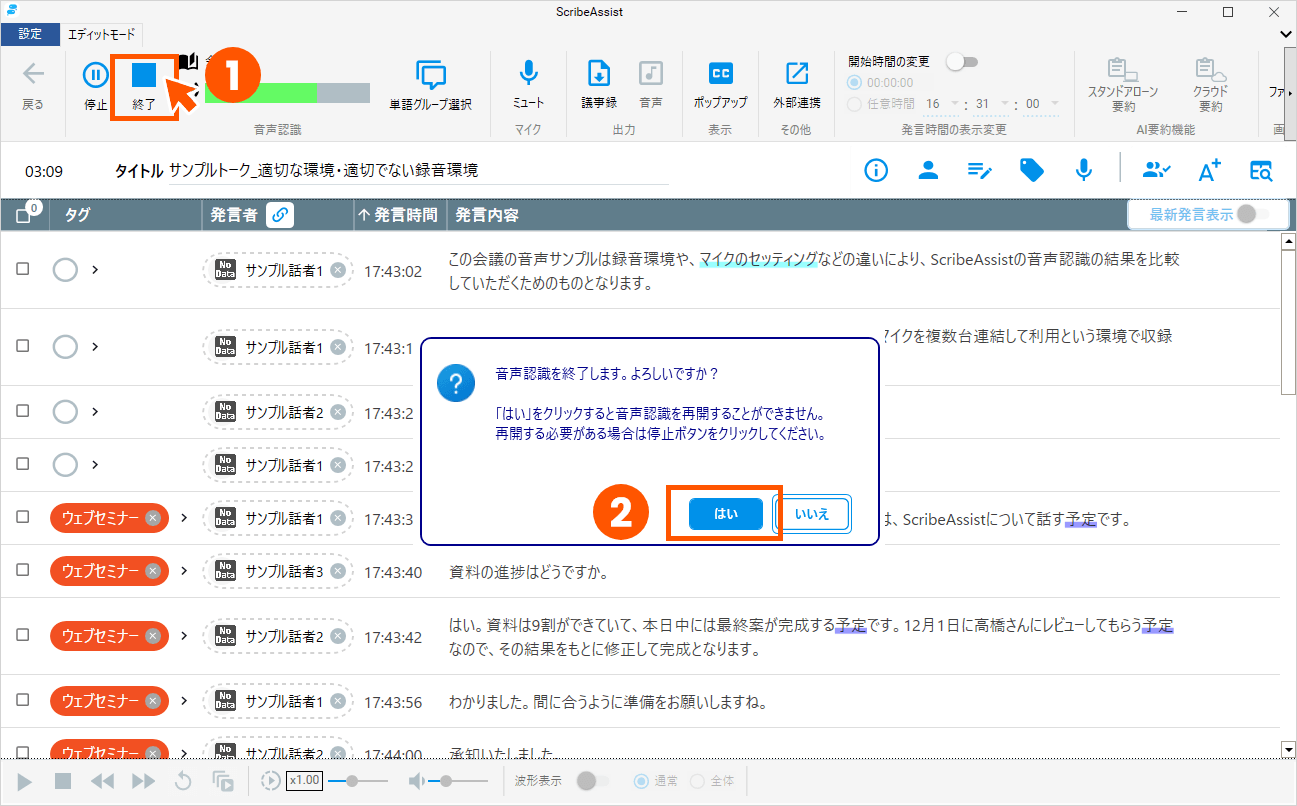
終了してデータを保存
音量バーを確認
- 会話が終わったら[終了]を選択
- 音声認識終了確認画面が表示されたらを選択
- 音声・文字起こしデータがPC端末内に保存される
音声ファイル認識
音声ファイルの準備
まずは、下記手順に従ってサンプルトークをインポートしてください。
- ScribeAssistを起動し、[設定]を開き、[ヘルプ]をクリックしてください。
- ヘルプ画面のサンプルデータはこちらをクリックして、サンプルトークをインポートしてください。
- インポートが完了すると、ライブラリ画面の一番上にインポートしたサンプルトークが表示されます。
-
インポートしたサンプルトークを選択して、上部メニュー[音声 ]をクリックしてください。

- 保存画面が表示されますので、保存先を指定して保存してください。
既に動画・音声ファイルをお持ちの場合は、実際のファイルを使用して認識を試すこともできます。
【認識可能なファイル形式について】
音声ファイル: mp3,wma,wav, m4a
動画ファイル: wmv,mp4
ファイル選択と認識設定
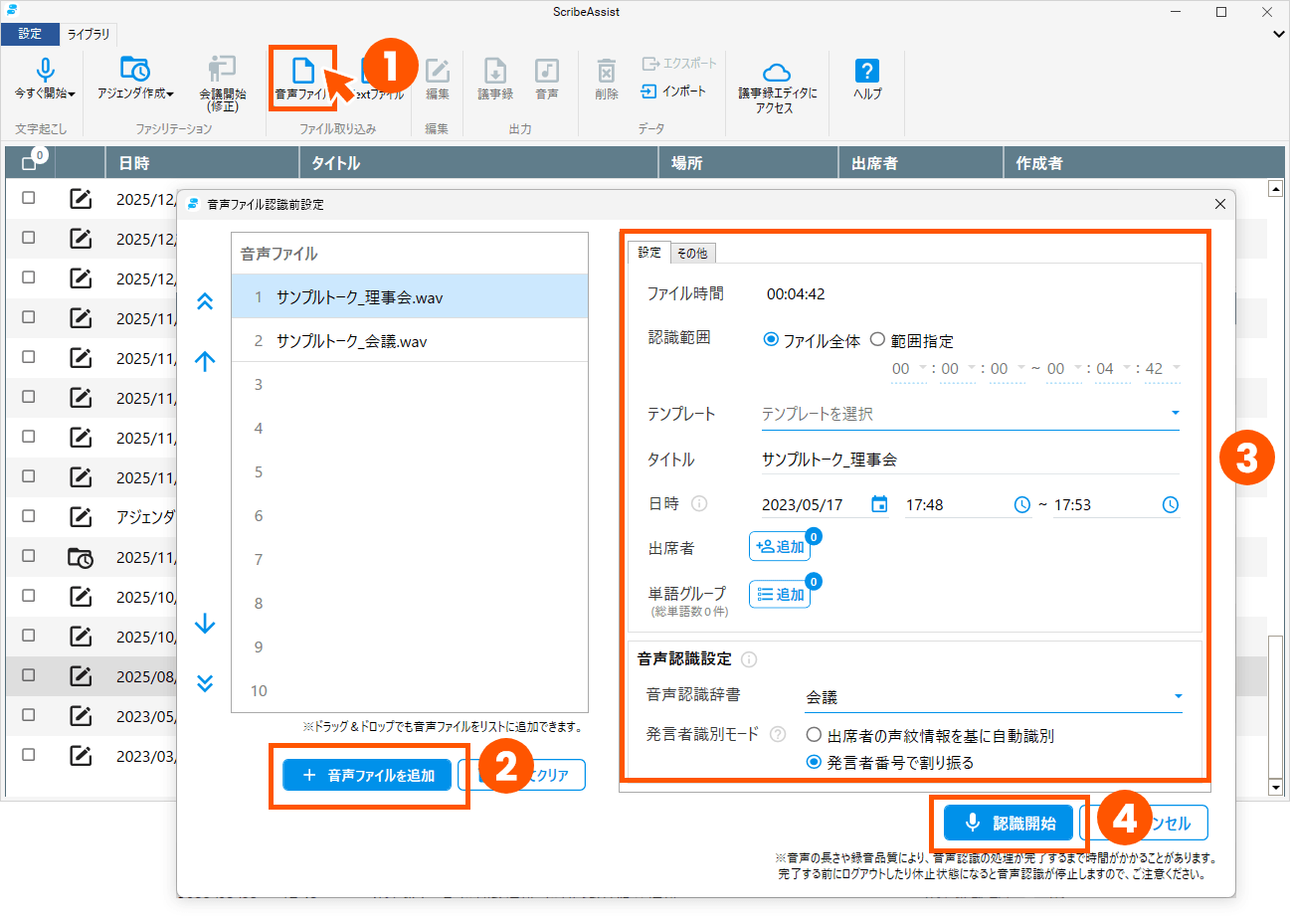
- ライブラリ画面で[音声ファイル]選択
- [音声ファイルを追加ボタン]を選択
- ダウンロードした[ファイル認識_サンプルトーク.wav]または任意のファイルを選択
- 認識範囲・出席者・単語グループ・音声認識辞書・発言者識別モードを選択(任意)
- [認識開始ボタン]を選択
終了アイコンを確認して結果を開く
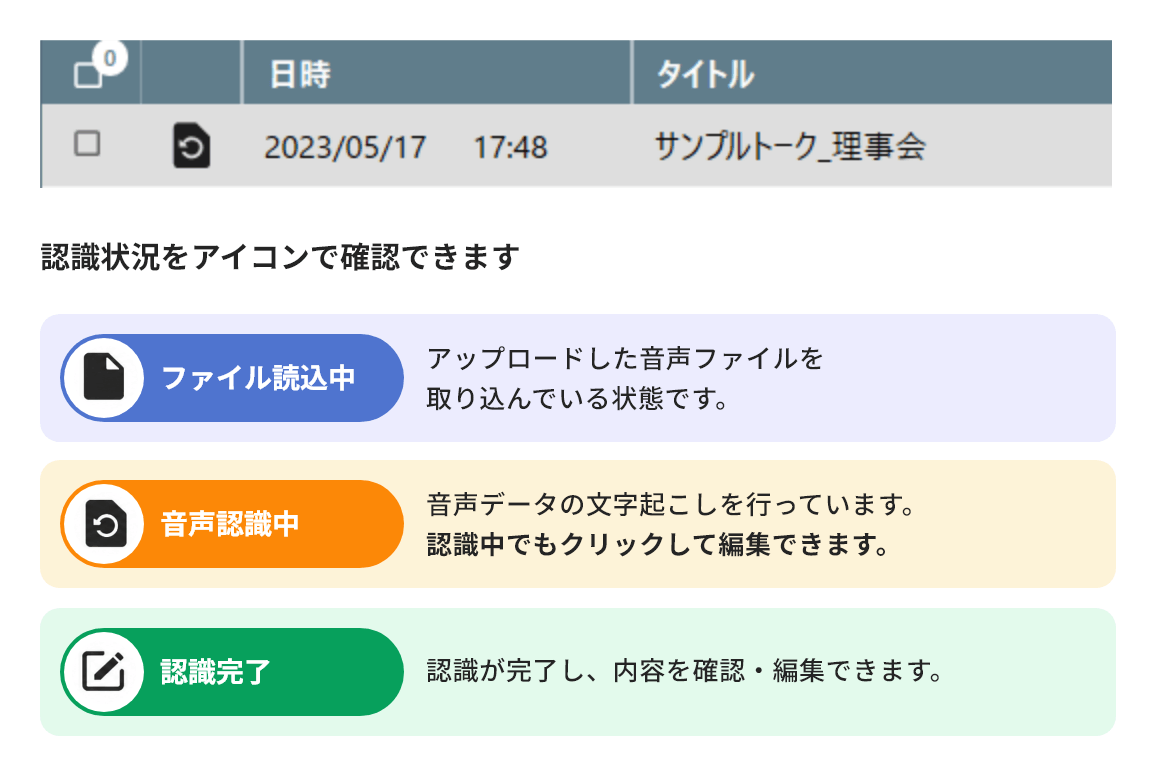
- [認識開始ボタン]を選択すると、ライブラリに音声ファイルが追加
- 音声認識終了すると終了アイコンが表示
- 認識終了後、ライブラリに追加された[ファイル名]をダブルクリック
- 認識結果を確認
要約・出力
ScribeAssistでは、使い方に合わせて2つの要約方法があります。
シーンに応じて、試したい方を選んでください。
スタンドアローン要約・出力
初回のみ:拡張機能をインストール
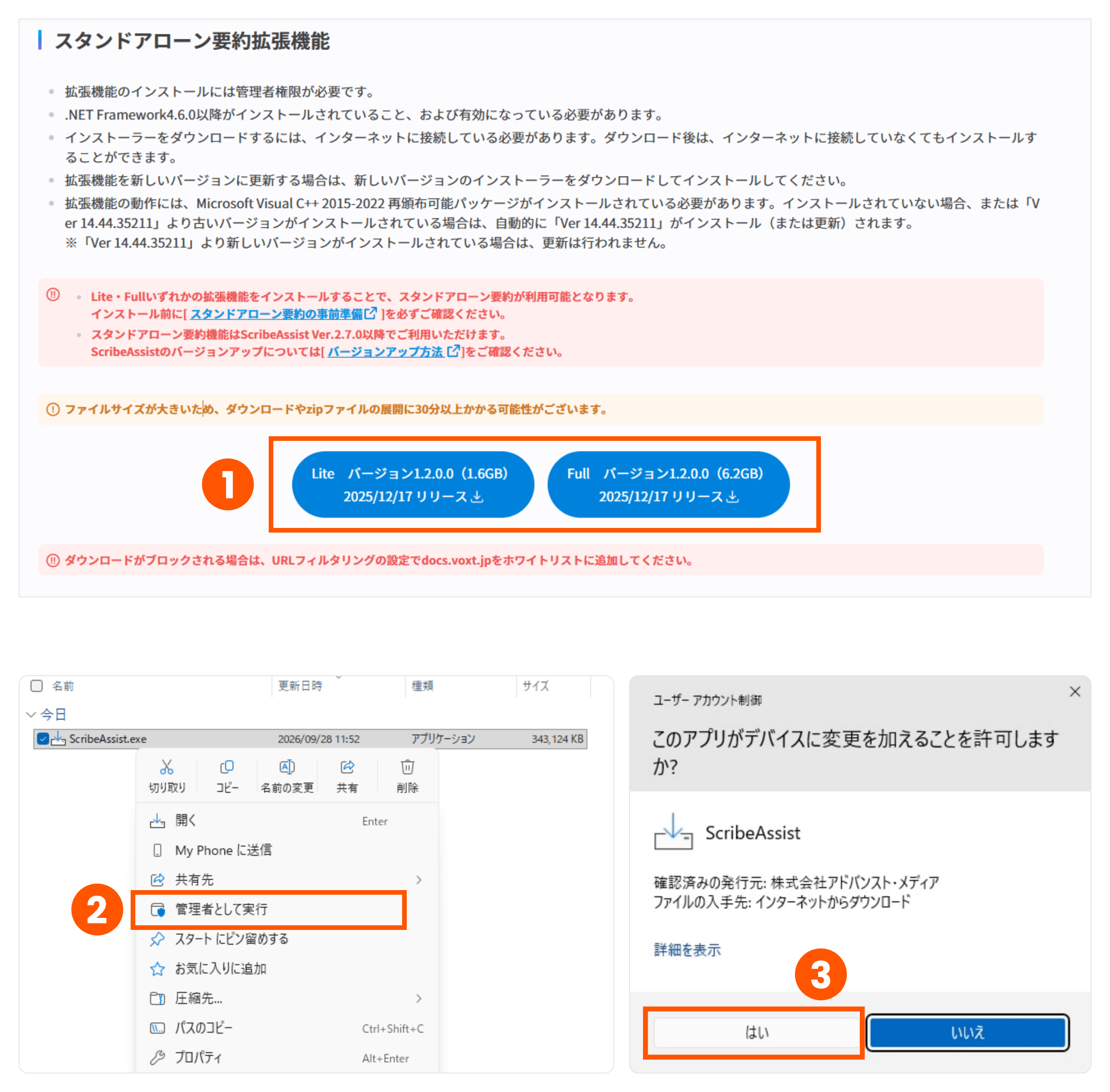
- インストールサイトから拡張機能をインストール
- ダウンロードしたzipファイルを右クリックし、すべて展開を選択
- フォルダ内のファイルのうち[exeファイル]をダブルクリックして実行し、拡張機能をインストール
会議データを選び、要約を開始
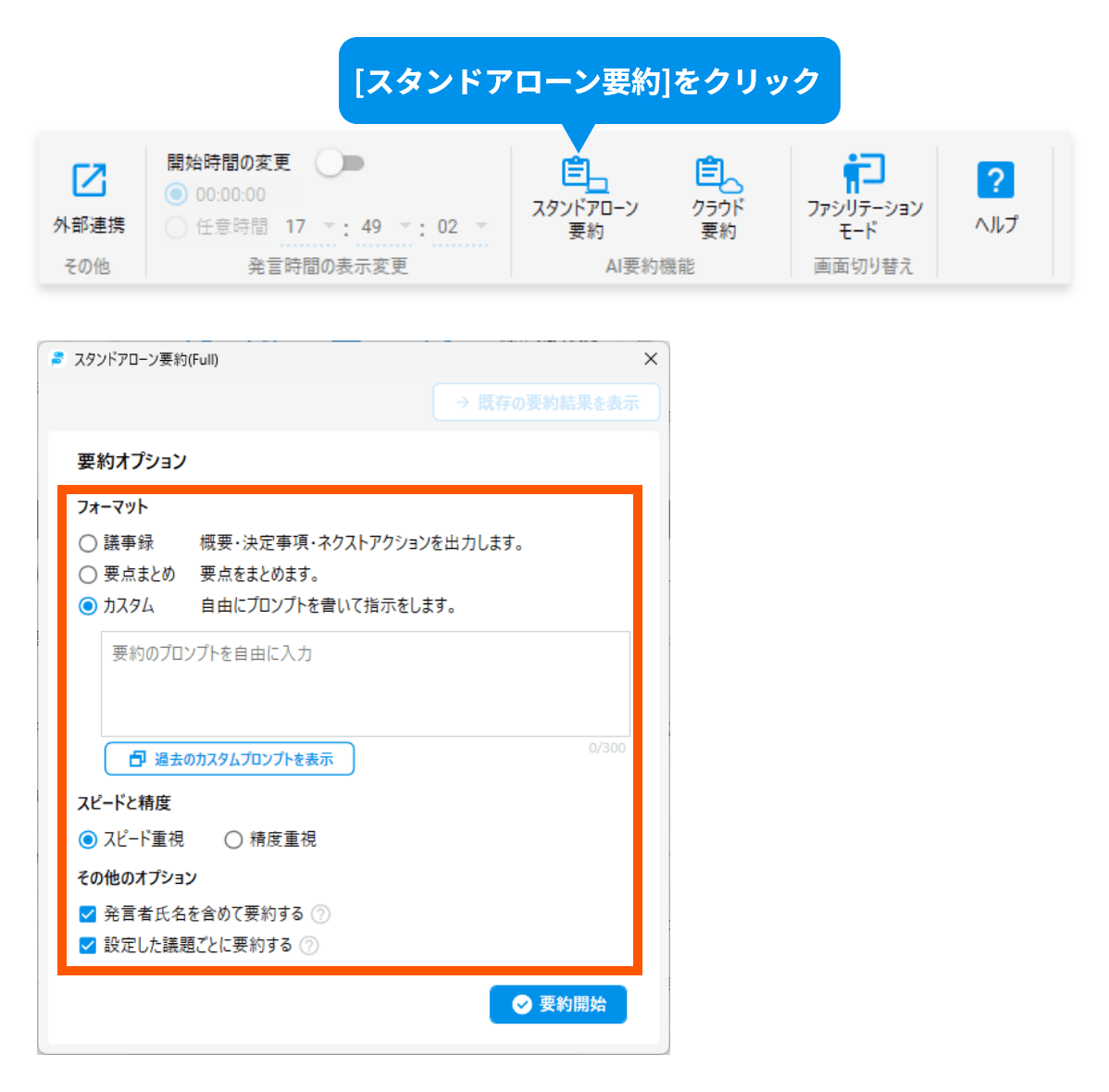
- 要約したい会議データを選択
- [スタンドアローン要約]を選択
- フォーマット・スピードと精度・オプションを選択
- [要約開始]を選択
ライブラリ画面からは[スタンドアローン要約]ボタンは選択できません。
1時間の会議の要約に15~45分程度要します。
要約結果(スタンドアローン要約)を出力
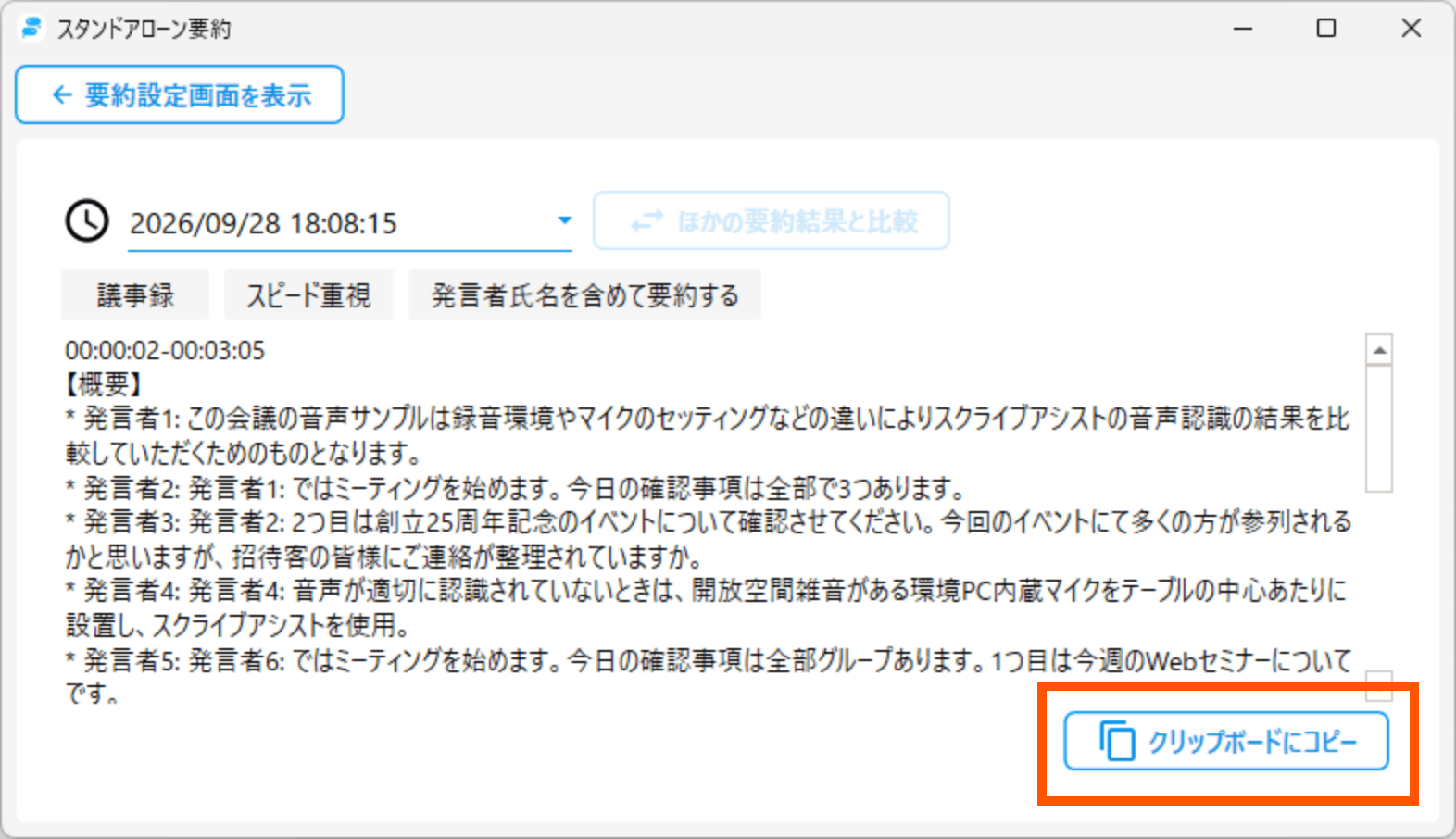
- 要約結果を表示
- [クリップボードにコピー]を選択
クラウド要約(アプリで要約)
初回のみ:要約機能を有効化
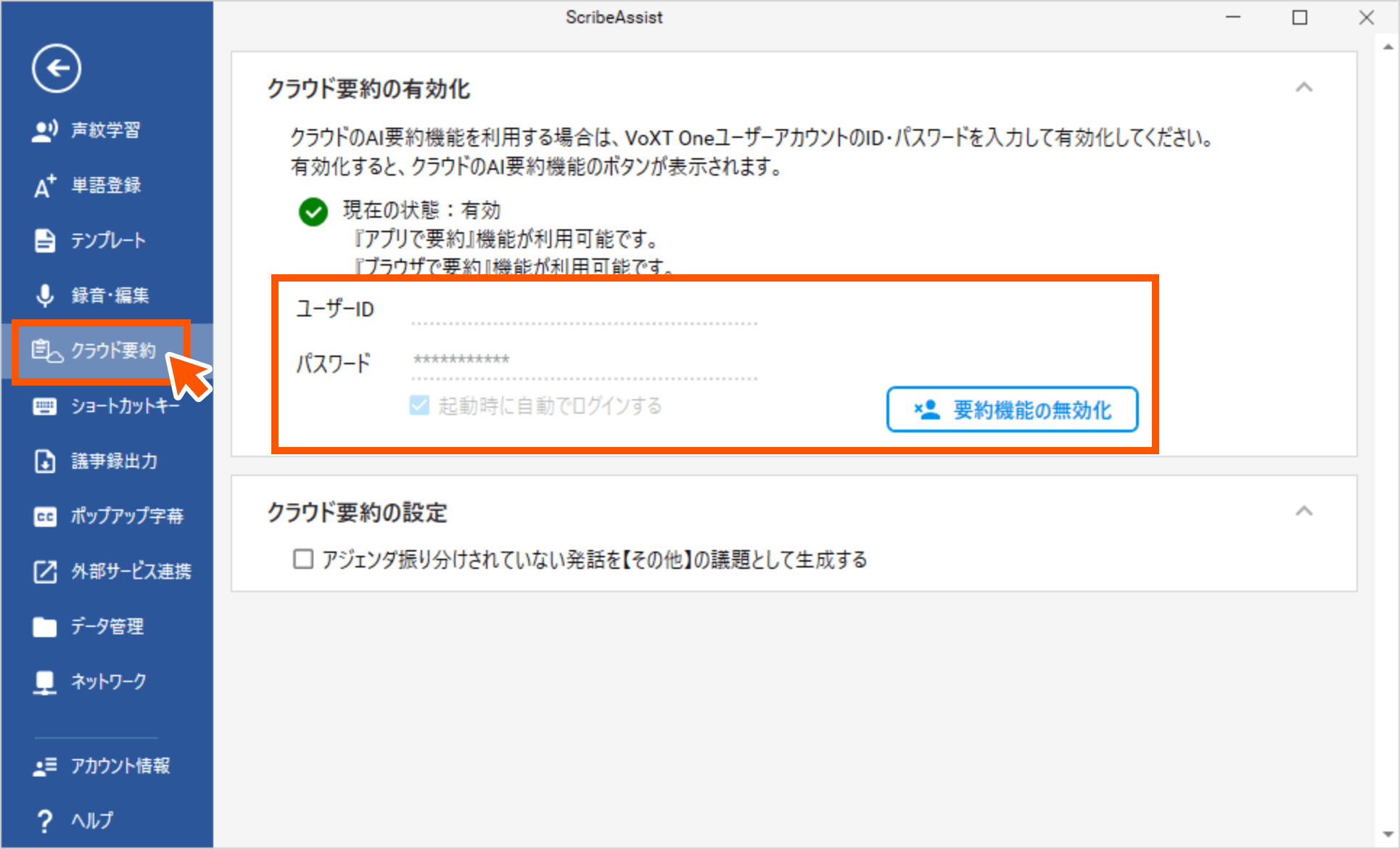
- 設定>クラウド要約を選択
- ユーザーID・パスワードを入力
IDとパスワードは管理者にお問い合わせください - [要約機能の有効化]をクリック
有効化できない場合は管理者へ確認しましょう
会議データを選び、要約を開始
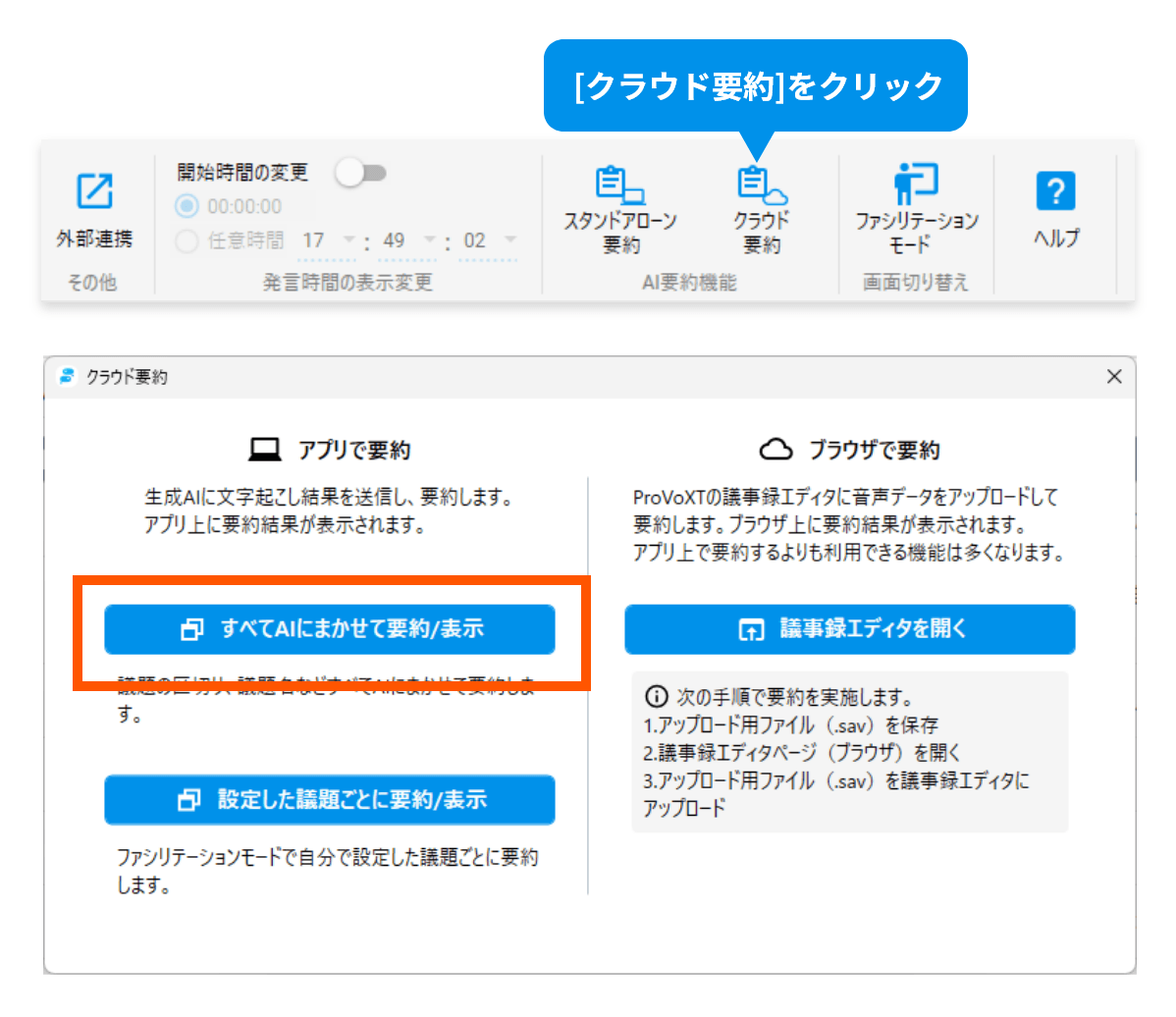
- 要約したい会議データを選択
- [アプリで要約>すべてAIにまかせて要約/表示]を選択
- [OK]を選択
- 要約結果が表示される
要約結果(クラウド要約)を出力
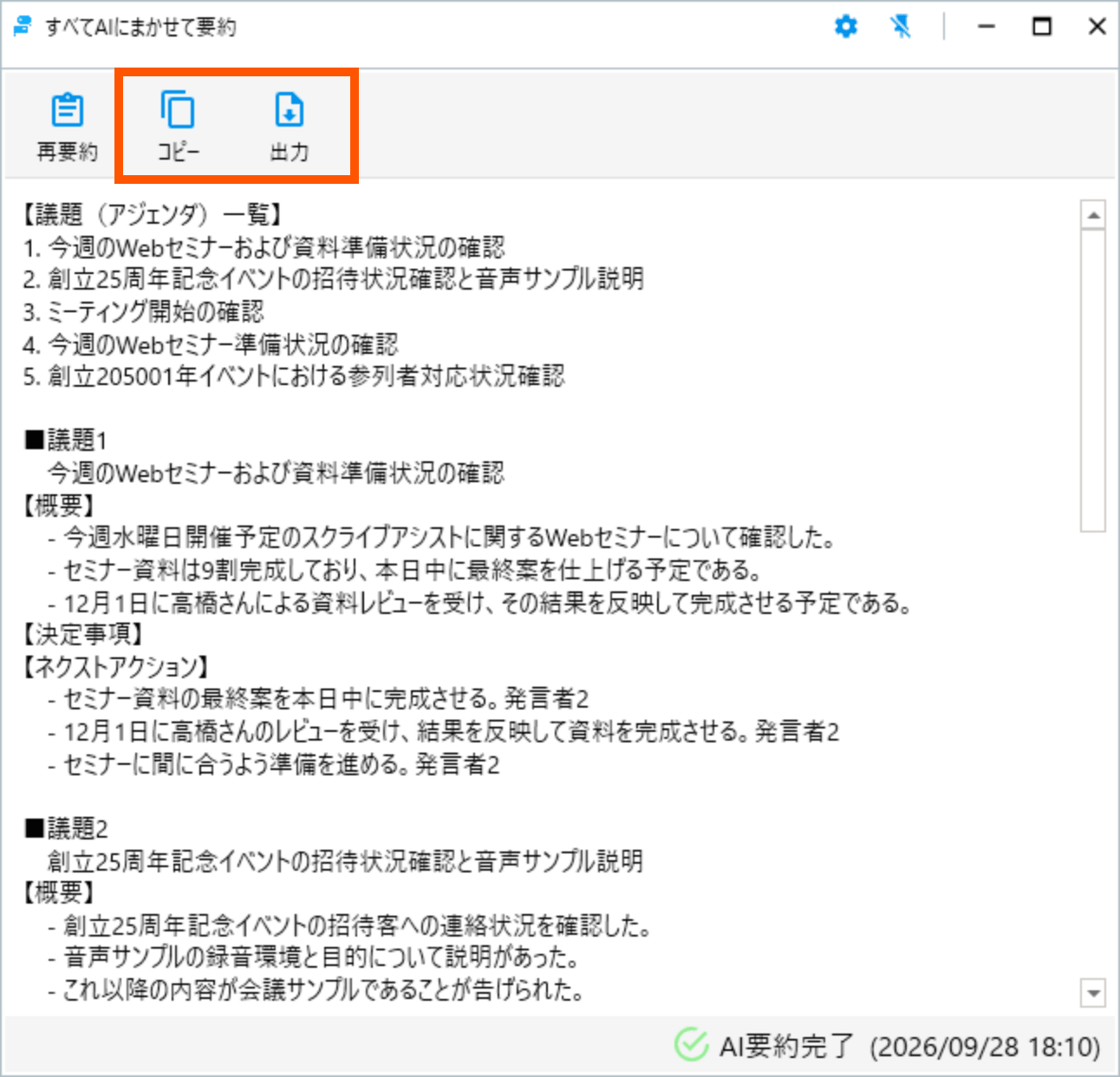
- 要約結果を表示
- [コピー]または[出力]を選択
出力する場合はWordファイルで出力されます
議事録出力
文字起こし全文をファイル出力
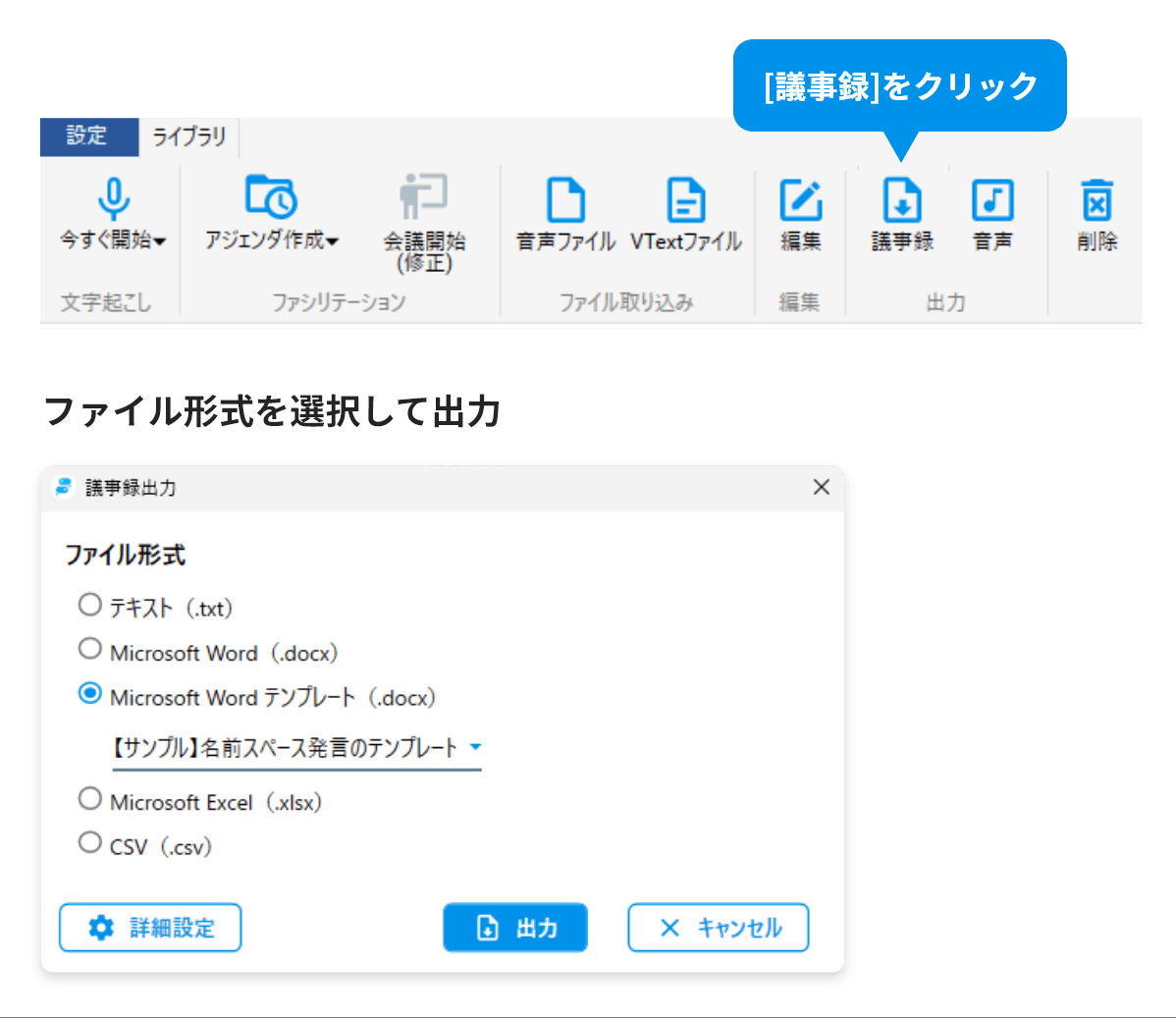
- [議事録]ボタンを選択
- 出力形式を選ぶ
- 出力データ任意の場所に保存する
応用編
音声認識辞書
いつ使う分野全体(医療、議会など)の音声精度を上げたいとき、外国語・多言語の認識をしたいとき
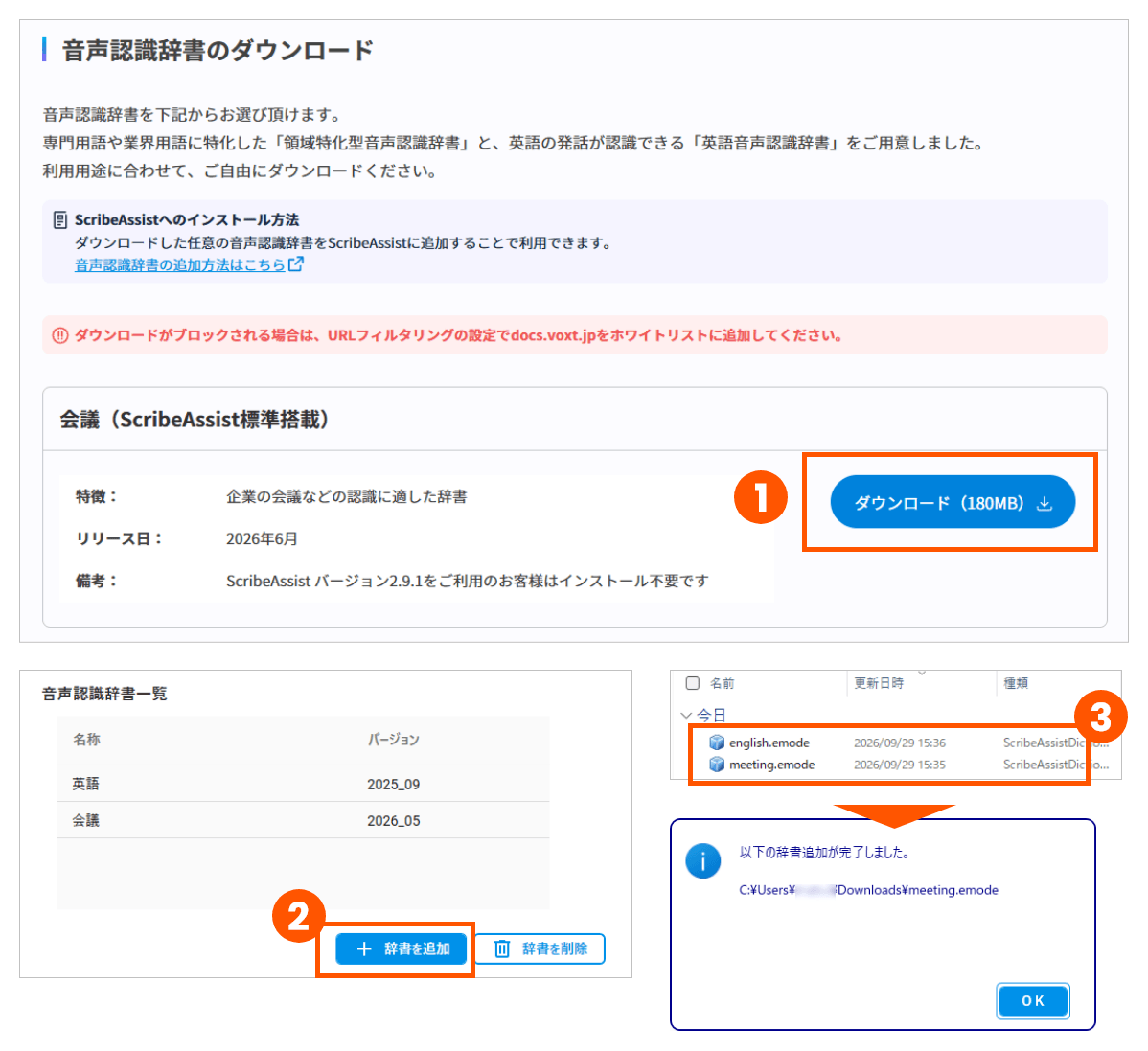
- 音声認識辞書ページにアクセス
- 該当の辞書をダウンロード
- 設定>データ管理>音声認識辞書一覧より[辞書を追加]を選択
- 該当の辞書を選択>開く
※ 辞書を追加しただけでは反映されません。
録音前設定で使用する辞書を選択してください
単語登録
いつ使う専門用語・略語・固有名詞の認識精度を上げたいとき
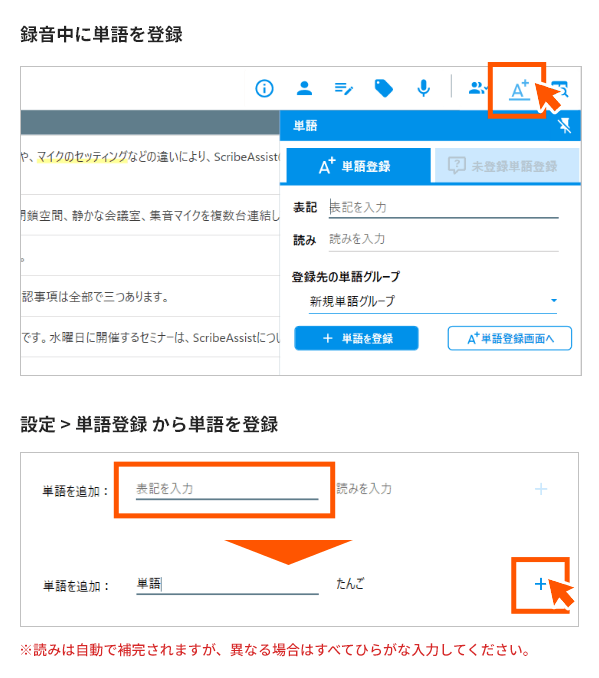
- [設定]>[単語登録]を開く
- [表記]と[読み(ひらがな)]を登録(CSVで一括インポートも可能)
- 録音前設定で使用する単語グループを選択
- テスト発話し、意図した表記になることを確認
単語リスト例:各課の名称や、細かい地名・施設名など。サンプルの単語リストも活用可能
※ 単語を登録した後は、録音前設定で忘れずに対象の単語グループを選択してください
発言者識別(出席者の声紋情報を基に自動識別)
いつ使う会議の発言者を自動で識別し、議事録作成を効率化したいとき
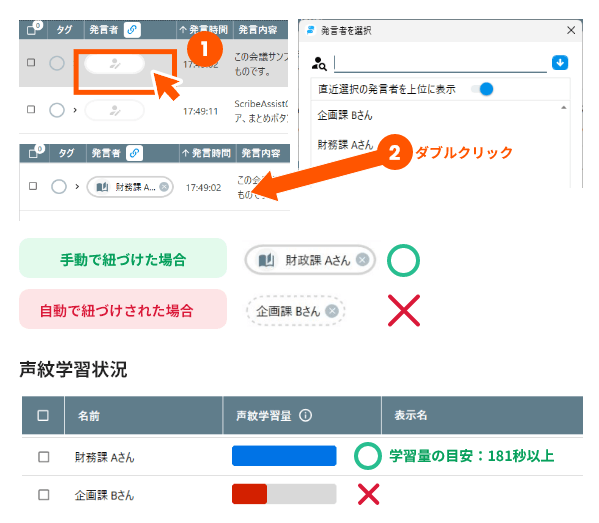
- 発言者欄を選択
- 出席者一覧から該当者をダブルクリック
- 本のアイコンが表示されることを確認
- [設定]>[声紋学習]で学習状況を確認
学習に向く音声:発言が重なっていない/雑音が少ない/音質が良い
手動で選択し、本のアイコンが表示された音声のみ学習されます。
大人数の会議(8~10名以上)や発言が重複した時は識別が困難な可能性があります
カスタム出力
いつ使う社内の議事録テンプレートに合わせて出力したいとき
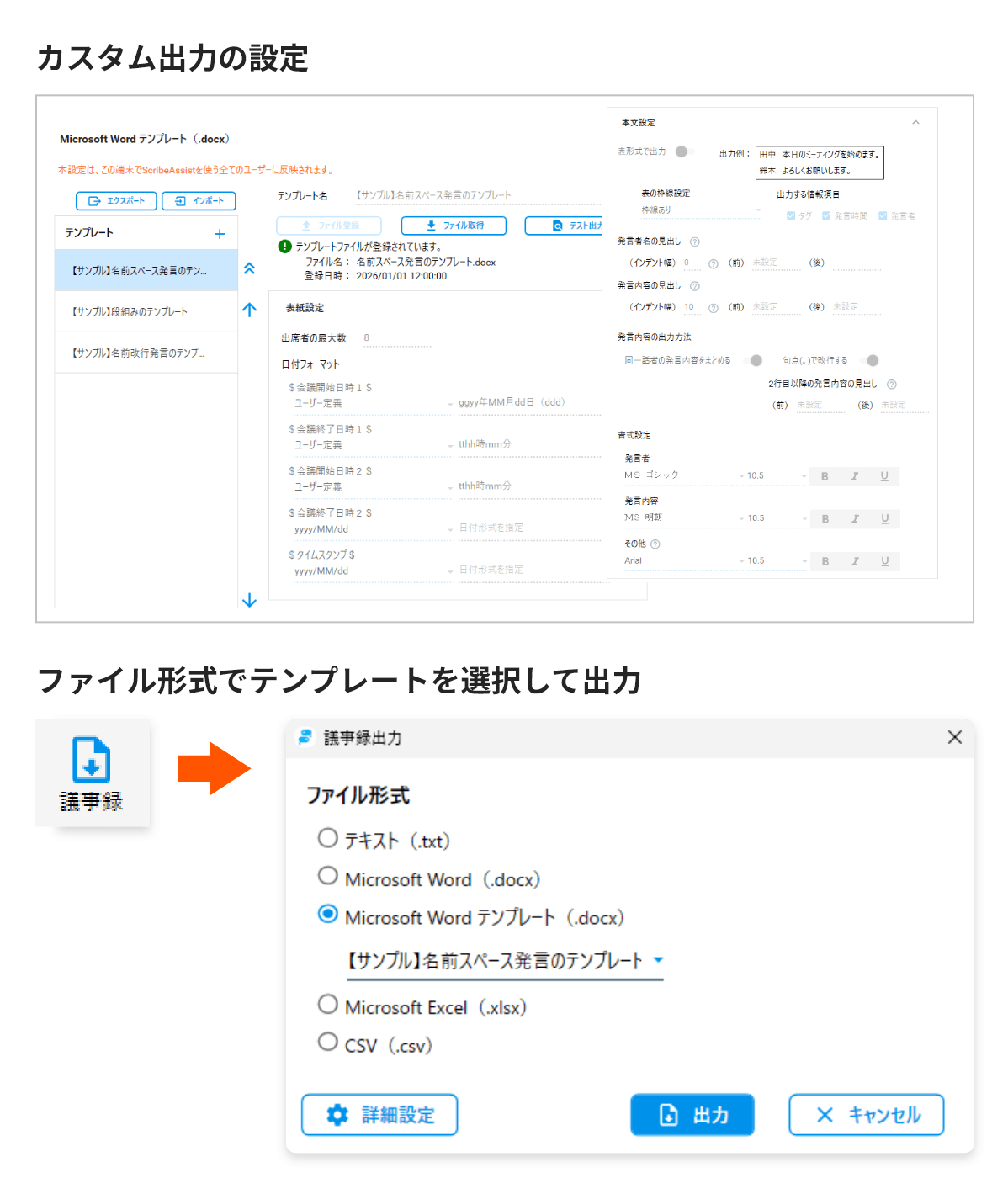
- 普段使用する議事録テンプレートを準備
- 出力したい位置にタグを配置
- [設定]>[議事録出力]>[カスタム設定]に登録
- 会議データからカスタム形式で出力し、結果を確認
タグ例:タイトル/出席者/会議開始・終了日時/本文
[設定]>[議事録出力]>[カスタム設定]から、Wordテンプレートの登録や出力形式を設定できます。
テンプレートを登録する
[+]から新しいテンプレートを追加し、テンプレート名を入力して [ファイル登録]からWordファイルを登録します。
登録するWordファイルには、ScribeAssistから出力したい情報の位置に タグを配置してください。
| 出力する情報 | タグ |
|---|---|
| タイトル | $タイトル$ |
| 出席者 | $出席者$ |
| 会議開始日時 | $会議開始日時1$ |
| 会議終了日時 | $会議終了日時1$ |
| 本文 | $本文$ |
タグに使用する「$」および「1」「2」は全角で入力してください。
出力形式を設定する
登録したテンプレートに合わせて、表紙や本文の出力形式を設定できます。
- 表紙設定:出席者の最大数、会議日時などの日付形式
- 本文設定:表形式での出力、発言者名・発言内容の表示方法
- 書式設定:フォント、文字サイズ、太字・斜体・下線
設定後は[テスト出力]から、Wordファイルで出力結果を確認できます。
カスタム設定は、この端末でScribeAssistを使用するすべてのユーザーに反映されます。
ポップアップ字幕
いつ使う福祉課の窓口、議会での情報保障など
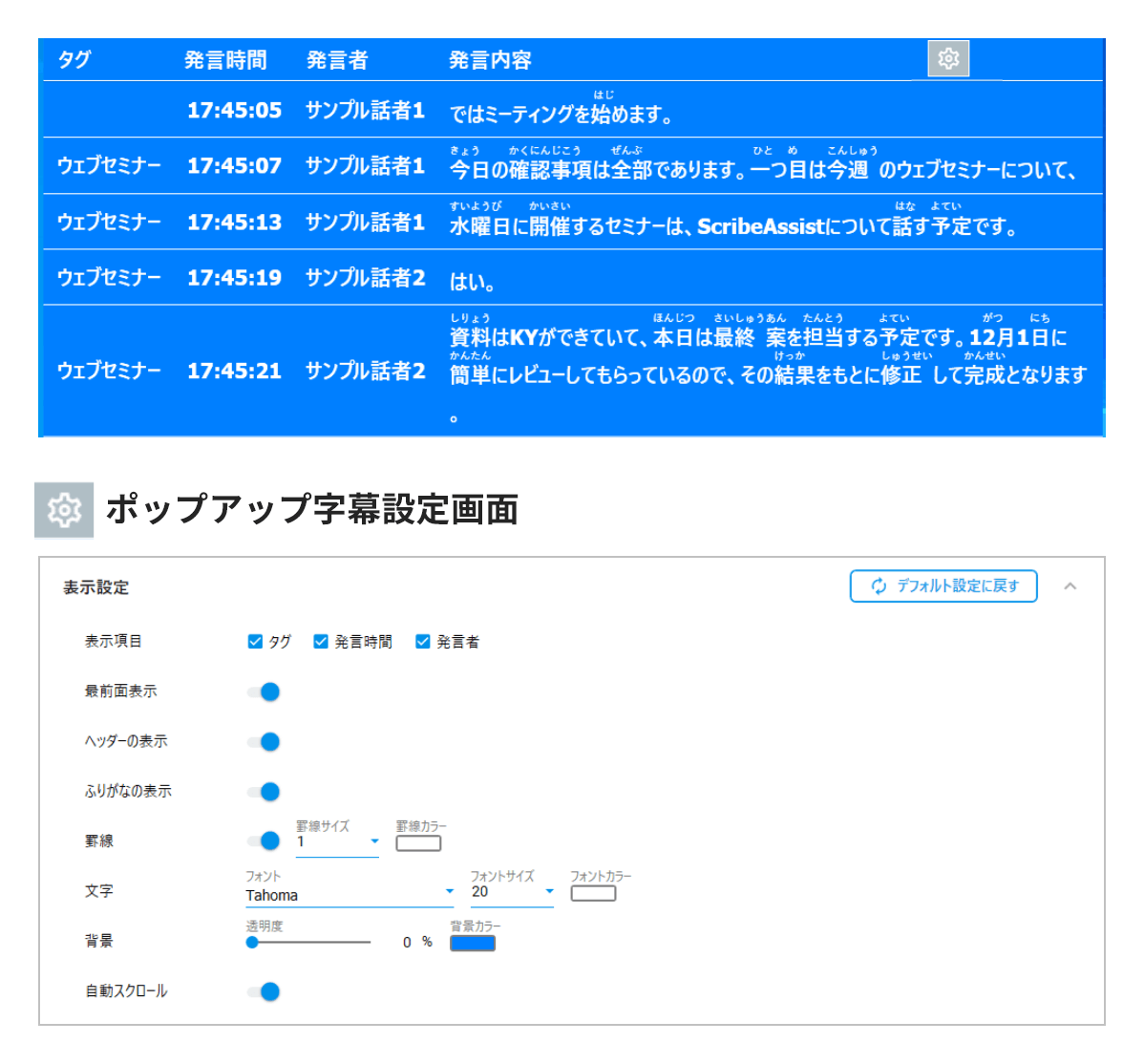
- リアルタイム認識中に[ポップアップ]を選択
- 文字起こし結果を別ウィンドウの字幕として表示
- 歯車から文字サイズ・文字色・背景色を調整
バージョンアップ
いつ使う新機能を利用したいときや、不具合を解消したいとき
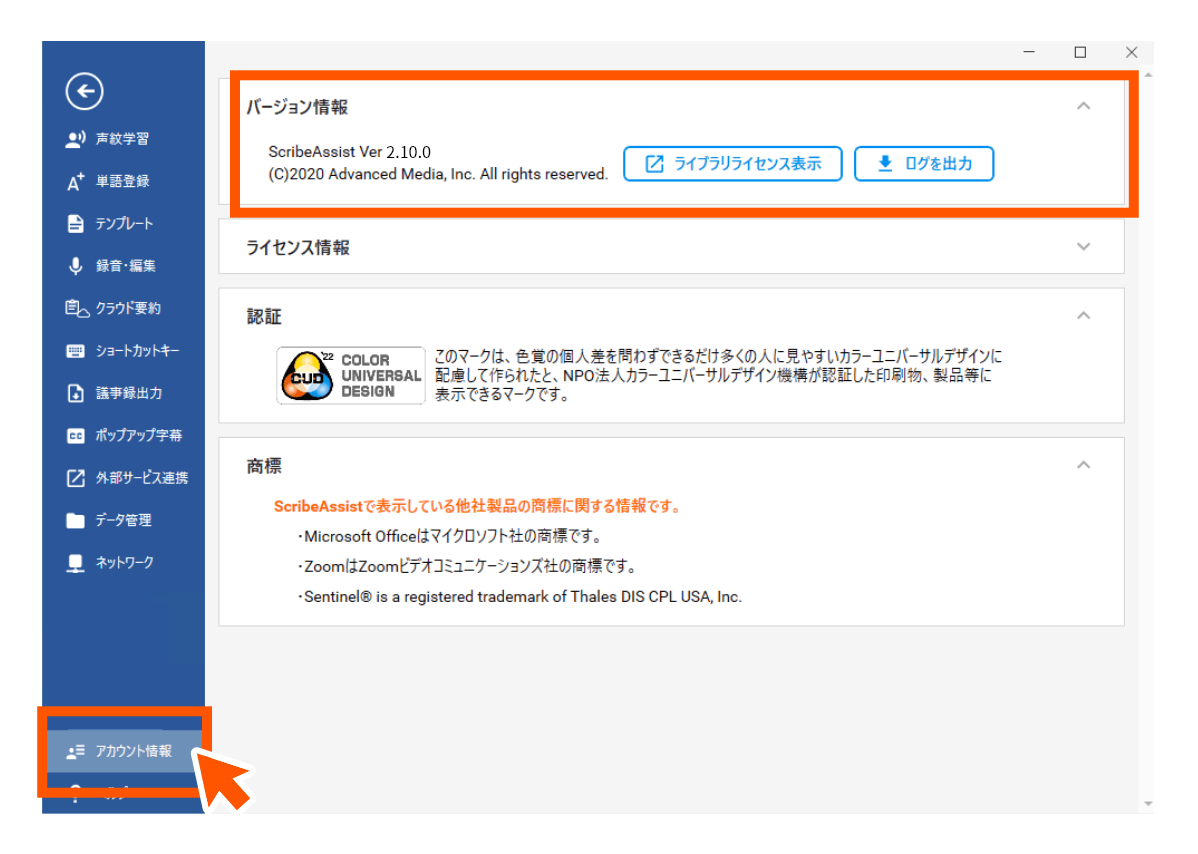
- [設定]>[アカウント情報]>[バージョン情報]で現在版を確認
- インストールサイトで提供中の版を確認し、比較
- 新しい版がある場合は、インストール時と同じ手順で更新
- 更新後、[バージョン情報]を再度開き、番号が変わったことを確認